
잘 때마다 방해 금지를 켜고 아침마다 다시 끄는 갤럭시 사용자만 보세요.
삼성전자 영국 공식 지원 문서(2026년 3월 16일 갱신)는 루틴이 정해 둔 조건을 만나면 지정한 동작을 알아서 실행한다고 설명해요.
한 번 걸어 두면 손으로 켜고 끄는 일이 사라지니, 처음 한 번만 공들이면 충분하죠.
한 줄 정답: 설정의 모드 및 루틴에서 수면 모드 일정부터 걸고, 나머지는 루틴으로 묶으세요.
[핵심 요약] 갤럭시 모드 및 루틴 설정이란?
갤럭시 모드 및 루틴 설정은 시간, 장소, 연결 기기 같은 조건에 맞춰 휴대폰 설정이 저절로 바뀌게 해 두는 작업이에요. 안드로이드 13 이후 기기는 설정 앱 안에 메뉴가 들어 있어요.
| 항목 | 내용 | 비고 |
|---|---|---|
| 들어가는 곳 | 설정, 모드 및 루틴 | 안드로이드 11과 12는 빅스비 루틴 앱 |
| 모드 | 수면, 운전, 업무처럼 상황 묶음 | 퀵 패널의 모드 아이콘으로 전환 |
| 루틴 | 조건과 동작을 한 쌍으로 저장 | 저장 순간 조건이 맞으면 바로 실행 |
목차
1. 수면 모드에 취침 일정 걸어 두기
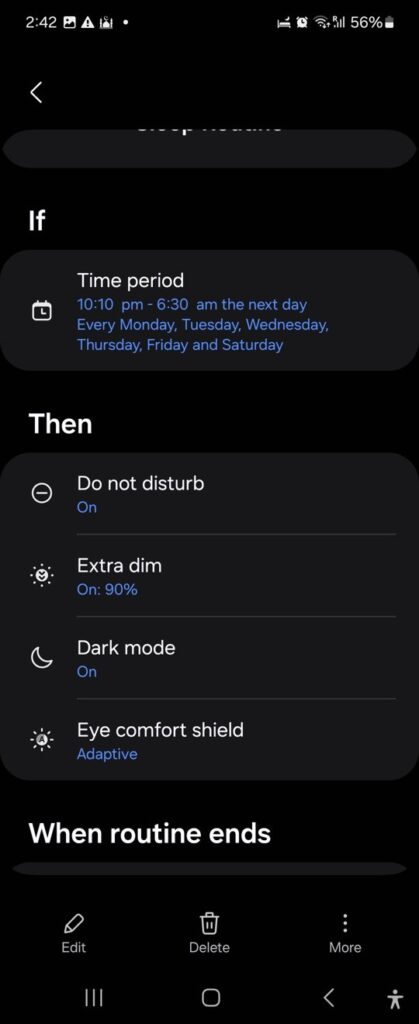
밤마다 손으로 켜고 끄던 설정은 수면 모드에 일정을 한 번 걸어 두면 끝나요.
삼성전자 미국 디지털 웰빙 안내에 나온 순서는 설정, 모드 및 루틴, 수면으로 들어가는 방식이에요.
이 모드를 시작할 시간 항목에서 수면 일정을 고르고, 평소 잠드는 시각과 일어나는 시각을 넣으면 되죠.
STEP 1 · 수면 모드 일정 넣기
- 준비물: 평소 취침 시각과 기상 시각만 정해 두면 충분해요.
- 소요: 일정 입력부터 저장까지 3분 안팎이면 끝나요.
- 순서: 집중 유지 항목에서 방해 금지를 추가하고, 완료 뒤 켜기를 눌러요.
- 주의: 평일과 주말 시각이 다르면 일정을 두 개로 나눠 넣는 편이 편해요.
같은 안내에 따르면 수면 모드에는 회색조, 다크 모드, 눈 보호 모드, 소리 모드, 절전 같은 추가 동작도 붙일 수 있어요.
화면을 회색으로 바꿔 두면 잠들기 전 휴대폰을 덜 만지게 된다는 게 삼성 쪽 설명이고요.
알람 소리가 방해 금지에 막힐까 걱정된다면 켜기 전에 예외 항목을 한 번 훑어보세요.
2. 운전·업무용 모드 새로 만들기
미리 준비된 모드가 맞지 않으면 모드 추가에서 나만의 모드를 따로 만들면 돼요.
삼성전자 미국 공식 지원 문서는 모드 탭 아래쪽 모드 추가, 사용자 지정 순서로 들어가 이름과 색, 아이콘을 고르라고 안내해요.
자동으로 켜기를 누르면 시간이나 장소 같은 조건을 붙일 수 있고, 조건 추가로 더 많은 항목이 열려요.
| 구분 | 모드 | 루틴 |
|---|---|---|
| 성격 | 상황별 설정 묶음 | 조건 하나에 동작 여러 개 |
| 켜는 방법 | 퀵 패널 모드 아이콘, 자동 조건 | 조건 충족 시 자동, 수동 실행도 가능 |
| 잘 맞는 예 | 수면, 운전, 업무, 운동 | 충전기 연결, 블루투스 연결, 앱 실행 |
| 바꿀 수 있는 것 | 방해 금지, 앱 사용 제한, 배경화면 | 화면, 소리, 연결, 앱 열기 등 대부분의 설정 |
STEP 2 · 사용자 지정 모드 저장
- 준비물: 차량 블루투스나 회사 와이파이처럼 조건으로 쓸 연결 대상을 정해 둬요.
- 소요: 이름과 조건, 동작까지 5분 정도 잡으면 돼요.
- 순서: 집중 유지에서 방해 금지와 앱 사용 제한을, 기타 동작에서 나머지를 골라요.
- 주의: 모양 바꾸기에서 배경화면을 다르게 두면 지금 어떤 모드인지 한눈에 보여요.
모드를 몇 개 만들어 두면 두 손가락으로 화면 위를 쓸어내려 퀵 패널의 모드 아이콘에서 바로 바꿀 수 있어요.
모드는 큰 상황 전환용, 세부 자동화는 루틴용으로 나눠 두는 쪽이 관리하기 훨씬 수월하더라고요.
3. 갤럭시 루틴, 조건과 동작 짜는 순서
루틴은 언제 실행할지 조건을 먼저 넣고, 무엇을 할지 동작을 이어 붙이는 구조예요.
삼성전자 미국 공식 지원 문서 기준으로 루틴 탭 오른쪽 위 더하기 버튼을 누르면 새 루틴 편집 화면이 열려요.
- 루틴 탭에서 더하기 버튼을 눌러 새 루틴을 시작해요.
- 조건 문장을 눌러 시간대, 장소, 와이파이, 블루투스 기기 같은 계기를 골라요.
- 동작 문장을 눌러 화면, 소리, 연결, 앱 같은 분류에서 실행할 일을 넣어요.
- 저장을 누르고 루틴 이름과 아이콘, 색을 정한 뒤 완료로 마무리해요.
STEP 3 · 조건 여러 개 묶을 때
- 준비물: 조건마다 정확한 값, 예를 들어 와이파이 이름이나 블루투스 기기 이름이 필요해요.
- 소요: 조건 두세 개짜리 루틴은 5분이면 만들 수 있어요.
- 순서: 조건 추가로 항목을 늘리고, 동작은 길게 눌러 끌면 실행 순서가 바뀌어요.
- 주의: 저장하는 순간 조건이 이미 맞아 있으면 루틴이 곧바로 돌아가요.
The Verge 루틴 설정 가이드(2025년 3월 16일)도 저장 시점에 조건이 맞으면 즉시 실행된다는 점을 따로 짚었어요.
회사 와이파이에 붙은 상태에서 업무 루틴을 저장하면 그 자리에서 진동 모드로 바뀌니 놀라지 않아도 돼요.
4. 갤럭시 루틴 추천, 그대로 가져다 쓰기
처음이라면 빈 화면에서 시작하기보다 추천 루틴을 열어 내 시간에 맞게 고치는 편이 빨라요.
삼성전자 영국 공식 지원 문서는 출근, 퇴근, 잠들기 전 같은 추천 루틴을 편집해 쓸 수 있다고 안내해요.
루틴 메뉴의 설정에서 맞춤형 서비스를 켜면 기상, 잠들기 전, 취침 중, 운전 중, 해외 같은 조건도 생기죠.
| 예시 루틴 | 조건 | 동작 |
|---|---|---|
| 운전 루틴 | 차량 블루투스 연결 | 지도 앱 열기, 10초 대기, 음악 재생, 잠금 해제 유지 |
| 업무 루틴 | 회사 와이파이와 블루투스 이어폰 연결 | 진동 모드, 업무 앱 열기 |
| SNS 줄이기 | 지정한 SNS 앱 실행 | 대기 뒤 회색조, 15초 뒤 앱 닫기 |
| 수면 루틴 | 취침 시간대와 충전 중 | 방해 금지, 화면 밝기 낮추기, 다크 모드, 눈 보호 모드 |
위 표는 MakeUseOf 루틴 활용기(2024년 12월 29일)에 실린 실제 사용 루틴을 옮겨 정리한 내용이에요.
운전 루틴에 10초 대기를 끼워 넣은 건 지도 앱이 뜬 뒤 음악이 이어지게 하려는 장치예요.
SNS 루틴은 디지털 웰빙 앱 타이머와 달리 그날 하루 앱을 막지 않고 닫기만 한다는 점이 장점으로 꼽혔어요.
출퇴근이 일정한 직장인이라면 운전과 업무 루틴 두 개만 걸어 둬도 체감이 꽤 커요.
5. 실행 중인지 확인하고 잠시 끄는 곳
휴대폰이 갑자기 무음이 되거나 앱이 닫힌다면 먼저 돌고 있는 루틴부터 확인해 보세요.
삼성전자 영국 공식 지원 문서가 꼽은 확인 위치는 잠금 화면의 나우 바, 퀵 패널 알림, 모드 및 루틴 앱 세 곳이에요.
STEP 4 · 실행 여부 확인과 일시 중지
- 준비물: 따로 필요한 건 없고 잠금 화면과 퀵 패널만 보면 돼요.
- 소요: 확인과 사용 중지까지 1분 안쪽이에요.
- 순서: 루틴 상세 화면 오른쪽 아래 점 세 개에서 사용 중지나 복제를 골라요.
- 주의: 사용 중지는 루틴을 지우지 않으니 다시 켜면 설정이 그대로 살아나요.
The Verge 루틴 설정 가이드에 따르면 루틴 탭 오른쪽 위 점 세 개의 기록 메뉴에서 최근 실행된 루틴 목록도 볼 수 있어요.
알림이 거슬리는 루틴은 같은 메뉴에서 알림을 막아 두면 조용히 뒤에서만 돌아가요.
6. 루틴 안 될 때 배터리 설정부터 점검하기
조건이 맞는데도 루틴이 가끔 빠진다면 절전 설정과 앱 권한을 먼저 의심해 보세요.
삼성전자 미국 배터리 최적화 안내는 절전 모드를 켜면 모든 앱에 백그라운드 데이터 제한이 걸리고 위치 서비스도 제한될 수 있다고 적었어요.
장소나 와이파이를 조건으로 쓰는 루틴이라면 이 제한이 바로 걸림돌이 되는 셈이죠.
| 점검 항목 | 들어가는 곳 | 확인할 것 |
|---|---|---|
| 절전 예외 앱 | 설정, 배터리, 백그라운드 사용 제한 | 모드 및 루틴을 사용하지 않는 앱 예외에 추가 |
| 절전 모드 | 설정, 배터리 | 장소 루틴 쓰는 시간대에 절전이 켜져 있는지 |
| 앱 권한 | 설정, 애플리케이션, 모드 및 루틴, 권한 | 위치, 근처 기기 권한 허용 여부 |
🚫 설정은 다 맞는데 이럴 땐 안 되더라고요
- One UI 7 업데이트 뒤 장소 기반 모드가 자동으로 켜지지 않았다는 갤럭시 S23 플러스 사용 사례가 있어요.
- 캐시 삭제와 재시작으로는 해결되지 않았다고 해요.
- 모드 세 개를 지우고 재시작한 뒤 와이파이 검색을 켜고 다시 만들자 작동했다는 후기가 이어졌죠.
- 완벽하진 않지만 돌아가긴 한다는 단서도 붙었으니, 업데이트 직후엔 장소 루틴을 한 번 더 확인해 보세요.
위 사례는 Reddit r/oneui 질문 글(2025년 5월)에서 글쓴이가 직접 남긴 해결 내용이에요.
삼성전자 미국 배터리 최적화 안내는 절전 예외 앱에 넣은 앱이 잠자기로 들어가지 않는 대신 배터리를 더 쓸 수 있다고 덧붙였어요.
충전 습관까지 루틴으로 묶고 싶다면 갤럭시 배터리 보호 설정 글을 함께 보면 도움이 될 거예요.
갤럭시 모드 및 루틴 설정, 공식 자료 기준 요약
- 메뉴는 설정, 모드 및 루틴 한 곳에 모여 있어요.
- 수면 모드는 수면 일정만 넣어 두면 매일 자동으로 켜지고 꺼져요.
- 루틴은 조건과 동작을 고른 뒤 저장하며, 저장 시점에 조건이 맞으면 즉시 실행돼요.
- 안 돌아가면 절전 모드, 절전 예외 앱, 앱 권한 순서로 살펴봐요.
7. 함께 보면 좋은 글
- 충전 한도와 배터리 수명이 궁금하다면 갤럭시 배터리 보호 설정 글에서 정리해 두었어요.
- 카메라 수평계와 HDR 설정은 갤럭시 카메라 설정 체크리스트 글을 참고해 보세요.
8. 갤럭시 루틴 자주 묻는 질문
Q1. 빅스비 루틴 앱이 안 보이는데 기능이 없어진 건가요?
아니요, 안드로이드 13 이후에는 설정 앱의 모드 및 루틴 메뉴로 옮겨졌어요. 삼성전자 영국 지원 문서는 안드로이드 11과 12에서만 빅스비 루틴 앱으로 제공된다고 안내해요.
Q2. 모드 및 루틴을 앱스 화면에 아이콘으로 꺼내 둘 수 있나요?
네, 모드 및 루틴 설정에서 앱스 화면 표시를 켜면 아이콘이 생겨요. 모드 및 루틴 화면 오른쪽 위 점 세 개, 설정 순서로 들어가면 같은 화면에 잠금 화면 루틴 표시 옵션도 함께 있어요.
Q3. 루틴을 저장하자마자 소리가 꺼졌는데 오류인가요?
아니요, 저장 순간 조건이 이미 맞으면 바로 실행되는 게 정상이에요. The Verge 가이드도 이 동작을 따로 설명했어요. 원치 않으면 상세 화면에서 사용 중지를 눌러 두면 돼요.
Q4. 루틴이 가끔만 돌아가면 어떻게 하나요?
절전 모드와 앱 권한을 먼저 보고, 그래도 안 되면 루틴을 지웠다가 다시 만들어 보세요. 삼성전자 미국 배터리 안내는 절전 중 백그라운드 데이터와 위치 서비스가 제한될 수 있다고 적었어요.
공식 출처 및 팩트체크 기준
- 삼성전자 영국 지원, 갤럭시 루틴 사용법 (발표일 2026-03-16, 확인일 2026-11-03)
- 삼성전자 미국 지원, 모드 및 루틴 사용법 (발표일 확인 불가, 확인일 2026-11-03)
- 삼성전자 미국 지원, 디지털 웰빙과 수면 모드 (발표일 확인 불가, 확인일 2026-11-03)
- 삼성전자 미국 지원, 갤럭시 배터리 최적화 (발표일 확인 불가, 확인일 2026-11-03)
- The Verge, 갤럭시 루틴 설정 가이드 (발표일 2025-03-16, 확인일 2026-11-03)
- MakeUseOf, 삼성 루틴 활용기 (발표일 2024-12-29, 확인일 2026-11-03)
- Reddit r/oneui, One UI 7 모드 미작동 질문 (발표일 2025-05-05, 확인일 2026-11-03)
- GSMArena Official 유튜브, One UI 8 기능 소개 영상 (발표일 2025-08-16, 확인일 2026-11-03)
