
집에 스캐너가 없는데 계약서나 증빙 서류를 PDF로 보내야 하는 갤럭시 사용자라면 이 순서대로 따라 해 보세요.
삼성전자 글로벌 뉴스룸는 2026년 5월 6일부터 국내에 One UI 8.5를 배포한다고 밝혔고, 이 버전부터 카메라 문서 스캔이 PDF 저장까지 지원해요.
버전이 그보다 낮다면 스캔은 사진으로 남고, PDF는 Samsung Notes 같은 앱에서 따로 만들어야 하죠.
한 줄 정답: 카메라 설정 > 스캔 > 문서 스캔을 켜고 찍은 뒤 PDF로 저장해요.
[핵심 요약] 갤럭시 문서 스캔 방법이란?
갤럭시 문서 스캔 방법은 기본 카메라 앱이 종이의 테두리를 찾아 반듯하게 펴고 읽기 좋게 다듬어 저장하는 기능을 쓰는 순서예요. 별도 스캐너 앱 없이 사진 모드에서 바로 쓸 수 있어요.
| 항목 | 내용 | 비고 |
|---|---|---|
| 켜는 곳(One UI 8.5) | 카메라 설정 > 스캔 > 문서 스캔 | 후면 카메라 사진 모드 전용 |
| 켜는 곳(이전 버전) | 카메라 설정 > 문서 및 텍스트 스캔 | One UI 5는 장면별 최적 촬영도 켜기 |
| 여러 장 PDF | 스캔 추가 후 PDF로 저장 | One UI 8.5 기준 |
| 잘 안 잡힐 때 | 네 모서리가 화면 안에 보이게 | 글자가 있는 직사각형 문서 |
1. 갤럭시 문서 스캔은 카메라 어디서 켜나요?
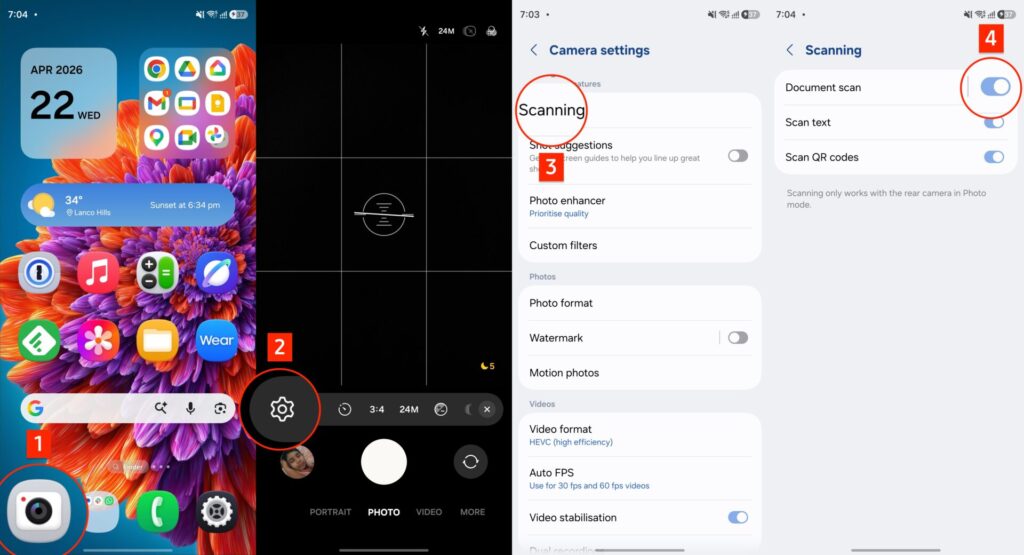
One UI 8.5라면 카메라 설정의 스캔 메뉴, 그 전 버전은 문서 및 텍스트 스캔 항목에서 켜요.
Samsung Members 커뮤니티의 카메라 담당 답변(2026년 5월 13일)는 경로를 카메라 설정 > 스캔 > 문서 스캔으로 적었어요. 설정 화면이 안 보이면 촬영 버튼 옆 점 네 개 아이콘을 눌러 톱니바퀴로 들어가요.
| 내 폰 버전 | 켜는 메뉴 | 저장 결과 |
|---|---|---|
| One UI 8.5 이상 | 카메라 설정 > 스캔 > 문서 스캔 | 갤러리 사진 또는 PDF 파일 |
| One UI 6.0~8.0 | 카메라 설정 > 문서 및 텍스트 스캔 | 갤러리 사진 |
| One UI 5.x | 장면별 최적 촬영, 문서 및 텍스트 스캔 모두 켜기 | 갤러리 사진 |
Samsung Members 카메라 백과사전의 문서 스캔 글는 One UI 6.0부터 문서 스캔이 장면별 최적 촬영과 분리됐다고 설명해요. 그래서 장면별 최적 촬영을 꺼 둔 폰이라도 스캔 스위치만 켜면 돼요.
삼성전자 미국 고객지원의 카메라 설정 문서을 보면 같은 화면에 자동 스캔 옵션도 있어요. 켜 두면 셔터를 누르지 않아도 문서를 알아서 잡아 줘요.
SamMobile의 One UI 8.5 문서 스캔 글처럼 앱스 화면에 바로가기를 추가하는 옵션도 있어요.
이걸 켜 두면 홈 화면에서 바로 스캔을 열 수 있어서 편하더라고요.
2. 갤럭시 카메라 문서 스캔, 찍는 순서는 어떻게 될까요?
문서를 비추고, 스캔 버튼을 누르고, 결과를 확인해 저장하면 끝이에요.
삼성전자 독일 고객지원의 문서 스캐너 안내(2026년 4월 1일 갱신)는 아래 네 단계로 안내해요.
- 카메라 앱을 열고 후면 카메라 사진 모드에 둬요.
- 문서를 화면에 맞추면 테두리 표시가 떠요. 인식됐다는 신호예요.
- 화면 아래에 뜬 스캔 버튼을 눌러요.
- 결과가 괜찮으면 저장을, 마음에 안 들면 다시 촬영을 눌러요.
Android Police 칼럼(2026년 8월 2일)에 따르면 스캔 버튼은 글자가 있는 종이를 비출 때만 나타났다가 다른 곳을 비추면 사라져요.
버튼이 안 보인다고 기능이 꺼진 건 아니니, 종이를 화면 가운데로 다시 맞춰 보세요.
영상으로 흐름을 보고 싶다면 위 Samsung Care 공식 영상을 참고해 보세요. 영어 영상이라 메뉴 이름은 영문으로 나와요.
3. 자동 보정과 자르기는 어디까지 되는 걸까요?
테두리 맞춤과 기울기 보정은 자동이고, 손가락이나 접힌 모서리는 지우기 도구로 따로 정리해요.
삼성전자 독일 고객지원의 문서 스캐너 안내에 나온 편집 도구를 표로 옮겨 봤어요.
| 편집 도구 | 하는 일 | 언제 쓰면 좋을까 |
|---|---|---|
| 조정 | 회전, 모서리 직접 옮기기 | 자동으로 잡힌 테두리가 어긋났을 때 |
| 필터 | 읽기 좋게 색과 대비 바꾸기 | 흐릿한 영수증이나 색이 있는 종이 |
| 지우기 | 손가락, 접힌 모서리, 물결무늬 제거 | 종이를 손으로 잡고 찍었을 때 |
| 스캔 추가 | 다음 페이지 이어서 찍기 | 계약서처럼 여러 장일 때 |
| 삭제 | 잘못 찍은 한 장만 빼기 | PDF로 묶기 전에 |
필터는 SamMobile의 One UI 8.5 문서 스캔 글 기준으로 네 가지예요. 영문 화면에서는 Clean, Natural, Grayscale, Black & White로 보여요.
배경까지 잡힌 상태로 필터를 걸면 결과가 엉뚱하게 나올 수 있다고 삼성은 안내해요. 테두리를 맞춘 뒤 필터를 고르세요.
자르기 결과가 아쉽다면 GeeKorea의 Z Flip7 스캔 가이드(2026년 9월 26일)처럼 원본 보기 버튼으로 원본과 비교해 보세요.
4. 갤럭시 스캔 PDF 저장, 어디서 누르면 돼요?
One UI 8.5라면 스캔을 마친 화면에서 PDF로 저장을 고르면 돼요.
삼성전자 독일 고객지원의 문서 스캐너 안내는 여러 장을 찍으면 PDF 한 파일로 자동으로 묶인다고 설명해요. 만든 PDF는 내 파일 앱의 문서 항목에서 찾으면 돼요.
Android Authority 기사(2026년 4월 24일)는 이 기능이 생기기 전에는 여러 장을 스캔하면 JPEG 파일이 여러 개 생겼다고 짚었죠.
Samsung Members 커뮤니티의 카메라 담당 답변에서는 수백 쪽짜리 책을 찍었다가 PDF 저장이 끝나지 않았다는 사례가 올라왔어요.
카메라 담당 답변은 스캔 해상도별로 나눠 저장하라고 권해요. 높음은 100장, 중간은 200장, 낮음은 300장씩이에요.
서류 몇 장이면 문제없지만, 책처럼 분량이 많다면 나눠 저장해 두는 게 마음 편해요. 다 만든 PDF가 메일 첨부에 비해 무겁다면 테크 브런치의 PDF 용량 줄이기 정리도 함께 보세요.
5. One UI 8.5 이전 폰은 PDF를 어떻게 만드나요?
스캔본은 갤러리에 사진으로 저장되니, Samsung Notes에 붙여 PDF로 내보내면 돼요.
삼성전자 미국 고객지원의 문서 스캔 문서와 삼성전자 미국 고객지원의 Samsung Notes PDF 문서에 나온 순서를 이어 붙이면 아래와 같아요.
- Samsung Notes를 열고 새 노트를 만들어요.
- 첨부 아이콘에서 이미지, 갤러리를 차례로 골라요.
- 스캔한 사진을 고르고 완료를 눌러요.
- 점 세 개 메뉴에서 파일로 저장, PDF 파일을 골라 저장해요.
Android Police 칼럼는 Samsung Notes로 여러 장을 한 파일로 묶을 수는 있지만 전용 스캐너 앱만큼 깔끔하진 않다고 평가했어요.
버전이 궁금하면 설정 > 휴대전화 정보 > 소프트웨어 정보에서 One UI 버전을 확인해 보세요. 삼성전자 글로벌 뉴스룸에 따르면 One UI 8.5 대상에는 갤럭시 S25, S24 시리즈와 폴드7, 플립7 등이 들어 있어요.
다만 기능은 모델과 지역에 따라 다를 수 있다는 단서가 붙어 있어요.
6. 문서가 잘 안 잡히면 무엇을 점검해야 할까요?
글자 비율, 네 모서리, 촬영 각도 세 가지를 보면 대개 풀려요.
Samsung Members 카메라 백과사전의 문서 스캔 글(2022년 11월 28일)과 삼성전자 독일 고객지원의 문서 스캐너 안내의 공통 조건을 모았어요.
| 증상 | 원인 | 점검할 것 |
|---|---|---|
| 스캔 버튼이 안 뜸 | 기능 꺼짐 또는 전면 카메라 | 스캔 스위치, 후면 사진 모드인지 |
| 그림만 있는 종이가 안 잡힘 | 글자가 거의 없는 문서 | 텍스트가 있는 문서인지 |
| 테두리가 엉뚱하게 잡힘 | 모서리 일부가 가려짐 | 네 모서리가 화면 안에 다 보이게 |
| 작은 영수증이 흐릿함 | 너무 가까이 대고 찍음 | 조금 떨어져 줌으로 확대해 찍기 |
| 손가락이 안 지워짐 | 손가락이 글자에 너무 붙음 | 글자와 손가락 사이 0.8cm 이상 |
삼성전자 독일 고객지원의 문서 스캐너 안내는 문서가 카메라 화면의 20% 이상을 채워야 하고 기울기는 20도까지 허용된다고 적었어요.
폰을 종이와 나란히 들기 어렵다면 갤럭시 카메라 설정 체크리스트 글에서 수평 안내선 켜는 법을 참고해 보세요.
🚫 이럴 땐 스캔 결과가 아쉬워요
- 그림자가 진하거나 색이 있는 종이는 보정 뒤에도 흔적이 남을 수 있어요.
- 세 번 이상 접힌 종이는 펴는 보정이 잘 안 돼요. 공식 안내는 두 번 접힌 것까지예요.
- 네일아트나 문신이 있는 손가락은 지우기가 잘 안 될 수 있어요.
- 어두운 곳에서는 인식이 떨어질 수 있으니 밝은 조명 아래로 옮겨 찍어요.
7. 스캐너 없이 문서 스캔, 이걸로 충분한가요?
서류 몇 장을 보내는 용도라면 기본 카메라로 충분해요.
Android Police 칼럼도 가끔 몇 쪽 스캔하는 정도라면 따로 앱을 깔 필요가 없었다고 정리했어요.
반면 GeeKorea의 Z Flip7 스캔 가이드는 그림자나 휘어진 곡면 보정은 전용 앱보다 다소 아쉽다고 짚었어요.
관공서 제출 서류나 계약서 몇 장은 카메라 스캔, 책 한 권처럼 많은 분량은 나눠 저장하거나 전용 앱을 쓰는 쪽이 맞아요.
스캔한 서류에서 글자만 뽑고 싶다면 갤러리의 T 아이콘을 쓰거나 사진 속 글자 복사하는 법 글을 참고해 보세요.
갤럭시 문서 스캔 공식 자료 기준 요약
- One UI 8.5는 카메라 설정 > 스캔 > 문서 스캔에서 켜요.
- 스캔은 후면 카메라 사진 모드에서 작동해요.
- 여러 장은 스캔 추가로 이어 찍고 PDF 한 파일로 저장할 수 있어요.
- 문서는 화면의 20% 이상을 채우고 네 모서리가 다 보여야 잘 잡혀요.
8. 함께 보면 좋은 글
- 스캔한 서류의 글자를 복사하려면 사진 속 글자 복사하는 법 글을 보세요.
- 문서가 자꾸 비뚤게 찍힌다면 갤럭시 카메라 설정 체크리스트 글이 도움이 돼요.
9. 갤럭시 문서 스캔 자주 묻는 질문
Q1. 셀카 카메라로도 문서 스캔이 되나요?
아니요, 후면 카메라 사진 모드에서만 돼요. One UI 8.5 스캔 설정 화면에도 이 안내가 적혀 있어요. 전면 카메라로 바꿔 두었다면 후면으로 돌려 보세요.
Q2. 스캔한 PDF는 어디에 저장되나요?
내 파일 앱의 문서 항목에서 찾을 수 있어요. 삼성 안내에 나온 경로는 내장 저장공간의 Documents 폴더 아래 Document scans 폴더예요. 사진으로 저장한 스캔본은 갤러리에 남아요.
Q3. 스캔한 문서의 글자를 복사할 수 있나요?
네, 갤러리에서 T 아이콘을 누르면 글자를 뽑아 줘요. 원하는 부분을 끌어 선택하면 복사나 공유, 번역까지 할 수 있어요. 고른 글자는 메모나 메신저에 바로 붙여 넣으면 돼요.
Q4. 갤럭시 탭에서도 같은 방법으로 스캔되나요?
탭 S11, S10 시리즈는 One UI 8.5 배포 대상에 들어 있어요. 다만 삼성은 기능이 모델과 지역에 따라 다를 수 있다고 밝혔어요. 카메라 설정에 스캔 메뉴가 보이는지 확인해 보세요.
공식 출처 및 팩트체크 기준
- Samsung Members CamCyclopedia, 문서 스캔 (발표일 2022-11-28, 확인일 2026-11-01)
- Samsung Care 공식 유튜브, Scan documents to your Samsung Galaxy S26 series (발표일 2026-03-27, 확인일 2026-11-01)
- 삼성전자 독일 고객지원, Galaxy S26 intelligenter Dokumentenscanner (발표일 2026-04-01, 확인일 2026-11-01)
- SamMobile, Add a document scanner shortcut to your Galaxy phone (발표일 2026-04-22, 확인일 2026-11-01)
- Android Authority, Galaxy S26 document scanner coming to older flagships (발표일 2026-04-24, 확인일 2026-11-01)
- 삼성전자 글로벌 뉴스룸, One UI 8.5 Official Rollout Starts May 6 (발표일 2026-05-06, 확인일 2026-11-01)
- Samsung Members 커뮤니티, One UI 8.5 스캔 기능 카메라 담당 답변 (발표일 2026-05-13, 확인일 2026-11-01)
- Android Police, Samsung Camera scan feature (발표일 2026-08-02, 확인일 2026-11-01)
- GeeKorea, 갤럭시 카메라 앱 문서 스캔 및 PDF 변환 (발표일 2026-09-26, 확인일 2026-11-01)
