
사진 글자 복사 방법은 아이폰은 라이브 텍스트, 갤럭시는 텍스트 추출, 그 밖의 폰은 구글 렌즈를 쓰는 거예요. Apple 지원 문서(2026년 5월 6일 게시)와 삼성전자 고객지원(2026년 6월 23일 업데이트) 기준이에요.
세 기능 모두 사진 속 글자를 골라 복사한 뒤 메모나 메시지에 붙여 넣을 수 있죠. 기기별 버튼 위치와 순서, 인식이 안 될 때 볼 설정을 차례로 정리할게요.
한 줄 정답: 아이폰은 길게 눌러 복사, 갤럭시는 노란 T 아이콘, 나머지는 구글 렌즈예요.
[핵심 요약] 사진 글자 복사 방법이란?
사진 글자 복사 방법은 사진이나 스크린샷 속 글자를 폰이 인식하게 한 뒤, 일반 텍스트처럼 골라 복사하는 순서를 말해요. 아이폰, 갤럭시, 구글 렌즈마다 들어가는 앱과 버튼 이름이 달라요.
| 항목 | 내용 | 비고 |
|---|---|---|
| 아이폰 | 라이브 텍스트, 사진 앱에서 글자 길게 누르기 | iPhone XS, XR 이후 모델, iOS 15 이상 |
| 갤럭시 | 텍스트 추출, 갤러리 오른쪽 아래 노란색 T 아이콘 | 글자가 인식될 때만 아이콘 표시 |
| 구글 렌즈 | Google 앱 렌즈에서 텍스트 선택 후 복사 | Android, iOS 모두 사용 |
| 동영상 속 글자 | 아이폰은 일시 정지 뒤 복사 | iOS 16 이상 |
| 삼성 키보드 텍스트 추출 | One UI 8.5부터 메뉴 제거 | 카메라 텍스트 스캔으로 대체 |
목차
2. 갤럭시 텍스트 추출, 갤러리 노란색 T 아이콘 쓰는 순서
2-1. 갤럭시 키보드 텍스트 추출 메뉴가 사라졌나요?
3. 아이폰 라이브 텍스트, 사진 앱에서 길게 눌러 복사
3-1. 아이폰 라이브 텍스트가 안 될 때는 어떻게 하나요?
4. 구글 렌즈 텍스트 복사, 아이폰과 갤럭시 공통 방법
1. 사진 글자 복사 방법 3가지, 기기별 버튼 비교
어떤 폰을 쓰는지에 따라 누르는 곳이 달라요.
아래 표는 Apple 지원 문서, 삼성 고객지원, Google 고객센터 안내를 한 줄씩 옮긴 거예요.
| 기능 | 여는 앱 | 누르는 곳 | 사용 조건 |
|---|---|---|---|
| 아이폰 라이브 텍스트 | 사진 앱, 카메라 앱 | 글자 길게 누르기 또는 오른쪽 아래 라이브 텍스트 버튼 | iPhone XS, XR 이후, iOS 15 이상 |
| 갤럭시 텍스트 추출 | 갤러리 앱 | 오른쪽 아래 노란색 T 아이콘 | S24, S25, S26, Z 폴드, Z 플립, A 시리즈 등 |
| 구글 렌즈 | Google 앱, Google 포토 | 텍스트를 탭한 뒤 텍스트 선택 | Android, iOS |
아이폰과 갤럭시는 따로 앱을 깔지 않아도 기본 앱에서 바로 돼요.
구글 렌즈는 아이폰에서도 쓸 수 있지만, Google 앱을 설치해야 해요.
복사한 글자는 다른 앱에 붙여 넣거나 공유할 수 있다고 Apple과 삼성 모두 안내하고 있어요.
2. 갤럭시 텍스트 추출, 갤러리 노란색 T 아이콘 쓰는 순서
삼성전자 고객지원 「사진에서 텍스트 추출하는 방법」(2026년 6월 23일 업데이트)는 갤러리 앱에서 4단계로 끝난다고 설명해요.
- 갤러리 앱을 열어요.
- 글자가 담긴 사진을 골라요.
- 화면 오른쪽 아래 노란색 T 아이콘을 눌러요.
- 자동으로 강조된 글자 중 전체나 일부를 골라 복사해 보세요.
T 아이콘은 사진에서 추출할 글자가 있을 때만 나타나요.
아이콘이 안 보인다면 글자가 흐리거나 작게 찍힌 사진일 수 있어요.
촬영하면서 바로 따고 싶다면 삼성전자 일본 고객지원 텍스트 추출 FAQ처럼 카메라 설정의 스캔 항목에서 텍스트 스캔을 켜 두면 되죠.
2-1. 갤럭시 키보드 텍스트 추출 메뉴가 사라졌나요?
네, 삼성전자 고객지원 키보드 텍스트 추출 안내(2026년 4월 21일)에 따르면 One UI 8.5부터 삼성 키보드의 텍스트 추출 메뉴가 빠졌어요.
대신 카메라 앱의 사진 모드에서 글자를 비춘 뒤 나타나는 텍스트 스캔 아이콘을 쓰라고 안내해요.
스크린샷이나 웹 화면 글자라면 삼성전자 영국 고객지원 AI 선택 안내의 AI 선택 기능도 방법이에요. One UI 7 이상과 인터넷 연결이 필요하다고 적혀 있어요.
3. 아이폰 라이브 텍스트, 사진 앱에서 길게 눌러 복사
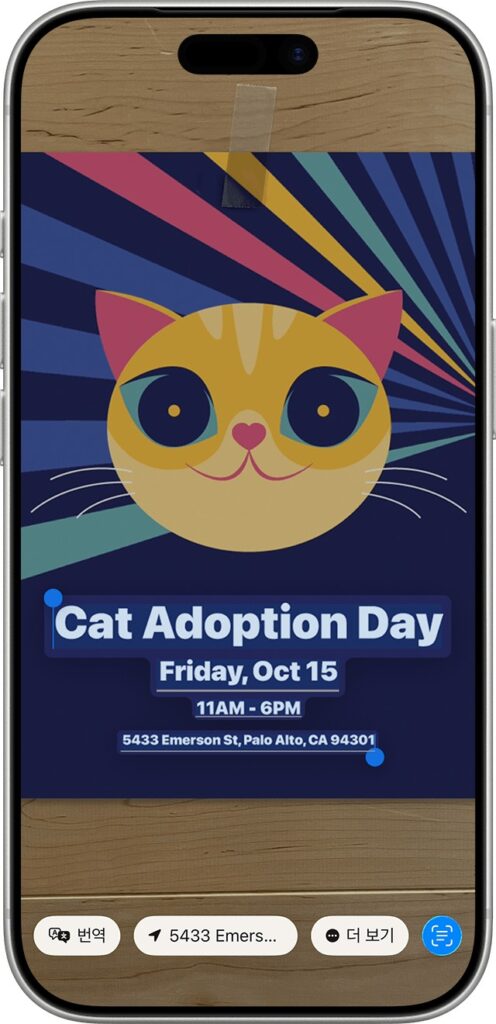
Apple 지원 문서 「iPhone 또는 iPad에서 사진 속 텍스트 복사 및 번역하기」는 사진 앱 기준으로 복사 순서를 3단계로 안내해요.
- 사진 앱을 열고 글자가 있는 사진이나 비디오를 골라요.
- 단어를 길게 터치한 뒤 양 끝의 핀을 움직여 범위를 맞춰요.
- 복사를 눌러요. 사진 속 글자를 전부 고르려면 모두 선택을 누르면 돼요.
비디오 속 글자는 영상을 일시 정지한 상태에서 같은 방법으로 고를 수 있어요.
이 기능은 iOS 16 이상에서 쓸 수 있어요.
오른쪽 아래 라이브 텍스트 버튼을 누르면 사진 속 글자가 한꺼번에 강조돼서 범위를 잡기 쉬워요.
3-1. 아이폰 라이브 텍스트가 안 될 때는 어떻게 하나요?
설정 앱에서 일반, 언어 및 지역 순서로 들어가 라이브 텍스트가 켜져 있는지 확인해 보세요.
Apple 기준 지원 기종은 iOS 15 이상이 설치된 iPhone XS, iPhone XR과 그 이후 모델이에요.
버전이 낮다면 iOS 27 업데이트 방법을 참고해 업데이트부터 하는 게 좋아요.
라이브 텍스트는 일부 지역과 언어에서 지원되지 않을 수 있다는 점도 Apple 문서에 적혀 있어요.
4. 구글 렌즈 텍스트 복사, 아이폰과 갤럭시 공통 방법
Google 검색 고객센터 「렌즈에서 지역 선택」는 Google 앱에서 렌즈를 열어 글자를 고르는 순서를 안내해요.
Android와 iPhone 모두 메뉴 흐름이 같아요.
- Google 앱을 열고 검색창의 Google 렌즈 아이콘을 눌러요.
- 카메라로 검색에서 사진을 찍거나, 스크린샷에서 사진을 골라요.
- 글자를 탭하거나 영역 상자의 모서리를 글자 위로 끌어요.
- 텍스트 선택을 누른 뒤 나타나는 메뉴에서 복사를 골라요.
Android의 Google 포토 앱이라면 사진을 연 뒤 상단 더보기에서 Google 렌즈를 고를 수 있다고 Google 포토 고객센터는 설명해요.
렌즈 메뉴에는 복사 말고도 듣기, 번역, 검색, 전화 걸기 같은 버튼이 함께 떠요.
세 방법을 짧게 훑어보고 싶다면 사진 속 글자 복사 3가지 방법 요약도 같이 보면 편해요.
4-1. 구글 렌즈로 복사한 글자를 컴퓨터에 붙여 넣을 수 있나요?
Google 공식 블로그 렌즈 새 기능 발표(2020년 5월 7일)에서 Google은 렌즈로 고른 글자를 컴퓨터로 복사하는 기능을 소개했어요.
폰과 컴퓨터가 같은 Google 계정에 로그인돼 있고, 컴퓨터에 최신 Chrome이 있어야 한다는 조건이에요.
발표 뒤 시간이 꽤 지났으니, 지금 앱에 보이는 메뉴 이름은 조금 다를 수 있어요.
5. 상황별로 어떤 기능을 쓰면 편할까
| 글자를 따려는 상황 | 쓰기 좋은 기능 | 근거 |
|---|---|---|
| 아이폰 사진첩 속 영수증, 안내문 | 라이브 텍스트 | 사진 앱에서 바로 복사 |
| 아이폰으로 본 영상 속 자막 | 라이브 텍스트(일시 정지) | iOS 16 이상 지원 |
| 갤럭시 갤러리 속 사진 | 텍스트 추출(노란색 T) | 갤러리 앱 기본 기능 |
| 갤럭시에서 지금 찍는 간판, 문서 | 카메라 텍스트 스캔 | One UI 8.5 키보드 메뉴 대체 |
| 기종이 오래됐거나 다른 안드로이드 폰 | 구글 렌즈 | Google 앱에서 사용 |
| 복사한 글자를 컴퓨터로 옮길 때 | 구글 렌즈 | 같은 Google 계정, 최신 Chrome |
📋 사진 속 글자 복사, 공식 자료 기준 요약
- 아이폰은 사진 앱에서 글자를 길게 눌러 복사하고, 전체는 모두 선택을 눌러요.
- 갤럭시는 갤러리에서 오른쪽 아래 노란색 T 아이콘을 누르면 글자가 강조돼요.
- 구글 렌즈는 텍스트 선택 버튼을 누른 뒤 복사를 골라요.
- One UI 8.5부터는 삼성 키보드 대신 카메라 텍스트 스캔을 써요.
🔍 글자 인식이 잘 안 될 때 점검
- 글자가 선명하게 보이는 사진인지 확인해요.
- 인식이 안 되면 사진의 밝기나 대비를 조절해 보라고 삼성은 안내해요.
- 그림자나 빛 반사, 겹친 물체가 있으면 인식이 방해될 수 있어요.
- 구글 렌즈는 선명하고 조명이 밝은 이미지를 쓰라고 권해요.
- 아이폰은 설정의 언어 및 지역에서 라이브 텍스트가 켜져 있는지 봐요.
6. 함께 보면 좋은 글
- 라이브 텍스트를 쓰려면 iOS 버전이 맞아야 해요. iOS 27 업데이트 방법에서 자동 업데이트 설정을 확인해 보세요.
- 사진과 첨부 파일이 쌓여 저장공간이 부족하다면 아이폰 시스템 데이터 줄이기 글이 도움이 될 거예요.
7. 사진 글자 복사 방법 자주 묻는 질문
Q1. 아이폰에서 사진 글자 복사는 어떻게 하나요?
사진 앱에서 글자를 길게 누른 뒤 복사를 누르면 돼요. 전체를 고르려면 모두 선택을 누르고, 라이브 텍스트가 꺼져 있다면 설정의 일반, 언어 및 지역에서 켜요.
Q2. 갤럭시에서 텍스트 추출 아이콘이 안 보이면 어떻게 하나요?
아이콘은 추출할 글자가 있을 때만 나타나요. 글자가 선명한 사진인지 확인하고, 밝기나 대비를 조절해 다시 열어 보세요.
Q3. 구글 렌즈 텍스트 복사는 아이폰에서도 되나요?
네, Google 앱을 설치하면 아이폰에서도 쓸 수 있어요. 검색창의 Google 렌즈로 사진을 고른 뒤 텍스트 선택, 복사 순서로 누르면 돼요.
Q4. 동영상 속 글자도 복사할 수 있나요?
아이폰은 iOS 16 이상에서 영상을 일시 정지하면 복사할 수 있어요. Apple 지원 문서에 따르면 사진과 같은 방식으로 단어를 길게 눌러 고르면 돼요.
공식 출처 및 팩트체크 기준
- Apple 지원, iPhone 또는 iPad에서 사진 속 텍스트 복사 및 번역하기 (발표일 2026-05-06, 확인일 2026-10-21)
- Samsung Gulf 고객지원, How to extract text from a photo? (발표일 2026-06-23, 확인일 2026-10-21)
- Samsung Gulf 고객지원, 갤럭시 S26 시리즈 삼성 키보드 텍스트 추출 메뉴 안내 (발표일 2026-04-21, 확인일 2026-10-21)
- 삼성전자 일본 고객지원, 이미지에서 텍스트 추출하는 방법 (발표일 2026-08-17, 확인일 2026-10-21)
- Google 공식 블로그, New Google Lens features to help you be more productive at home (발표일 2020-05-07, 확인일 2026-10-21)
- Samsung 공식 유튜브, How to use AI Select, Galaxy S26 Series (발표일 2026-04-01, 확인일 2026-10-21)
