
갤럭시 카메라 설정 추천의 출발점은 카메라 설정의 촬영 가이드에서 격자선과 수직/수평계를 켜는 일이에요. Samsung 인도 고객지원 문서(2026년 9월 30일 갱신)는 이 기능이 구도와 수평 맞추기를 돕는다고 설명하죠.
여기에 화면 비율과 해상도, 장면별 최적 촬영, 자동 HDR처럼 결과물을 바꾸는 항목을 장면에 맞게 고르면 돼요.
아래 체크리스트는 삼성 공식 안내에 적힌 메뉴 이름과 동작만 모았어요. 메뉴 위치는 모델과 One UI 버전에 따라 조금씩 달라요.
한 줄 정답: 수평계는 켜 두고, 비율과 해상도, HDR은 찍을 장면에 맞춰 바꾸세요.
[핵심 요약] 갤럭시 카메라 설정 추천이란?
갤럭시 카메라 설정 추천은 카메라 앱 설정 가운데 사진 결과에 영향을 주는 항목을 골라 켜고 끄는 기준을 정리한 체크리스트예요. 수평계, 비율, 해상도, 장면별 최적 촬영, HDR이 핵심이에요.
| 항목 | 내용 | 비고 |
|---|---|---|
| 수평 맞추기 | 설정 > 촬영 가이드 | 격자선, 수직/수평계 선택 |
| 비율과 해상도 | 촬영 화면의 비율 메뉴 | 3:4, 9:16, 1:1, Full |
| 장면별 최적 촬영 | 설정 > 장면별 최적 촬영 | 사진 모드에서만 동작 |
| 자동 HDR | Camera Assistant 앱 | 사진, 인물 사진, 야간에 적용 |
| 자주 쓰는 구성 저장 | 설정 > Settings to keep | 셀피 각도 같은 구성 기억 |
목차
1. 갤럭시 카메라 수평계 켜는 곳, 촬영 가이드 메뉴
2. 카메라 설정 화면 여는 법과 자주 쓰는 구성 저장
3. 갤럭시 카메라 해상도 설정, 화면 비율부터 고르기
5. 자동 HDR 끄기와 켜기는 Camera Assistant에서
1. 갤럭시 카메라 수평계 켜는 곳, 촬영 가이드 메뉴
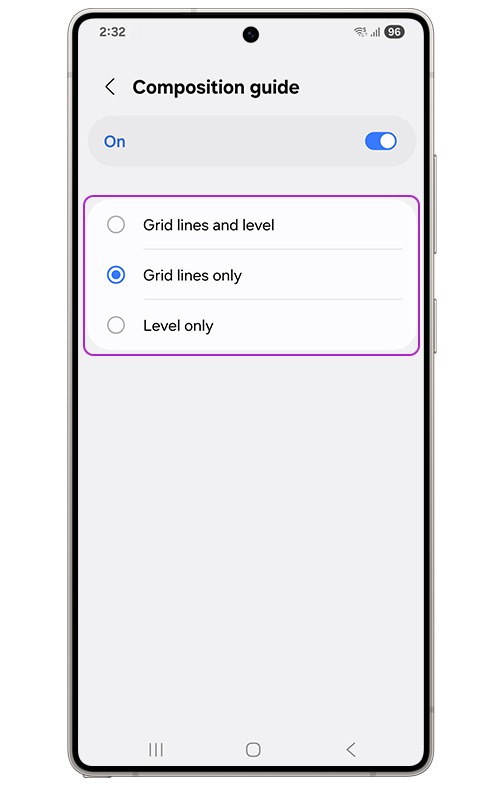
Samsung Members 카메라 FAQ 격자선 및 수직/수평계 글에 따르면 안드로이드 15 기준 경로는 카메라 앱 > 설정 > 촬영 가이드예요. 여기서 격자선 및 수직/수평계, 격자선, 수직/수평계 중 하나를 켜면 돼요.
| 선택지 | 화면에 보이는 것 | 쓰임새 |
|---|---|---|
| 격자선 및 수직/수평계 | 가로세로 격자와 기울기 표시 | 구도와 수평을 함께 맞출 때 |
| 격자선 | 가로세로 격자만 표시 | 피사체 위치를 잡을 때 |
| 수직/수평계 | 기울기 표시만 표시 | 화면을 덜 가리고 싶을 때 |
안드로이드 15 이전 기종은 설정에 있는 수직/수평 안내선 스위치를 켜는 방식이에요.
Samsung 인도 고객지원 촬영 가이드 문서(2026년 9월 30일 갱신)도 One UI 7 미만 기기는 설정 > Grid lines 순서라고 적었어요.
휴대폰을 바닥 쪽으로 향하게 들면 화면에 동그란 원이 나타나요. 이 원으로 위에서 내려다보는 사진의 수평을 맞출 수 있죠.
2. 카메라 설정 화면 여는 법과 자주 쓰는 구성 저장
Samsung 호주 고객지원 격자선 안내(2026년 8월 20일 갱신)는 카메라 앱을 연 뒤 카메라 설정으로 들어가는 순서부터 안내해요. 최신 기종은 촬영 화면의 빠른 제어 아이콘 안에 설정이 들어 있어요.
- 카메라 앱을 실행해요.
- 촬영 화면의 빠른 제어 아이콘을 눌러요.
- 톱니바퀴 모양 설정을 누르세요.
- 바꿀 항목을 고른 뒤 뒤로 가기로 촬영 화면에 돌아가요.
Galaxy S26 시리즈는 Settings to keep 기능으로 셀피 각도 같은 구성을 저장할 수 있어요. Samsung Care 공식 영상이 이 과정을 보여 줘요.
촬영할 때마다 설정을 다시 맞추는 번거로움을 줄이는 용도예요.
3. 갤럭시 카메라 해상도 설정, 화면 비율부터 고르기
삼성전자서비스 촬영 비율과 해상도 안내(2025년 1월 1일)에 따르면 촬영 비율은 3:4, 9:16, 1:1, Full 네 가지 중에서 골라요. 촬영 비율은 새로 찍을 사진의 구도와 해상도에 함께 영향을 줘요.
| 비율 | 모양 | 공식 안내 메모 |
|---|---|---|
| 3:4 | 세로가 조금 긴 사각형 | 일부 모델은 3:4 64MP 선택지 제공 |
| 9:16 | 세로로 긴 화면 비율 | 촬영 화면 비율 메뉴에서 선택 |
| 1:1 | 정사각형 | 촬영 화면 비율 메뉴에서 선택 |
| Full | 휴대폰 화면 전체 비율 | 전체화면 비율로 표시 |
Samsung 대만 고객지원 문서(2025년 2월 13일 갱신)도 Galaxy S25가 같은 네 가지 비율을 지원한다고 안내해요.
이미 찍은 사진의 크기를 줄이고 싶다면 갤러리에서 사진을 고른 뒤 편집 메뉴의 크기 또는 비율 변경을 쓰면 돼요.
3-1. 고해상도 사진은 어디서 켜나요?
Samsung 호주 고해상도 사진 촬영 안내(2026년 8월 10일 갱신)는 비율 메뉴에서 3:4 64MP를 고르면 64MP 고해상도로 찍을 수 있다고 설명해요. 다만 카메라 사양과 소프트웨어 버전에 따라 이 선택지가 없을 수도 있어요.
| 해상도 관련 항목 | 위치 | 공식 설명 |
|---|---|---|
| 3:4 64MP | 촬영 화면 비율 메뉴 | 64MP 고해상도 촬영, 지원 모델 한정 |
| 24MP 해상도 | Camera Assistant | 사진 모드에 24MP 선택지 추가 |
| 어댑티브 픽셀 | Camera Assistant | 조도에 따라 화소 수 자동 조절 |
| 디지털 줌 업스케일 | Camera Assistant | 줌 영역을 크롭한 뒤 설정 해상도로 저장 |
어댑티브 픽셀은 200MP나 50MP 촬영 때 밝기에 따라 화소 수를 바꿔 찍은 뒤 업스케일해 저장해요.
24MP 해상도 옵션은 줌 배율이나 설정에 따라 해상도가 낮아질 수 있다고 안내돼 있죠.
4. 장면별 최적 촬영, 켜 둘지 끌지 정하기
삼성전자서비스 인텔리전트 카메라 안내(2023년 7월 1일)는 카메라 > 카메라 설정 > 장면별 최적 촬영 순서로 켜고 끈다고 안내해요. 카메라가 인물, 음식, 야경 같은 장면을 인식하면 색감을 자동으로 조정하는 기능이에요.
같은 안내는 인식 장면을 20종으로 소개해요.
Samsung Members 카메라 백과의 장면별 최적 촬영 글(2022년 11월 21일)은 약 30종 이상으로 설명하죠.
| 확인할 점 | 공식 안내 내용 | 출처 |
|---|---|---|
| 동작 모드 | 사진 모드에서만 동작 | Samsung Members |
| 필터와 함께 쓰기 | 컬러 효과와 중복 사용 불가 | Samsung Members |
| 기본값 | 기본으로 켜져 있음 | Samsung 일본 |
| 화면 아이콘 | 안드로이드 12부터 표시 안 함 | Samsung 일본 |
| 인식 정확도 | 여러 피사체, 움직이는 피사체에서 달라짐 | Samsung 일본 |
Samsung 일본 고객지원 문서(2026년 8월 7일 갱신)에 따르면 아이콘이 안 보여도 기능 자체는 그대로 동작해요. 일부 기종은 인텔리전트 최적화 같은 상위 메뉴 안에 스위치가 있어요.
필터를 자주 쓴다면 두 기능을 함께 쓸 수 없다는 점을 기억해 두세요.
5. 자동 HDR 끄기와 켜기는 Camera Assistant에서
Samsung Members의 Camera Assistant 글(2023년 1월 9일 게시)에 따르면 자동 HDR은 사진, 인물 사진, 야간 모드에 적용돼요. 지원 기기 목록에는 S26 시리즈도 들어 있어요.
상세 설정은 사용 안 함과 사용 중 두 가지예요.
HDR은 밝은 곳과 어두운 곳의 디테일을 균형 있게 담는 기술이에요. 삼성은 결과가 달라질 수 있으니 상황에 따라 설정해 보라고 안내하죠.
- Galaxy Store에서 Camera Assistant를 검색해 설치해요.
- 카메라 > 카메라 설정 > Camera Assistant로 들어가요.
- 자동 HDR을 사용 안 함이나 사용 중으로 바꿔요.
- 동영상 HDR10+는 카메라 설정 > 고급 동영상 옵션에서 HDR을 먼저 켜야 해요.
| Camera Assistant 항목 | 적용 범위 | 바꾸면 달라지는 점 |
|---|---|---|
| 자동 HDR | 사진, 인물 사진, 야간 | 밝고 어두운 영역 표현 |
| 사진을 부드럽게 | 사진, 인물 사진 | 선과 질감을 부드럽게 표현 |
| 왜곡 보정 | 사진 | 광각 화면 왜곡 자동 보정 |
| 2배 크롭 줌 버튼 | 사진, 동영상 | 2배 줌 화질 저하 최소화 |
2배 크롭 줌 버튼은 2배 줌 화질 저하를 줄이고 싶을 때 켜 보라고 삼성이 권하는 항목이에요.
지원 기기는 S20 이후 S 시리즈와 Z 폴드, Z 플립 시리즈, 일부 A 시리즈 등이 있어요.
6. 켜고 끌 항목 한눈에 보는 체크리스트
앞에서 본 메뉴를 장면 기준으로 다시 묶으면 아래와 같아요. 끄기 칸은 해당 기능의 효과가 필요 없을 때를 뜻해요.
| 설정 항목 | 켜 두면 좋은 때 | 꺼도 되는 때 |
|---|---|---|
| 촬영 가이드 | 수평선과 건물 선을 맞출 때 | 화면의 선이 거슬릴 때 |
| 장면별 최적 촬영 | 색 조정을 카메라에 맡길 때 | 컬러 효과 필터를 쓸 때 |
| 자동 HDR | 밝은 곳과 어두운 곳이 함께 있는 장면 | HDR 없는 결과를 원할 때 |
| 고해상도 비율 | 크게 잘라 쓸 사진을 찍을 때 | 기본 해상도로 충분할 때 |
| 왜곡 보정 | 광각으로 건물을 찍을 때 | 원래 화각 느낌을 살릴 때 |
| 촬영 구도 추천 | 구도 잡기가 어려울 때 | 직접 구도를 정할 때 |
📷 갤럭시 카메라 설정, 공식 자료 기준 요약
- 안드로이드 15 기준 수평계와 격자선은 설정 > 촬영 가이드에 있어요.
- 촬영 비율은 3:4, 9:16, 1:1, Full 중에서 고르고 해상도에도 영향을 줘요.
- 장면별 최적 촬영은 사진 모드에서만 동작하고 컬러 효과와 함께 쓸 수 없어요.
- 자동 HDR 스위치는 Camera Assistant 앱에서 바꿀 수 있어요.
🧾 촬영 나가기 전 마지막 점검
- 촬영 가이드가 켜져 있는지 미리 보기 화면에서 확인해요.
- 고해상도 비율로 찍은 뒤에는 기본 비율로 돌아왔는지 봐 두세요.
- 필터를 걸어 둔 상태라면 장면별 최적 촬영이 적용되지 않는다는 점을 떠올려요.
7. 갤럭시 사진 잘 찍는 법, 설정 다음에 챙길 기능
삼성전자서비스 인텔리전트 카메라 안내에는 촬영 구도 추천 기능도 나와요. 카메라가 좋은 구도를 추천 가이드로 보여 주면 그 안에 피사체를 맞춰 찍는 방식이에요.
Samsung 인도 문서의 설정 화면에는 추적 자동 초점과 위치 태그 항목도 함께 보여요.
| 기능 | 하는 일 | 위치 |
|---|---|---|
| 촬영 구도 추천 | 추천 구도를 가이드로 표시 | 카메라 설정 |
| 추적 자동 초점 | 선택한 피사체에 후면 카메라 초점 유지 | 카메라 설정 > 일반 |
| 위치 태그 | 사진과 동영상에 촬영 위치 기록 | 카메라 설정 > 일반 |
| 카메라 자동 꺼짐 | 입력이 없으면 정한 시간 뒤 카메라 종료 | Camera Assistant |
사진을 다른 사람과 자주 공유한다면 위치 태그가 켜져 있는지 한 번 살펴보세요.
움직이는 아이나 반려동물을 자주 찍는다면 추적 자동 초점 스위치 위치도 알아 두면 편해요.
8. 함께 보면 좋은 글
- 화면을 녹화하면서 소리까지 담고 싶다면 갤럭시 화면 녹화 소리 설정 글을 참고해 보세요.
- 사진과 영상이 쌓여 용량이 부족하다면 갤럭시 저장공간 기타 파일 줄이는 순서 글이 도움이 돼요.
- 촬영이 많아 충전 습관도 손보고 싶다면 갤럭시 배터리 보호 설정 글을 함께 보세요.
9. 갤럭시 카메라 설정 자주 묻는 질문
Q1. 수직/수평 안내선 메뉴가 안 보이면 어디를 봐야 하나요?
설정의 촬영 가이드 항목을 열어 보세요. Samsung Members 안내 기준으로 안드로이드 15부터는 이름이 촬영 가이드로 바뀌었어요. 그 안에서 격자선 및 수직/수평계를 고르면 돼요.
Q2. 장면별 최적 촬영은 동영상에도 적용되나요?
아니요, 사진 모드에서만 동작해요. Samsung Members 카메라 백과는 이 기능을 사진 모드 전용으로 설명해요. 컬러 효과 필터와도 함께 쓸 수 없어요.
Q3. 자동 HDR 스위치가 카메라 설정에 없는데 정상인가요?
네, Camera Assistant 앱에서 바꾸는 구조예요. Galaxy Store에서 Camera Assistant를 설치하면 카메라 설정 안에서 열 수 있어요. 지원 기기와 항목은 모델마다 달라요.
Q4. 이미 찍은 사진의 비율도 바꿀 수 있나요?
네, 갤러리 편집에서 크기나 비율을 바꿀 수 있어요. 촬영 비율 설정은 새로 찍는 사진에 적용돼요. 이미 찍은 사진은 갤러리에서 편집 메뉴를 열어 조정하세요.
공식 출처 및 팩트체크 기준
- Samsung India, How to use composition guide feature in Galaxy devices (발표일 2026-09-30, 확인일 2026-10-29)
- Samsung Australia, How do I enable the Grid lines setting on my Galaxy Device (발표일 2026-08-20, 확인일 2026-10-29)
- Samsung Australia, Capturing High Resolution Photos on my Samsung Phone (발표일 2026-08-10, 확인일 2026-10-29)
- Samsung Japan, シーン判別機能 안내 (발표일 2026-08-07, 확인일 2026-10-29)
- Samsung 대만, Galaxy S25 카메라 비율 설정 (발표일 2025-02-13, 확인일 2026-10-29)
- 삼성전자서비스, 갤럭시S10+ 촬영 비율과 해상도 변경 방법 (발표일 2025-01-01, 확인일 2026-10-29)
- 삼성전자서비스, 갤럭시 인텔리전트 카메라 이용 방법 (발표일 2023-07-01, 확인일 2026-10-29)
- Samsung Members, Galaxy Camera FAQ 격자선 및 수직/수평계 (발표일 2023-08-16, 확인일 2026-10-29)
- Samsung Members, Camera Assistant (발표일 2023-01-09, 확인일 2026-10-29)
- Samsung Members, 장면별 최적 촬영 (발표일 2022-11-21, 확인일 2026-10-29)
