
갤럭시 배터리 보호 설정은 설정 > 배터리 > 배터리 보호에서 스위치를 켜고 모드를 고르는 방식이에요. Samsung 캐나다 고객지원 안내(2026년 4월 2일)에 따르면 최대 모드에서는 슬라이더로 충전 상한을 정할 수 있어요.
기본 모드는 100%까지 채운 뒤 95%로 떨어지면 다시 충전하죠.
아래에서 켜는 곳, 모드별 차이, 상황별 선택, 배터리 상태 보는 법을 차례로 묶었어요.
한 줄 정답: 밤새 충전기를 꽂아 둔다면 최대 모드로 충전 상한을 80~90%에 맞춰 보세요.
[핵심 요약] 갤럭시 배터리 보호 설정이란?
갤럭시 배터리 보호 설정은 충전 방식과 충전 상한을 조절해 배터리가 100% 상태로 오래 머무는 시간을 줄이는 기능이에요. 기기와 One UI 버전에 따라 메뉴 이름과 고를 수 있는 값이 조금씩 달라요.
| 항목 | 내용 | 비고 |
|---|---|---|
| 켜는 곳 | 설정 > 배터리 > 배터리 보호 | 디바이스 케어, 빠른 설정창도 가능 |
| 기본 모드 | 100%에서 멈춘 뒤 95%에서 재충전 | 삼성전자 고객지원 |
| 최대 모드 | 80, 85, 90, 95% 중 상한 선택 | One UI 7.0부터 |
| 수면 중 보호 | 잘 때 약 80%, 기상 직전 100% | 수면 패턴 학습 필요 |
| 수명 확인 | 삼성 멤버스 휴대전화 진단 | 배터리 상태 항목 |
목차
2. 기본, 최대, 수면 중 보호 모드는 어떻게 다른가요?
2-1. 적응형 배터리 보호와 수면 중 보호는 같은 기능인가요?
3. 갤럭시 충전 제한 80, 85, 90, 95% 고르는 기준
7. 갤럭시 배터리 수명 확인, 삼성 멤버스 진단 순서
1. 배터리 보호를 켜는 세 가지 경로
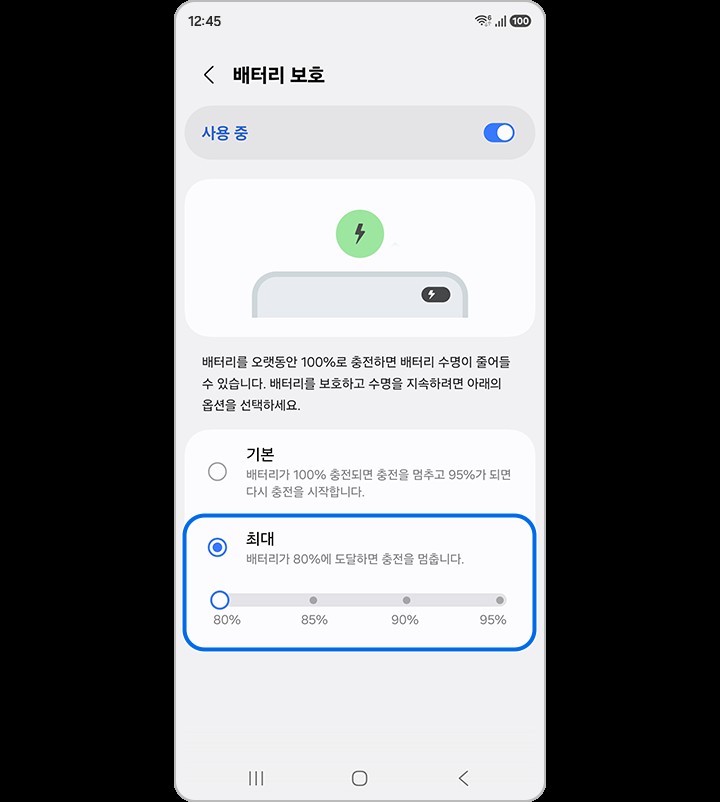
삼성전자 고객지원 배터리 보호 안내는 켜는 경로를 세 가지로 소개해요. 가장 짧은 길은 설정 앱의 배터리 메뉴로 들어가는 방법이죠.
| 경로 | 누르는 순서 | 이럴 때 편해요 |
|---|---|---|
| 설정 앱 | 설정 > 배터리 > 배터리 보호 켜기 | 모드까지 한 번에 고를 때 |
| 디바이스 케어 | 설정 > 디바이스 케어 > 배터리 > 배터리 보호 | 다른 기기 관리 메뉴와 함께 볼 때 |
| 빠른 설정창 | 편집 > 항목 추가 > 배터리 보호 아이콘 | 자주 켜고 끌 때 |
Samsung 캐나다 고객지원 안내도 설정 > 배터리 > 배터리 보호 순서로 안내해요. 화면 맨 위 스위치를 켠 다음 원하는 모드를 고르면 끝이에요.
빠른 설정창에 아이콘을 넣어 두면 여행 전날처럼 100%가 필요할 때 바로 끌 수 있어요.
2. 기본, 최대, 수면 중 보호 모드는 어떻게 다른가요?
삼성전자 고객지원 배터리 보호 안내에 나온 모드는 기본, 최대, 수면 중 배터리 보호 세 가지예요. 이름은 같아도 충전을 멈추는 지점과 다시 시작하는 지점이 서로 달라요.
| 모드 | 충전이 멈추는 지점 | 다시 충전되는 때 |
|---|---|---|
| 기본 | 100% | 95%로 내려가면 |
| 최대 | 고른 상한(80, 85, 90, 95%) | 상한보다 약 2% 내려가면 |
| 수면 중 배터리 보호 | 잘 때 약 80% | 기상 직전 100%까지 충전 |
기본 모드는 100%에 닿은 뒤 충전기 전력으로 바로 동작해요. 그래서 꽂아 두면 화면에 100%가 계속 보일 수 있다는 게 삼성전자 고객지원의 설명이죠.
최대 모드에서 상한보다 잔량이 높은 상태로 연결하면 추가 충전 없이 지금 잔량을 유지해요.
2-1. 적응형 배터리 보호와 수면 중 보호는 같은 기능인가요?
Samsung 영국 고객지원 배터리 보호 안내(2024년 5월 21일)는 One UI 6.1 기준으로 기본, 적응형(Adaptive), 최대 세 가지를 소개했어요. 적응형은 잘 때 최대처럼 멈추고 일어나기 전에 기본으로 바뀌는 방식이었죠.
지금 삼성전자 고객지원은 같은 동작을 수면 중 배터리 보호라는 이름으로 안내해요. 수면 패턴 학습에는 보통 약 2주가 걸린다고 적혀 있어요.
3. 갤럭시 충전 제한 80, 85, 90, 95% 고르는 기준
Samsung 캐나다 고객지원 안내는 80, 85, 90% 모두 배터리 마모를 줄이는 데 도움이 된다고 설명해요. 낮을수록 조금 더 보호되지만 일상 사용에서는 차이가 작다는 내용이에요.
핵심은 100% 상태로 오래 두지 않는 것이라고 같은 안내가 강조하죠.
| 고를 상한 | 어울리는 사용 습관 | 하루 쓸 수 있는 양 |
|---|---|---|
| 80% | 밤새 또는 하루 종일 충전기에 꽂아 둘 때 | 가장 적어요 |
| 85% | 충전은 자주 하지만 조금 더 쓰고 싶을 때 | 80%보다 조금 많아요 |
| 90% | 외출이 길고 중간 충전이 어려울 때 | 넉넉한 편이에요 |
| 95% | 배터리 양을 우선하면서 100%만 피할 때 | 100%에 가장 가까워요 |
표의 사용 습관은 Samsung 캐나다 안내가 권한 기준을 상황으로 옮긴 거예요. 출장이나 여행 날만 잠깐 기본 모드로 바꾸는 방법도 있죠.
4. One UI 버전마다 달라지는 충전 제한 옵션
고를 수 있는 값은 소프트웨어 버전에 따라 달라요. 삼성전자 고객지원 배터리 보호 안내는 최대 모드에서 상한을 고르는 기능이 One UI 7.0부터 제공된다고 밝혀요.
| One UI 버전 | 쓸 수 있는 옵션 | 근거 |
|---|---|---|
| 6.1 미만 | 최대 충전 85% 제한만 | Samsung 영국 |
| 6.1 | 기본, 적응형, 최대(80%) | Samsung 영국 |
| 7.0 이상 | 기본, 최대(80~95% 선택), 수면 중 보호 | 삼성전자 고객지원, Samsung 캐나다 안내 |
내 버전은 설정 > 휴대전화 정보 > 소프트웨어 정보에서 확인해 보세요. 메뉴 이름이 표와 다르다면 비슷한 이름의 배터리 항목을 찾으면 돼요.
새 버전에서 배터리 관련 기능이 어떻게 바뀌는지는 테크 브런치 블로그의 아이폰18 프로와 갤럭시 충전 수명 비교 글에서도 볼 수 있어요.
5. 충전이 80%에서 멈출 때 확인할 곳
Samsung 미국 고객지원 충전 문제 안내(2026년 9월 17일)는 80%나 85%에서 충전이 멈추는 이유로 배터리 보호 기능을 먼저 짚어요. 고장이라기보다 설정대로 움직이는 경우가 많다는 뜻이죠.
| 보이는 증상 | 원인 | 해 볼 일 |
|---|---|---|
| 80%나 85%에서 멈춤 | 최대 모드가 켜져 있음 | 배터리 보호에서 기본으로 바꾸기 |
| 79%에서 더 안 올라감 | 상한보다 약 2% 내려갈 때까지 대기 | 그대로 두면 78%에서 재충전 |
| 꽂아 둬도 100% 유지 | 충전기 전력으로 직접 동작 | 정상 동작이라 둬도 괜찮아요 |
| 밤에만 80%에서 멈춤 | 수면 중 보호가 켜져 있음 | 기상 직전 100% 충전 확인 |
Samsung 미국 안내는 기본 모드에서 수면 시간 보호를 켜 두면 잘 때 80%에서 멈춘다고 덧붙여요. 상태 표시줄, 잠금 화면, 알림에 배터리 보호 문구가 뜨면 이 기능이 동작 중인 거예요.
6. 상황별로 고르는 배터리 보호 모드
하루를 어떻게 보내는지에 따라 맞는 모드가 달라져요. 공식 안내 내용을 생활 패턴별로 묶으면 이렇게 정리돼요.
| 이런 하루라면 | 고를 모드 | 설정값 |
|---|---|---|
| 책상에서 종일 충전기에 꽂아 둘 때 | 최대 | 80% |
| 밤에만 충전하고 낮에는 밖에 있을 때 | 수면 중 배터리 보호 | 자동 |
| 잠자는 시간이 매일 다를 때 | 최대 | 85~90% |
| 하루 한 번 충전으로 버텨야 할 때 | 기본 | 100% 후 95% |
| 여행 당일처럼 최대한 많이 써야 할 때 | 기본 또는 보호 끄기 | 100% |
삼성전자 고객지원 배터리 보호 안내는 수면 패턴이 일정하지 않으면 수면 중 보호가 동작하지 않을 수 있다고 적었어요. 교대 근무처럼 잠드는 시간이 바뀐다면 최대 모드가 더 예측하기 쉬워요.
🔋 배터리 보호 모드, 공식 자료 기준 요약
- 삼성전자 고객지원과 Samsung 캐나다 안내 모두 켜는 곳을 설정 > 배터리 > 배터리 보호로 안내해요.
- 삼성전자 고객지원 기준으로 기본 모드는 100%에서 멈추고 95%에서 다시 충전돼요.
- 최대 모드 상한은 One UI 7.0부터 80, 85, 90, 95% 중 고를 수 있다고 삼성전자 고객지원이 밝혀요.
- Samsung 캐나다 안내는 100% 상태로 오래 두지 않는 게 가장 중요하다고 강조하죠.
🧭 모드 바꾸기 전 체크
- 소프트웨어 정보에서 One UI 버전을 먼저 확인해요.
- 수면 중 보호를 쓰려면 맞춤형 서비스 동의와 관련 권한이 필요해요.
- 100%가 필요한 날을 위해 빠른 설정창에 배터리 보호 아이콘을 넣어 두세요.
7. 갤럭시 배터리 수명 확인, 삼성 멤버스 진단 순서
Samsung 영국 배터리 상태 확인 안내(2026년 9월 2일)는 삼성 멤버스 휴대전화 진단으로 지금 배터리 상태를 볼 수 있다고 안내해요. 순서는 아래와 같아요.
- 삼성 멤버스 앱을 열고 지원 탭을 눌러요.
- 휴대전화 진단의 시작 버튼을 누르세요.
- 전체 진단이 시작되면 멈춘 뒤 배터리 상태 항목을 골라요.
- 진단이 끝나면 결과 화면에서 상태를 확인하면 돼요.
| 진단 결과 | 뜻 | 다음 행동 |
|---|---|---|
| Normal(정상) | 성능 문제 없음 | 지금 설정 유지 |
| Weak(약함) | 오래 쓰거나 환경 탓에 효율이 떨어짐 | 충전 습관과 보호 모드 점검 |
| Bad(나쁨) | 수명이 크게 줄어듦 | 서비스센터 점검 받기 |
결과 단계 설명은 Samsung 인도 배터리 상태 안내(2025년 12월 8일)에 나온 내용이에요. 앱 표기는 기기와 앱 버전에 따라 다를 수 있어요.
Samsung 미국 기기 진단 안내(2026년 8월 20일)는 디바이스 케어에서도 같은 검사를 할 수 있다고 설명해요.
Android 12 이상 기기라면 설정 > 디바이스 케어 > 진단으로 들어가면 돼요.
7-1. 배터리 성능 저하 알림이 뜨면 어떻게 하나요?
Samsung 영국 안내는 성능이 크게 떨어지면 기기에 성능 저하 알림이 뜰 수 있다고 설명해요. 이 알림을 봤다면 서비스센터에서 배터리 점검을 받으라는 게 공식 안내예요.
노트북도 비슷한 방식으로 상태를 볼 수 있으니 노트북 배터리 수명 확인 방법 글도 참고해 보세요.
8. 함께 보면 좋은 글
- 배터리와 함께 저장공간도 정리하고 싶다면 갤럭시 저장공간 기타 파일 줄이는 순서 글이 도움이 돼요.
- 노트북 배터리 상태가 궁금하다면 노트북 배터리 수명 확인 방법 글에서 리포트 보는 법을 확인해 보세요.
9. 배터리 보호 자주 묻는 질문
Q1. 배터리 보호를 켜면 충전이 느려지나요?
아니요, 공식 안내는 충전 속도가 아니라 멈추는 지점을 바꾼다고 설명해요. 기본은 100%, 최대는 고른 상한, 수면 중 보호는 잘 때 약 80%에서 충전을 멈춰요. 멈춘 뒤에는 충전기 전력으로 직접 동작하죠.
Q2. 최대 80%로 맞췄는데 79%에서 멈춰 있어요. 고장인가요?
아니요, 정상 동작이에요. 삼성전자 고객지원은 상한보다 약 2% 내려가면 다시 충전된다고 안내해요. 80%를 골랐다면 78%에서 재충전이 시작돼요.
Q3. 100%까지 다시 채우려면 어떻게 하나요?
배터리 보호에서 기본을 고르거나 스위치를 꺼 주세요. Samsung 미국 안내가 제시한 방법이에요. 빠른 설정창에 아이콘을 넣어 두면 더 빨리 바꿀 수 있어요.
Q4. 수면 중 배터리 보호가 켜지지 않는 이유는 뭔가요?
수면 패턴이 일정한지, 관련 권한이 켜져 있는지 확인해 보세요. 삼성전자 고객지원은 패턴 학습에 보통 약 2주가 필요하다고 적었어요. 맞춤형 서비스 동의를 해제하면 기본 모드로 바뀔 수도 있죠.
공식 출처 및 팩트체크 기준
- Samsung CA, Set a maximum charge level on your Samsung Galaxy (발표일 2026-04-02, 확인일 2026-10-29)
- Samsung US, Galaxy device battery is not charging past 80% or 85% (발표일 2026-09-17, 확인일 2026-10-29)
- Samsung UK, How to check Samsung Galaxy battery status (발표일 2026-09-02, 확인일 2026-10-29)
- Samsung US, Check your Galaxy device status and run diagnostics (발표일 2026-08-20, 확인일 2026-10-29)
- Samsung India, How to check the battery status on your Galaxy phone (발표일 2025-12-08, 확인일 2026-10-29)
- Samsung UK, Galaxy Battery protection feature in One UI 6.1 (발표일 2024-05-21, 확인일 2026-10-29)
