
갤럭시 화면 녹화 소리는 녹화 시작 창의 소리 설정에서 소리 없음, 미디어, 미디어 및 마이크 중 하나로 정해요. 삼성전자서비스 안내(2026년 4월 29일)에 따르면 같은 값을 설정 > 유용한 기능 > 화면 캡처 및 화면 녹화에서도 바꿀 수 있어요.
Samsung 일본 고객지원 화면 녹화 FAQ(2026년 9월 7일 갱신)는 미디어가 휴대폰 재생 소리를, 미디어와 마이크는 바깥 소리까지 녹음한다고 설명하죠.
아래에서 옵션별 차이, 목적별 선택, 소리가 안 담길 때 점검 순서를 차례로 볼게요.
한 줄 정답: 앱 소리만 담으려면 미디어, 목소리까지 넣으려면 미디어 및 마이크를 고르세요.
[핵심 요약] 갤럭시 화면 녹화 소리란?
갤럭시 화면 녹화 소리는 기본 화면 녹화 기능으로 영상을 만들 때 함께 저장할 소리의 범위를 말해요. 휴대폰 안에서 나는 소리만 담을지, 마이크로 들어오는 목소리까지 담을지를 녹화 전에 골라요.
| 항목 | 내용 | 비고 |
|---|---|---|
| 소리 옵션 | 소리 없음, 미디어, 미디어 및 마이크 | Samsung 미국 안내 None, Media, Media and mic |
| 미디어 | 휴대폰에서 재생 중인 소리 | 게임 소리만 담을 때(Samsung 일본 예시) |
| 미디어 및 마이크 | 재생 소리와 바깥 소리 | 말하면서 녹화할 때 |
| 기본값 바꾸는 곳 | 설정 > 유용한 기능 > 화면 캡처 및 화면 녹화 | 녹음할 오디오 항목 |
| 녹화 안 되는 소리 | 전화, 인터넷 전화, 영상 통화 | Samsung 미국 안내 |
목차
1. 갤럭시 화면 녹화 소리 옵션 3가지, 무엇이 담길까
1-1. 화면 녹화 내부 소리는 어떤 옵션으로 담기나요?
2. 갤럭시 화면 녹화 방법, 빠른 설정창에서 시작하기
3. 목적별로 고르는 소리 설정, 게임과 강의와 사용법 영상
5. 갤럭시 녹화 소리 안됨, 결과별로 보는 점검 순서
1. 갤럭시 화면 녹화 소리 옵션 3가지, 무엇이 담길까
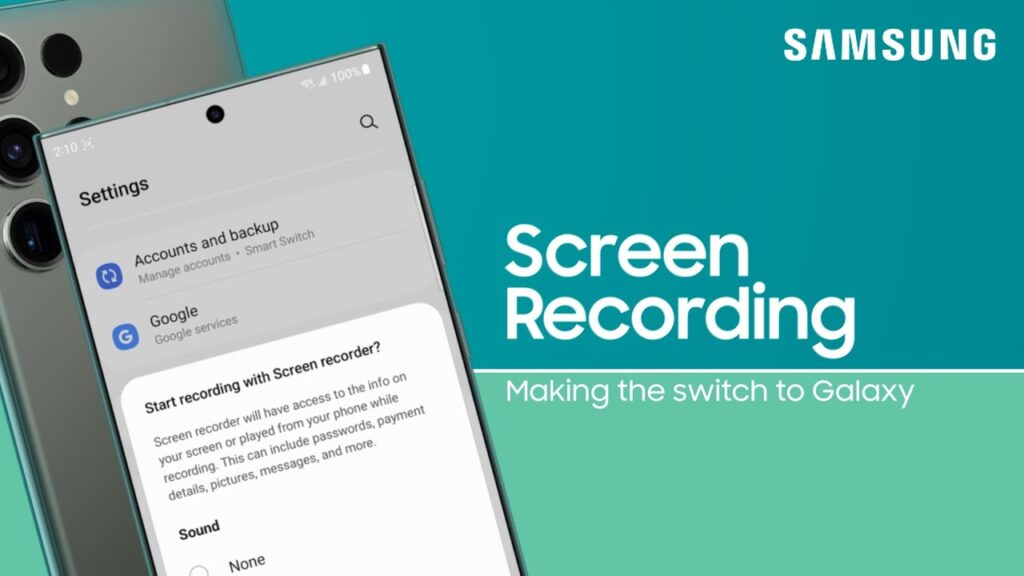
Samsung 미국 고객지원 화면 녹화 안내(2026년 10월 5일 갱신)는 소리 옵션을 None, Media, Media and mic로 나눠요. 국내 화면에서는 소리 없음, 미디어, 미디어 및 마이크에 해당하는 항목이에요.
삼성전자서비스 태블릿 화면 녹화 안내는 같은 항목을 미디어 소리 및 마이크로 표기했어요. 메뉴 이름은 모델과 소프트웨어 버전에 따라 다를 수 있다는 게 삼성전자서비스 설명이에요.
| 소리 옵션 | 영상에 담기는 소리 | 삼성이 든 예시 |
|---|---|---|
| 소리 없음 | 없음, 화면만 저장 | 따로 예시 없음 |
| 미디어 | 휴대폰에서 재생 중인 소리 | 게임 소리만 녹음하고 싶을 때 |
| 미디어 및 마이크 | 재생 중인 소리와 바깥 소리 | 게임하며 말하는 목소리까지 담을 때 |
표의 예시는 Samsung 일본 고객지원 FAQ에 나온 내용이에요. 바깥 소리에는 내 목소리뿐 아니라 주변 소리도 섞일 수 있다는 점을 기억해 두세요.
1-1. 화면 녹화 내부 소리는 어떤 옵션으로 담기나요?
영상이나 게임처럼 휴대폰 안에서 재생되는 소리는 미디어나 미디어 및 마이크를 고르면 담겨요. 둘의 차이는 마이크 입력을 더하느냐뿐이에요.
목소리 없이 내부 소리만 깔끔하게 남기고 싶다면 미디어가 맞아요. 소리 없음을 고르면 내부 소리도 저장되지 않아요.
2. 갤럭시 화면 녹화 방법, 빠른 설정창에서 시작하기
삼성전자서비스 화면 녹화 방법 안내는 빠른 설정창에서 녹화를 시작하라고 안내해요. 시작 창에서는 녹화 영역, 녹음할 오디오, 누른 위치 표시를 함께 정할 수 있어요.
- 화면 오른쪽 상단을 아래로 내려 빠른 설정창을 열어요.
- 확장 아이콘을 눌러 펼친 뒤 화면 녹화 버튼을 눌러요.
- 녹음할 오디오에서 원하는 소리 옵션을 고르세요.
- 녹화 시작을 누르면 3초 카운트 표시 뒤 녹화가 시작돼요.
- 끝낼 때는 화면 오른쪽 위 툴바의 정지 버튼을 눌러요.
녹화한 영상은 갤러리 앱의 화면 녹화 폴더에서 볼 수 있어요. 기본 저장 위치는 내장공간/DCIM/Screen recordings예요.
Samsung 일본 고객지원 화면 녹화 FAQ는 녹화 영역 지정이 One UI 8.5부터 된다고 적었어요. 화면을 끄는 것으로도 녹화를 멈출 수 있다는 설명이 함께 있죠.
2-1. 빠른 설정창에 화면 녹화 버튼이 없다면
삼성전자서비스 화면 녹화 및 캡처 안내는 빠른 설정창의 더 보기(점 3개)에서 버튼 편집을 고르라고 해요. 목록의 화면 녹화를 길게 눌러 원하는 위치로 끌어 놓고 완료를 누르면 돼요.
편집 목록에도 없다면 지원 모델인지 확인해 보세요. 삼성전자서비스는 미지원 기기라면 Play 스토어나 Galaxy Store의 화면 녹화 앱을 써 보라고 안내해요.
3. 목적별로 고르는 소리 설정, 게임과 강의와 사용법 영상
어떤 영상을 만들지 정하면 옵션은 자연스럽게 좁혀져요. 삼성 안내의 옵션 설명을 목적별로 옮기면 아래와 같아요.
| 만들려는 영상 | 고를 소리 옵션 | 고르는 이유 |
|---|---|---|
| 게임 화면과 효과음만 남기기 | 미디어 | 마이크를 쓰지 않아 주변 소리가 섞이지 않음 |
| 게임하며 해설 넣기 | 미디어 및 마이크 | 재생 소리와 목소리를 함께 저장 |
| 앱 사용법을 말로 설명하기 | 미디어 및 마이크 | 설명하는 목소리를 같이 녹음 |
| 자막만 넣을 화면 녹화 | 소리 없음 | 소리 없이 화면 동작만 저장 |
| 강의 영상 일부 저장 | 미디어 | 재생 중인 강의 소리만 저장 |
옵션별 차이를 화면 순서대로 한 번 더 보고 싶다면 테크 브런치 블로그의 화면 녹화 소리 선택 정리 글도 참고해 보세요.
다만 강의나 영상 서비스는 저작권 보호로 녹화가 막힐 수 있어요. 녹화가 되는지는 서비스마다 다르니 짧게 시험해 보는 편이 좋아요.
4. 기본 소리 설정 바꾸는 곳, 유용한 기능 메뉴
삼성전자서비스 화면 녹화 방법 안내에 따르면 설정 > 유용한 기능 > 화면 캡처 및 화면 녹화에서 녹화 옵션을 미리 정할 수 있어요. Samsung 미국 고객지원 화면 녹화 안내는 빠른 설정창의 화면 녹화 아이콘을 길게 눌러도 이 화면이 열린다고 설명해요.
| 설정 메뉴 | 바꿀 수 있는 값 | 참고 |
|---|---|---|
| 녹음할 오디오 | 소리 없음, 미디어, 미디어 및 마이크 | 시작 창에서도 선택 가능 |
| 동영상 화질 | 높음 1080p, 중간 720p, 낮음 480p | Samsung 미국, 일본 안내 |
| 셀프 동영상 크기 | 전면 카메라 창 크기 | 지원 모델만 |
| 누른 위치 표시 | 켬 또는 끔 | 누른 곳을 화면에 표시 |
| 화면 녹화 저장 위치 | 내 파일 안의 폴더 | 일부 기기는 미지원 |
Samsung 일본 고객지원 화면 녹화 FAQ는 녹화 직전 창에도 소리 선택지가 나오니 미리 정하지 않아도 괜찮다고 적었어요. 매번 같은 옵션을 쓴다면 기본값을 바꿔 두는 쪽이 편하겠죠.
5. 갤럭시 녹화 소리 안됨, 결과별로 보는 점검 순서
소리가 빠졌다면 녹화 결과부터 나눠 보세요. 결과마다 삼성 안내에서 짚은 원인이 달라요.
| 녹화 결과 | 의심할 원인 | 근거 안내 |
|---|---|---|
| 영상 전체가 무음 | 시작 창에서 소리 없음 선택 | Samsung 일본, 미국 |
| 목소리만 빠짐 | 미디어만 선택, 마이크 미포함 | Samsung 일본 |
| 통화 소리가 안 담김 | 전화, 인터넷 전화, 영상 통화는 녹화 불가 | Samsung 미국 |
| 바로 끝나거나 검은 화면 | 저작권, 보안 화면 차단 | Samsung 일본 |
| 영상이 어둡게 저장 | Android 12 이상에서 화면을 더 어둡게 하는 기능 켜짐 | Samsung 일본 |
- 녹화를 다시 시작해 시작 창의 녹음할 오디오 값을 확인해요.
- 목소리가 필요하면 미디어 및 마이크로 바꿔요.
- 홈 화면에서 몇 초만 시험 녹화해 소리가 들어가는지 확인하세요.
- 시험 녹화는 되는데 특정 앱만 안 된다면 그 앱의 차단 가능성을 봐요.
- 설정 > 소프트웨어 업데이트에서 최신 버전인지도 확인해요.
소프트웨어 업데이트 확인은 삼성전자서비스 화면 녹화 및 캡처 안내에 나온 내용이에요. 어떤 앱이 소리 녹음을 막는지는 공식 목록이 없어 확인 불가예요.
🎙️ 갤럭시 화면 녹화 소리, 삼성 공식 자료 기준 요약
- 소리 옵션은 None, Media, Media and mic 세 가지예요(Samsung 미국 고객지원).
- 미디어는 휴대폰 재생 소리, 미디어와 마이크는 바깥 소리까지 녹음해요(Samsung 일본 고객지원).
- 기본값은 설정 > 유용한 기능 > 화면 캡처 및 화면 녹화에서 바꿔요(삼성전자서비스).
- 전화, 인터넷 전화, 영상 통화는 화면 녹화로 녹음되지 않아요(Samsung 미국 고객지원).
🎬 녹화 버튼 누르기 전 확인할 세 가지
- 시작 창의 녹음할 오디오가 영상 목적에 맞는지 봐요.
- 비밀번호나 결제 정보가 화면에 뜨지 않게 알림을 정리하세요.
- 긴 녹화라면 저장공간이 넉넉한지도 살펴 두면 좋아요.
5-1. 통화나 영상 통화 소리도 화면 녹화로 담기나요?
아니요, Samsung 미국 고객지원 화면 녹화 안내는 화면 녹화가 전화, 인터넷 전화, 영상 통화를 녹화하지 않는다고 밝혀요. 미디어 및 마이크를 골라도 마찬가지예요.
Samsung 일본 안내도 인터넷 전화 같은 통화를 차단 사례로 들었어요. 통화 내용을 남겨야 한다면 화면 녹화가 아닌 다른 방법을 찾아야 해요.
6. 함께 보면 좋은 글
- 녹화 영상이 쌓여 용량이 부족하다면 갤럭시 저장공간 기타 줄이기 글에서 정리 순서를 확인해 보세요.
- 갤럭시 설정을 손보는 김에 갤럭시 보이스피싱 알림 설정 글도 함께 볼 만해요.
7. 화면 녹화 소리 자주 묻는 질문
Q1. 갤럭시 화면 녹화에서 내 목소리는 빼고 게임 소리만 담을 수 있나요?
네, 소리 옵션을 미디어로 고르면 돼요. 미디어는 휴대폰에서 재생 중인 소리를 녹음해요. Samsung 일본 안내도 게임 소리만 녹음하고 싶을 때의 예시로 미디어를 들었어요.
Q2. 녹화가 끝났는데 소리가 하나도 없어요. 나중에 넣을 수 있나요?
기본 화면 녹화에서 소리를 되살리는 기능은 공식 안내에 없어요. 다음 녹화 때 시작 창의 녹음할 오디오를 미디어나 미디어 및 마이크로 바꿔 주세요. 홈 화면에서 짧게 시험 녹화하면 확인이 쉬워요.
Q3. 소리 설정을 매번 고르기 귀찮은데 고정할 수 있나요?
설정 > 유용한 기능 > 화면 캡처 및 화면 녹화에서 기본값을 정할 수 있어요. 녹음할 오디오 항목을 원하는 옵션으로 바꿔 두면 돼요. 빠른 설정창의 화면 녹화 아이콘을 길게 눌러도 같은 설정 화면이 열려요.
Q4. 화면 녹화 시간에 제한이 있나요?
One UI 3.0(Android 11) 이후로는 파일 크기와 녹화 시간 제한이 없어요. 삼성전자서비스에 따르면 Android 10(One UI 2.5)은 최대 1시간 또는 4GB 제한이 있었어요. 저장공간은 넉넉히 비워 두는 게 좋아요.
공식 출처 및 팩트체크 기준
- 삼성전자서비스, 갤럭시 기기에서 화면 녹화하는 방법 안내 (발표일 2026-04-29, 확인일 2026-10-28)
- 삼성전자서비스, 갤럭시 디바이스 화면 녹화 및 캡처 방법 (발표일 2026-10-28, 확인일 2026-10-28)
- 삼성전자서비스, 태블릿 화면 녹화 지원 모델 및 사용 방법 (발표일 2022-08-10, 확인일 2026-10-28)
- Samsung US, Record and capture your Galaxy phone or tablet’s screen (발표일 2026-10-05, 확인일 2026-10-28)
- Samsung Japan, (Galaxy) 画面録画をする方法を教えてください (발표일 2026-09-07, 확인일 2026-10-28)
