
갤럭시 저장공간 기타 줄이기는 휴지통, 오래된 파일, 앱 캐시, 메신저 미디어처럼 지워도 되는 조각만 골라 비우는 작업이에요.
삼성전자 영국 고객지원 기타 저장공간 안내(2026년 8월 4일 갱신)는 기타 항목을 기기에서 한 번에 지울 수 없다고 설명해요. 캐시나 앱 데이터를 지우면 일부만 줄어든다고 덧붙였어요.
삼성전자서비스 휴지통 기능 안내(2026년 10월 20일)를 보면 갤러리에서 지운 사진과 동영상은 30일 동안 휴지통에 남아 있어요. 지웠는데도 공간이 안 늘었다면 휴지통부터 확인할 차례예요.
한 줄 정답: 휴지통, 오래된 파일, 앱 캐시 순으로 비우고 앱 데이터 삭제는 피하세요.
[핵심 요약] 갤럭시 저장공간 기타 줄이기란?
갤럭시 저장공간 기타 줄이기는 이미지, 동영상, 앱 같은 분류에 들지 않는 캐시, 임시 파일, 편집 원본 등을 찾아 줄이는 과정이에요. 기타 전체를 지우는 버튼은 없어서, 지울 수 있는 항목만 골라 정리하는 방식으로 진행해요.
| 항목 | 내용 | 비고 |
|---|---|---|
| 기타에 섞인 것 | 시스템 파일, 캐시, 임시 파일, 편집 원본 | 삼성전자 영국 고객지원, 삼성 멤버스 |
| 한 번에 삭제 | 불가 | 캐시, 앱 데이터로 일부만 줄어요 |
| 휴지통 보관 | 30일 뒤 자동 영구 삭제 | One UI 6부터 내 파일에서 통합 관리 |
| 앱 캐시 메뉴 | 남은 용량이 적을 때만 표시 | 지운 캐시는 다시 생길 수 있어요 |
| 앱 데이터 삭제 | 파일, 설정, 계정까지 삭제 | 저장공간 확보용으로는 피하기 |
목차
1-1. 기타 용량이 실제보다 크게 보이는 경우는 언제인가요?
3-1. 갤럭시 기타 파일 삭제, 보이지 않는 백업은 지워도 되나요?
4. 갤럭시 캐시 삭제, 앱 캐시 메뉴와 앱별 삭제 차이
1. 기타 항목에 들어가는 파일, 공식 설명으로 보기
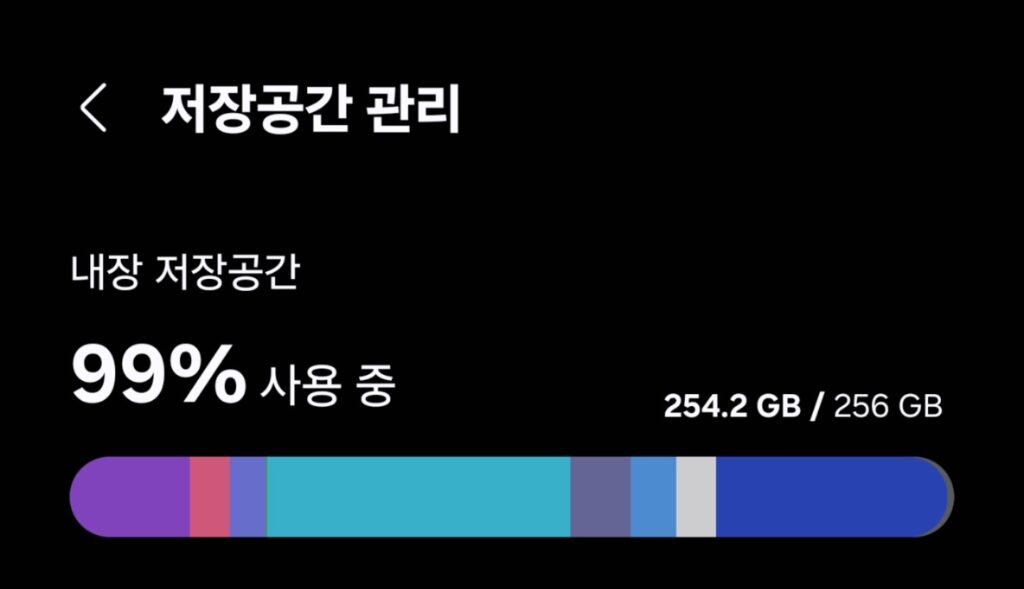
기타는 이미지, 동영상, 문서, 앱 분류에 들어가지 않은 파일을 한데 묶어 보여 주는 칸이에요. 삼성전자 영국 고객지원 기타 저장공간 안내는 설치한 앱의 시스템 파일, 캐시, 임시 파일이 여기에 속한다고 설명해요.
삼성 멤버스 기타 파일 문답 게시글에 달린 삼성 내 파일 담당 답변은 좀 더 구체적이에요. 로그 파일, 다른 앱이 작업 중인 파일, 편집 전 원본, Android/data 폴더 아래 파일이 예로 나와요.
| 기타에 섞인 파일 | 생기는 상황 | 정리 방법 |
|---|---|---|
| 편집 전 원본(보이지 않는 백업) | 갤러리에서 사진, 동영상을 편집해 저장할 때 | 오래된 파일 검토에서 골라 삭제 |
| 앱 캐시, 임시 파일 | 앱이 빨리 열리도록 저장해 둔 데이터 | 앱 캐시 메뉴나 앱별 캐시 삭제 |
| 로그, 리포트 파일 | 시스템 앱과 연결 기기 앱이 남기는 기록 | 직접 찾기 어려움 |
| 클라우드 백업 임시 파일 | 스마트 스위치 클라우드 백업이 중간에 멈췄을 때 | 백업을 다시 실행해 끝내기 |
| Android/data 하위 파일 | 각 앱이 쓰는 데이터 폴더 | 직접 삭제 피하기 |
그래서 기타 숫자를 0으로 만드는 버튼은 없어요. 지울 수 있는 조각을 하나씩 찾아 줄이는 방식이 현실적인 접근이죠.
1-1. 기타 용량이 실제보다 크게 보이는 경우는 언제인가요?
삼성전자 영국 고객지원 기타 저장공간 안내에 따르면 저장공간 화면의 앱 옆에 i 표시가 있으면 기타가 실제보다 커 보일 수 있어요.
i를 누르고 설정에서 내 파일 스위치를 켠 뒤 돌아오면 앱과 기타 용량이 따로 나뉘어 표시돼요.
이 단계는 파일을 지우는 작업이 아니라 분류를 바로잡는 과정이에요. 정리 전후 숫자를 비교하려면 이 화면부터 맞춰 두면 편해요.
아이폰을 함께 쓴다면 비슷한 구조인 아이폰 시스템 데이터 줄이기 글도 참고해 보세요.
2. 갤럭시 저장공간 기타 줄이기, 5단계 순서표
아래 순서는 되돌리기 쉬운 정리부터 앱 설정을 건드리는 정리 순으로 배치했어요. 메뉴 경로는 삼성전자서비스와 삼성 멤버스 공식 안내에 나온 그대로예요.
| 단계 | 할 일과 메뉴 | 비워지는 것 |
|---|---|---|
| 1단계 | 휴지통 비우기: 내 파일 > 휴지통 > 더보기 > 비우기 | 갤러리, 내 파일, 음성 녹음에서 지운 파일 |
| 2단계 | 오래된 파일 검토: 설정 > 디바이스 케어 > 저장공간 관리 | 다운로드 파일, 스크린샷, 보이지 않는 백업 |
| 3단계 | 앱 캐시 정리: 저장공간 관리 > 앱 캐시 | 앱이 다시 만들 수 있는 임시 데이터 |
| 4단계 | 메신저 미디어 정리: 메신저 앱 안의 저장공간, 캐시 정리 메뉴 | 채팅방별 사진, 동영상 캐시 |
| 5단계 | 용량이 큰 파일, 중복 파일, 사용하지 않는 앱 정리 | 큰 동영상, 같은 사진, 안 쓰는 앱 |
단계마다 저장공간 화면으로 돌아가 기타 숫자가 얼마나 줄었는지 확인하면 어디서 공간이 나왔는지 알 수 있어요. 같은 순서를 짧게 요약한 테크 브런치 블로그의 갤럭시 기타 용량 정리 순서 글도 함께 참고해 보세요.
3. 휴지통과 오래된 파일 검토로 비우는 방법
삼성전자서비스 휴지통 기능 안내에 따르면 One UI 6(안드로이드 14)부터 내 파일, 갤러리, 음성 녹음 휴지통이 하나로 합쳐졌어요. 휴지통 기능은 항상 켜져 있고 끌 수 없다는 점도 함께 안내해요.
- 내 파일 앱을 열고 휴지통을 눌러요.
- 필요한 파일이 남아 있는지 훑어본 뒤 편집을 눌러 살릴 파일은 복원하세요.
- 나머지를 한꺼번에 지우려면 더보기(세로 점 3개)에서 비우기를 선택해요.
- 설정 > 디바이스 케어 > 저장공간 관리 > 휴지통 경로로 들어가도 같은 작업을 할 수 있어요.
삼성 멤버스 공식 저장공간 관리 가이드는 디바이스 케어의 저장공간 관리에서 오래된 파일 검토를 누르라고 안내해요. 이 메뉴에서 이미지, 스크린샷, 다운로드 파일, 사진과 동영상의 보이지 않는 백업을 지울 수 있어요.
다운로드 폴더에는 계약서나 진료 서류처럼 다시 받기 어려운 파일이 섞여 있을 수 있어요. 목록을 한 번 열어 내용을 보고 지우는 편이 안전하죠.
3-1. 갤럭시 기타 파일 삭제, 보이지 않는 백업은 지워도 되나요?
보이지 않는 백업은 사진이나 동영상을 편집해 저장할 때 원본 복원용으로 숨겨 두는 파일이에요. 삼성 멤버스 기타 파일 문답 게시글에서 삼성 에디터 담당은 이 원본이 기타 용량을 늘릴 수 있다고 답했어요.
다만 원본을 지우면 편집본을 더 이상 원본으로 되돌릴 수 없다는 점도 함께 짚었어요. 편집 전 사진이 필요 없는 경우에만 골라 지우세요.
4. 갤럭시 캐시 삭제, 앱 캐시 메뉴와 앱별 삭제 차이
캐시는 앱이 빠르게 동작하도록 잠시 저장해 두는 데이터예요. 지워도 앱 안의 계정이나 파일은 남지만, 앱을 다시 쓰면 일부가 다시 쌓여요.
| 캐시 정리 방법 | 메뉴 경로 | 알아둘 점 |
|---|---|---|
| 앱 캐시 한 번에 정리 | 디바이스 케어 또는 내 파일 > 저장공간 관리 > 앱 캐시 | 남은 용량이 일정 이하일 때만 메뉴가 보여요 |
| 앱별 캐시 삭제 | 설정 > 애플리케이션 > 앱 선택 > 저장공간 > 캐시 삭제 | 용량이 큰 앱부터 하나씩 정리 |
| 크기순으로 찾기 | 설정 > 애플리케이션 > 정렬 > 크기별로 정렬 | 캐시가 큰 앱을 찾기 쉬워요 |
삼성 멤버스 공식 저장공간 관리 가이드는 앱 캐시 메뉴로 지운 캐시가 해당 앱을 통해 다시 복원될 수도 있다고 적어 두었어요. 캐시 삭제는 급할 때 공간을 확보하는 방법이지, 한 번으로 끝나는 해결책은 아니에요.
삼성전자서비스 저장공간 부족 조치 안내(2026년 7월 8일)는 같은 화면의 데이터 삭제 버튼이 파일, 설정, 계정, 데이터베이스까지 지운다고 경고해요. 캐시 삭제와 데이터 삭제는 바로 옆에 붙어 있으니 버튼 이름을 확인하고 누르세요.
5. 메신저 사진과 동영상 캐시 정리 전 확인할 점
메신저로 주고받은 사진과 동영상도 앱 데이터와 캐시로 쌓여 기타나 앱 용량을 키울 수 있어요. 카카오톡 PC 버전은 3.8.5 업데이트에서 설정 > 저장공간 관리로 유형별 데이터와 채팅방별 캐시를 보여 주기 시작했어요.
카카오톡 PC 업데이트 공지(2024년 12월 18일)는 캐시를 지우면 기기에 내려받지 않은 미디어는 저장 가능 기간이 지나면 다시 못 받는다고 안내해요. 남겨야 할 사진과 동영상은 기기에 저장한 뒤 캐시를 지우는 순서가 맞아요.
- 간직할 사진, 동영상, 파일은 채팅방에서 기기로 저장해요.
- 용량이 큰 채팅방부터 골라 캐시를 지우면 효율이 좋아요.
- 정리 뒤 저장공간 화면에서 앱과 기타 숫자가 얼마나 줄었는지 비교해요.
6. 지우면 안 되는 데이터와 대신 할 일
기타를 줄이겠다고 손대면 오히려 손해를 보는 데이터도 있어요. 아래 표는 공식 안내에서 주의하라고 한 항목만 모은 거예요.
| 손대지 말 데이터 | 지우면 생기는 일 | 대신 할 일 |
|---|---|---|
| 앱 데이터(데이터 삭제 버튼) | 파일, 설정, 계정, 데이터베이스까지 삭제 | 캐시 삭제만 하기 |
| Android/data 폴더 파일 | 앱이 쓰는 데이터라 앱 동작에 영향 | 앱 안의 정리 메뉴 쓰기 |
| 필요한 편집 원본 | 편집본을 원본으로 되돌릴 수 없음 | 필요 없는 원본만 골라 삭제 |
| 멈춘 클라우드 백업 임시 파일 | 이어받기용 파일이 남아 있는 상태 | 백업을 다시 실행해 완료하기 |
| 휴지통 속 필요한 사진 | 비우면 복원할 방법이 사라짐 | 30일 안에 복원 후 비우기 |
📱 삼성 공식 자료 기준 요약 | 갤럭시 저장공간 기타 줄이기
- 기타는 시스템 파일, 캐시, 임시 파일 묶음이라 한 번에 지울 수 없어요(삼성전자 영국 고객지원).
- 갤러리에서 지운 사진, 동영상은 30일 동안 휴지통에 남아요(삼성전자서비스).
- 오래된 파일 검토에서 다운로드 파일과 보이지 않는 백업을 지울 수 있어요(삼성 멤버스).
- 데이터 삭제는 파일, 설정, 계정까지 지우니 공간 확보용으로 누르지 않아요(삼성전자서비스).
⛔ 비우기 버튼 누르기 전 멈춤 체크
- 휴지통에 다시 필요한 사진이나 녹음 파일이 없는지 봐요.
- 다운로드 폴더에 계약서, 진료 서류 같은 파일이 섞여 있지 않은지 확인해요.
- 메신저 사진 중 간직할 것은 기기에 저장했는지 점검해요.
- 누르려는 버튼이 캐시 삭제인지 데이터 삭제인지 이름을 다시 읽어요.
6-1. 갤럭시 저장공간 부족 알림이 계속 뜨면 어떻게 하나요?
삼성전자서비스 저장공간 부족 조치 안내는 저장공간이 부족하면 소프트웨어 업데이트가 안 될 수 있다고 설명해요. 이때 안 쓰는 앱 삭제, 캐시 삭제, PC나 클라우드로 사진과 동영상을 백업하는 방법이 조치로 나와요.
삼성 멤버스 공식 저장공간 관리 가이드는 용량이 큰 파일과 중복 파일 메뉴로 큰 동영상과 같은 사진을 한꺼번에 찾는 방법도 소개해요. 정리를 반복해도 금방 차는 편이라면 다음 기기를 고를 때 용량을 넉넉히 잡는 게 방법이에요(갤럭시 S26 울트라 용량별 추천).
7. 함께 보면 좋은 글
- 아이폰 저장공간이 꽉 찼다면 아이폰 시스템 데이터 줄이기 글에서 시스템 데이터 정리 순서를 볼 수 있어요.
- 갤럭시 설정을 손보는 김에 갤럭시 보이스피싱 알림 설정 방법도 확인해 보세요.
- 용량 선택이 고민이라면 갤럭시 S26 울트라 용량별 추천 글을 참고해 보세요.
8. 갤럭시 기타 용량 자주 묻는 질문
Q1. 갤럭시 기타 항목만 골라서 한 번에 지울 수 있나요?
아니요, 기타 항목 전체를 한 번에 지우는 메뉴는 없어요. 삼성전자 영국 고객지원은 캐시나 앱 데이터를 지워 일부만 줄일 수 있다고 안내해요. 휴지통, 보이지 않는 백업, 앱 캐시처럼 지울 수 있는 조각을 찾아 정리해야 해요.
Q2. 사진을 지웠는데 저장공간이 그대로인 이유는 뭔가요?
지운 사진이 휴지통에 30일 동안 남아 있기 때문이에요. 내 파일 앱의 휴지통에서 더보기를 누르고 비우기를 선택하면 바로 공간이 늘어요. 비우기 전에 복원할 파일이 없는지 확인해 보세요.
Q3. 갤럭시 캐시 삭제를 하면 카카오톡 대화도 지워지나요?
아니요, 캐시 삭제는 대화가 아니라 임시 데이터를 지워요. 다만 카카오톡 공지에 따르면 기기에 내려받지 않은 미디어는 저장 가능 기간이 지나면 다시 받을 수 없어요. 앱 설정의 데이터 삭제는 계정과 설정까지 지우니 누르지 마세요.
Q4. 앱 캐시 메뉴가 저장공간 관리에 안 보여요.
남은 용량이 일정 이하일 때만 나타나는 메뉴예요. 이럴 때는 설정의 애플리케이션에서 크기별로 정렬한 뒤 앱마다 저장공간에 들어가 캐시 삭제를 누르면 돼요.
공식 출처 및 팩트체크 기준
- 삼성전자 영국 고객지원, What is Other Storage on your Samsung phone (발표일 2026-08-04, 확인일 2026-10-27)
- 삼성전자서비스, 갤럭시 One UI 6 내 파일 앱의 향상된 휴지통 기능 안내 (발표일 2026-10-20, 확인일 2026-10-27)
- 삼성전자서비스, 갤럭시 소프트웨어를 업데이트할 수 없을 때 조치 방법 (발표일 2026-07-08, 확인일 2026-10-27)
- 삼성 멤버스 공식, 갤럭시 속도가 느려진 것 같다면? 저장공간 관리할 때! (발표일 2026-01-09, 확인일 2026-10-27)
- 삼성 멤버스, 저장공간 관리에서 기타 파일은 어떤 파일들일까요(삼성 담당자 답변 포함) (발표일 2024-02-19, 확인일 2026-10-27)
- 카카오톡 PC, 3.8.5 버전 업데이트 안내 (발표일 2024-12-18, 확인일 2026-10-27)
