
노트북 배터리 수명 확인은 cmd에서 powercfg /batteryreport로 만든 리포트의 두 값을 비교하면 돼요. Dell 지원 문서(2026년 10월 12일 수정) 기준 완충용량이 설계용량의 40% 미만이면 교체해야 해요.
명령어 입력부터 리포트 읽는 위치, 비율 계산, 교체 판단 체크리스트까지 순서대로 정리했어요.
한 줄 정답: 완충용량을 설계용량으로 나눈 값이 40% 아래면 배터리 교체를 준비하세요.
[핵심 요약] 노트북 배터리 수명 확인이란?
노트북 배터리 수명 확인은 Windows 배터리 리포트에서 새 배터리 기준인 설계용량과 현재 완충용량을 비교해 남은 용량을 가늠하는 과정이에요. 별도 앱 없이 명령 프롬프트 한 줄로 리포트를 만들 수 있어요.
| 항목 | 내용 | 비고 |
|---|---|---|
| 입력할 명령어 | powercfg /batteryreport | 명령 프롬프트에서 실행 |
| 리포트 파일 | battery-report.html | Dell 기준 사용자 폴더에 저장 |
| 비교할 두 값 | DESIGN CAPACITY, FULL CHARGE CAPACITY | Installed batteries 항목 |
| 교체 판단선 | 완충용량이 설계용량의 40% 미만 | Dell 지원 문서 기준 |
| 새 배터리의 차이 | 설계용량에 10% 여유 | Dell은 정상 설계로 설명 |
목차
1. 노트북 배터리 수명 확인, powercfg 배터리 리포트 만드는 순서
1-1. powercfg 배터리 리포트 파일은 어디에 저장되나요?
2. 노트북 배터리 설계용량과 완충용량, 리포트에서 읽는 위치
2-1. 새 노트북인데 완충용량이 설계용량보다 낮으면 고장인가요?
1. 노트북 배터리 수명 확인, powercfg 배터리 리포트 만드는 순서
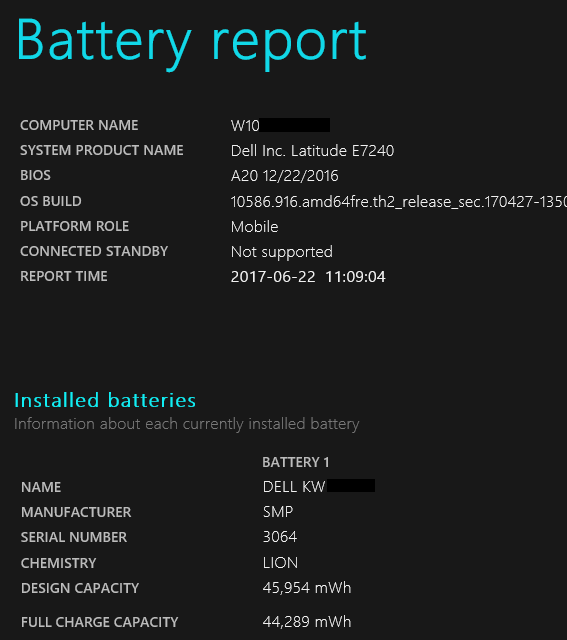
Dell 지원 「POWERCFG 명령으로 배터리 보고서 생성」 문서는 Windows 기본 도구인 powercfg로 배터리 리포트를 만드는 순서를 안내해요.
아래 다섯 단계면 리포트 파일이 만들어지고 브라우저로 열 수 있어요.
- Windows 로고 키를 누른 채 R 키를 눌러 실행 창을 열어요.
- 실행 창에 cmd를 입력하고 Enter를 누르세요.
- 명령 프롬프트에 powercfg /batteryreport를 입력하고 Enter를 눌러요.
- 파일 탐색기에서 C:\Users\사용자 이름 폴더로 이동해요.
- battery-report.html 파일을 두 번 클릭하면 브라우저에서 리포트가 열려요.
powercfg와 /batteryreport 사이에는 공백이 하나 들어가야 하죠.
Microsoft 지원 「Windows에서 배터리 관리」는 명령 프롬프트를 관리자 권한으로 여는 방법도 함께 소개해요.
리포트 화면을 캡처와 함께 보고 싶다면 cmd 한 줄로 노트북 배터리 상태 보는 블로그 글도 참고해 보세요.
1-1. powercfg 배터리 리포트 파일은 어디에 저장되나요?
Microsoft Learn 「Powercfg 명령줄 옵션」 문서에 따르면 powercfg /batteryreport는 HTML 리포트를 현재 경로에 만들어요.
명령 프롬프트 창에 저장 위치가 표시되니 그 경로를 따라가면 돼요.
저장 위치를 직접 정하려면 /output 뒤에 파일 이름을 붙이세요.
예를 들어 powercfg /batteryreport /output “batteryreport.html”처럼 입력하는 방식이에요.
/duration 뒤에 일수를 적으면 분석할 기간도 바꿀 수 있어요.
/xml을 붙이면 HTML 대신 XML 형식으로 저장되죠.
2. 노트북 배터리 설계용량과 완충용량, 리포트에서 읽는 위치
Dell 문서는 리포트에서 확인할 곳으로 Installed batteries, Recent usage, Battery life estimates를 꼽아요.
그중 교체 여부를 가르는 기본 지표는 배터리 용량이라고 적었어요.
| 리포트 항목 | 이 칸이 뜻하는 값 | 읽을 때 볼 점 |
|---|---|---|
| DESIGN CAPACITY(설계용량) | 새 배터리가 담을 수 있는 최대 용량 | Dell 예시 화면은 mWh 단위 |
| FULL CHARGE CAPACITY(완충용량) | 지금 상태에서 완충했을 때 담기는 용량 | 온도, 방전 횟수, 충전 주기에 따라 변함 |
| Recent usage(최근 사용량) | 최근 충전, 방전 기록 | 예상보다 빨리 닳은 구간 찾기 |
| Battery capacity history(용량 내역) | 기간별 완충용량 변화 | 용량이 줄어드는 흐름 보기 |
| Battery life estimates(사용 시간 추정) | 완충 기준 예상 사용 시간 | 실제 체감 시간과 비교 |
설계용량은 새 배터리 기준값이고, 완충용량은 쓰면서 바뀌는 현재 값이에요.
두 값의 단위가 같은지 본 뒤 비교해야 계산이 맞아요.
2-1. 새 노트북인데 완충용량이 설계용량보다 낮으면 고장인가요?
Dell 지원 「POWERCFG 명령으로 배터리 보고서 생성」 문서는 두 값의 차이 때문에 배터리 문제로 오해하기 쉽다고 짚어요.
설계용량에는 사용 중 외부 변화에 대비한 10% 여유가 들어 있다는 설명이에요.
Dell은 이를 업계 표준 설계로 보고, 배터리가 설계대로 작동하는 상태라고 밝혔어요.
완충용량은 바깥 온도, 기기 발열, 0%까지 방전한 횟수, 완충 주기에 따라 달라지죠.
3. 노트북 배터리 수명 비율 계산, Dell 리포트 예시로 따라 하기
Dell 지원 문서의 예시 리포트에는 설계용량 45,954mWh, 완충용량 44,289mWh가 나와요.
완충용량을 설계용량으로 나누고 100을 곱하면 남은 용량 비율이 되죠.
| 계산 단계 | 계산식 | 결과 |
|---|---|---|
| 남은 용량 비율 | 44,289 ÷ 45,954 × 100 | 약 96.4% |
| 줄어든 용량 | 45,954 − 44,289 | 1,665mWh |
| 교체 판단선(40%) | 45,954 × 0.4 | 약 18,382mWh |
이 예시는 약 96.4%라 Dell 기준선인 40%와 거리가 멀어요.
내 리포트도 같은 방식으로 계산하고, 완충용량이 판단선 아래인지 보면 돼요.
완충용량은 여러 조건에 따라 계속 바뀌니 숫자가 조금 달라져도 괜찮아요.
4. 노트북 배터리 교체 시기 판단 체크리스트
리포트 숫자와 실제 증상을 함께 놓고 보면 교체 시기를 판단하기 쉬워요.
아래 표에서 내 상황에 맞는 줄을 찾아 오른쪽 행동을 따라가 보세요.
| 내 리포트와 증상 | 공식 자료의 판단 | 다음 행동 |
|---|---|---|
| 완충용량이 설계용량의 40% 미만 | 크게 저하돼 교체 대상(Dell) | 교체 배터리 알아보기 |
| 완충해도 1시간 이내로 꺼짐 | 리포트로 점검할 증상(Dell) | Recent usage에서 급한 방전 구간 확인 |
| 새 배터리인데 두 값이 조금 다름 | 10% 여유를 둔 정상 설계(Dell) | 교체 없이 그대로 사용 |
| 배터리가 부풀어 외관이 벌어짐 | 즉시 사용 중지(Microsoft) | 압력을 주거나 구멍 내지 않기 |
| 리포트 값만으로 애매함 | BIOS에서도 상태 확인 가능(Dell) | BIOS 배터리 상태와 함께 비교 |
Microsoft 지원 「Windows에서 배터리 관리」는 심하게 열화된 배터리는 사용 시간이 매우 짧거나 눈에 띄게 부풀 수 있다고 설명해요.
팽창은 셀 안의 화학 반응으로 가스가 생기면서 나타나는 현상이에요.
🔋 노트북 배터리 설계용량과 교체 기준, 공식 자료 기준 요약
- 명령 프롬프트에서 powercfg /batteryreport로 리포트를 만들어요.
- Installed batteries의 DESIGN CAPACITY와 FULL CHARGE CAPACITY를 비교해요.
- 완충용량이 설계용량의 40% 미만이면 Dell 기준 교체 대상이에요.
- 새 배터리의 작은 차이는 Dell이 설명한 10% 여유 설계 때문일 수 있어요.
🧾 배터리 교체 문의 전 남겨 둘 기록
- battery-report.html 파일을 지우지 말고 보관하세요.
- 설계용량, 완충용량, 계산한 비율을 함께 적어 두면 좋아요.
- 리포트 상단의 SYSTEM PRODUCT NAME 칸에서 노트북 모델명을 볼 수 있어요.
- BIOS 배터리 상태 화면도 함께 확인해 보세요.
4-1. 노트북 배터리 교체 시기를 늦추는 충전 습관
Microsoft 지원 「Windows에서 배터리 관리」는 배터리 잔량을 약 20%에서 80% 사이로 유지하라고 권해요.
스마트 충전을 지원하는 기기라면 이 기능을 켜 두라는 안내도 있죠.
고온에서 쓰거나 충전하면 열화가 빨라져 용량이 영구적으로 줄 수 있어요.
오래 보관할 때는 40~60% 정도로 충전해 서늘하고 건조한 곳에 두세요.
완충이나 완전 방전 상태로 오래 두는 것도 피하는 편이 좋아요.
5. 함께 보면 좋은 글
- 윈도우 업데이트 전후로 노트북 상태를 점검하려면 윈도우11 26H2 차이 글을 함께 보세요.
- 배터리 교체 대신 새 노트북을 알아본다면 RTX 스파크 노트북 출시 글이 참고가 돼요.
- 맥북도 함께 쓴다면 macOS 27 업데이트 방법 글에서 업데이트 순서를 확인해 보세요.
6. 노트북 배터리 수명 확인 자주 묻는 질문
Q1. powercfg 배터리 리포트 명령어는 어디에 입력하나요?
명령 프롬프트에 powercfg /batteryreport를 입력하고 Enter를 누르면 돼요. Microsoft 지원 문서는 관리자 권한으로 여는 방법을, Dell 문서는 Windows 키와 R 키로 cmd를 여는 방법을 안내해요.
Q2. 완충용량이 설계용량의 몇 % 아래면 교체해야 하나요?
Dell 지원 문서 기준으로 40% 미만이면 크게 저하된 상태라 교체 대상이에요. 40%를 넘어도 사용 시간이 짧다면 Recent usage와 Battery life estimates 항목을 함께 보세요.
Q3. 새 노트북인데 완충용량이 설계용량보다 낮게 나오는 건 왜 그런가요?
Dell은 설계용량에 10% 여유를 둔 업계 표준 설계라서 정상 작동이라고 설명해요. 완충용량은 온도, 방전 횟수, 충전 주기에 따라 계속 바뀌는 값이에요.
Q4. 배터리가 부풀어 올랐는데 계속 써도 되나요?
아니요, Microsoft는 배터리가 기기 외관 밖으로 팽창하면 즉시 사용을 멈추라고 안내해요. 기기를 조심해서 다루고, 배터리에 압력을 주거나 구멍을 내지 말라는 안내도 함께 있어요.
공식 출처 및 팩트체크 기준
- Microsoft Learn, Powercfg command-line options (발표일 2021-12-15, 확인일 2026-10-26)
- Microsoft 지원, Windows에서 배터리 관리 (발표일 2026-01-12, 확인일 2026-10-26)
- Dell 지원, POWERCFG 명령을 사용하여 배터리 보고서를 생성하는 방법 (발표일 2026-10-12, 확인일 2026-10-26)
- HP Support 유튜브, Calibrate the Battery on HP Notebooks (발표일 2024-11-14, 확인일 2026-10-26)
