
갤럭시 서클 투 서치 사용법은 홈버튼을 길게 누른 뒤 궁금한 부분에 원을 그리거나 탭하는 방식이에요. Samsung 미국 고객지원 안내(2026년 8월 4일)에 따르면 Android 14, One UI 6.1 이상인 일부 갤럭시에서 기본으로 켜져 있어요.
글자 복사와 번역, 노래 찾기, 카메라 검색도 모두 같은 동작에서 시작하죠.
아래에서 켜는 곳, 기능별 순서, 안 될 때 볼 설정을 차례로 정리했어요.
한 줄 정답: 홈버튼을 길게 누르고 궁금한 곳에 원을 그리거나 탭하면 바로 검색돼요.
[핵심 요약] 갤럭시 서클 투 서치 사용법이란?
갤럭시 서클 투 서치 사용법은 보던 앱을 벗어나지 않고 화면 위에 원을 그리거나 탭해 Google 검색을 하는 방법을 말해요. 이미지, 동영상, 글자를 고르면 화면 아래쪽에 결과가 떠요.
| 항목 | 내용 | 비고 |
|---|---|---|
| 시작 동작 | 홈버튼 길게 누르기 | 제스처 모드는 탐색 핸들 |
| 켜고 끄는 곳 | 설정 > 디스플레이 > 내비게이션 바 | Samsung 미국 안내 |
| 지원 조건 | Android 14, One UI 6.1 이상 일부 기기 | 인터넷 연결 필요 |
| 글자 활용 | 텍스트 선택 후 복사, 번역 | 글자가 감지될 때 표시 |
| 노래 찾기 | 검색창의 음악 버튼 | Google 공식 블로그 |
1. 서클 투 서치 켜는 곳과 쓸 수 있는 기기
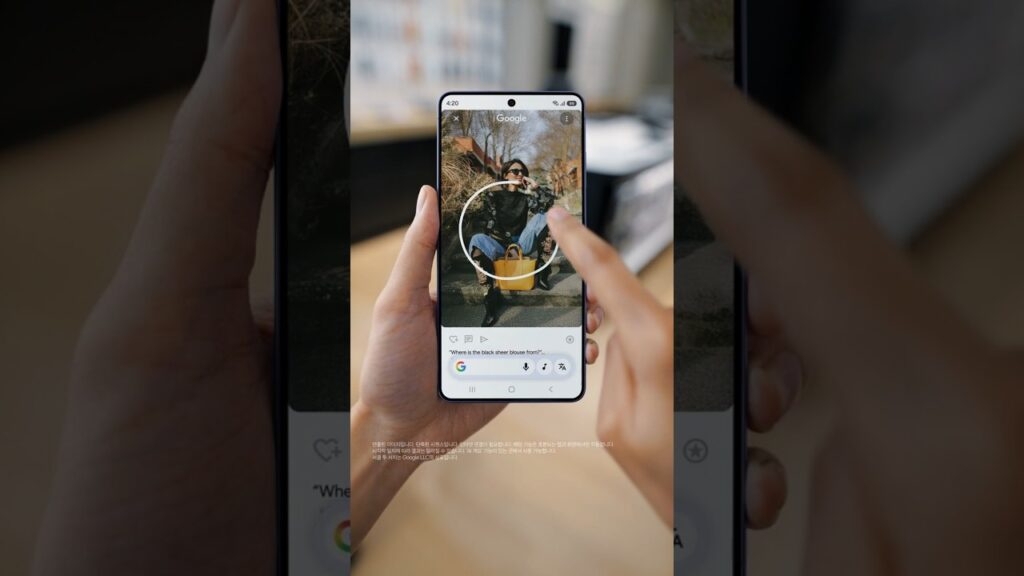
Samsung 미국 고객지원 서클 투 서치 안내는 서클 투 서치가 처음부터 켜져 있다고 설명해요. 설정 > 디스플레이 > 내비게이션 바로 들어가면 화면 아래쪽에서 스위치를 찾을 수 있어요.
끄고 싶을 때도 같은 화면에서 스위치를 끄면 돼요. 이 경로는 One UI 6.1.1부터 8.5까지를 기준으로 한 안내예요.
| 확인할 조건 | 공식 안내 내용 | 어디서 보나 |
|---|---|---|
| 운영체제 | Android 14, One UI 6.1 이상 일부 기기 | 설정 > 휴대전화 정보 > 소프트웨어 정보 |
| 네트워크 | 인터넷 연결 필요 | 와이파이 또는 모바일 데이터 |
| 입력 도구 | 손가락, 호환 기기는 S펜도 가능 | S펜 지원 모델 |
| 기본 상태 | 처음부터 켜져 있음 | 디스플레이 > 내비게이션 바 |
| 쓸 수 없는 앱 | 보안, 저작권으로 캡처를 막은 앱 | 앱마다 다름 |
Google 공식 블로그 서클 투 서치 발표(2024년 1월 17일)는 서클 투 서치가 1월 31일 Pixel 8과 갤럭시 S24 시리즈부터 나온다고 밝혔어요.
Android 공식 서클 투 서치 사용법(2024년 5월 16일)는 그 무렵 지원 기기로 Z 플립5, 플립6, 폴드5, 폴드6도 꼽았죠. 내 폰이 되는지는 위 표의 소프트웨어 버전으로 확인해 보세요.
2. 홈버튼 길게 누르기부터 검색 결과까지 순서
Samsung 미국 고객지원 서클 투 서치 안내에 나온 기본 순서는 다섯 단계예요. 처음 쓸 때는 권한 허용이나 계속 버튼이 한 번 뜰 수 있어요.
- 검색하고 싶은 화면이 있는 앱을 열어요.
- 내비게이션 바의 홈버튼을 길게 누르세요.
- 궁금한 부분에 손가락으로 원을 그리거나 탭해요.
- 아래에 뜬 결과를 위로 밀면 더 많은 결과가 보여요.
- 결과를 누르면 기사, 동영상, 앱이 새 창으로 열리죠.
Android 공식 서클 투 서치 사용법는 원 말고도 지그재그로 긋기, 강조 표시, 탭을 고르는 동작으로 소개해요. 두 손가락으로 화면을 벌려 이미지를 키운 뒤 고를 수도 있어요.
2-1. 홈버튼이 없는 제스처 모드에서는 어떻게 하나요?
동작 탐색 모드라면 화면 아래 탐색 핸들을 길게 누르면 돼요. Android 공식 안내에 나온 방법이에요.
길게 누르면 화면 아래쪽에 Google 검색창이 올라와요. 이 창이 보이면 원을 그릴 준비가 끝난 상태예요.
3. 화면 속 주소와 전화번호, 글자 복사하는 법
사진이나 메시지 속 주소와 전화번호도 글자로 꺼낼 수 있어요. Samsung 미국 안내는 글자가 감지되면 텍스트 선택 버튼이 나타난다고 설명해요.
- 주소나 번호가 보이는 화면에서 홈버튼을 길게 눌러요.
- 글자 부분을 탭하거나 원으로 감싸 주세요.
- 텍스트 선택을 누른 뒤 필요한 범위를 정해요.
- 복사를 누르면 클립보드에 담겨요.
- 지도, 메모, 메시지 같은 앱 입력칸에 붙여 넣으면 끝이에요.
| 화면에 보인 글자 | 누를 버튼 | 붙여 넣을 곳 |
|---|---|---|
| 가게 주소 | 텍스트 선택 후 복사 | 지도 앱 검색칸 |
| 전화번호 | 텍스트 선택 후 복사 | 전화 앱 키패드 |
| 외국어 문장 | 텍스트 선택 후 번역 | 번역 결과 바로 확인 |
| 처음 보는 단어 | 원으로 감싸 검색 | 검색 결과에서 뜻 확인 |
사진 속 글자를 꺼내는 다른 방법이 궁금하다면 사진 글자 복사 방법 글에서 갤러리와 구글 렌즈 순서를 따로 볼 수 있어요.
4. 갤럭시 화면 번역, 외국어 화면을 그 자리에서 읽기
Samsung 미국 고객지원 서클 투 서치 안내는 감지된 글자를 고른 뒤 번역을 누르면 바로 번역된다고 안내해요. 해외 쇼핑몰 상품 설명이나 외국어 메뉴판 사진을 볼 때 쓸 만하죠.
위 대표 이미지 속 하단 검색창에도 마이크, 음표, 번역 모양 아이콘이 나란히 보여요.
| 번역할 대상 | 해 볼 동작 | 참고할 점 |
|---|---|---|
| 짧은 외국어 문장 | 텍스트 선택 후 번역 | Samsung 미국 안내 순서 |
| 사진 속 메뉴판 | 원으로 감싼 뒤 텍스트 선택 | 글자가 감지돼야 버튼 표시 |
| 캡처를 막은 앱 화면 | 사용 불가 | 보안, 저작권 제한 |
번역 결과가 어색하다면 범위를 문장 단위로 좁혀 다시 골라 보세요. 결과는 고른 이미지의 선명도와 구도에 따라 달라질 수 있다는 게 Samsung 미국 안내의 설명이에요.
5. 노래 찾기, 음표 버튼으로 곡 제목 알아내기
Google 공식 블로그 안드로이드 기능 소개(2024년 9월 3일)는 홈버튼이나 내비게이션 바를 길게 누른 뒤 음악 버튼을 누르라고 안내해요. 곡 제목과 가수를 찾아 주고, 유튜브 영상으로 이어 볼 수도 있어요.
SNS에서 재생 중인 노래뿐 아니라 주변 스피커에서 나오는 음악도 대상이라는 설명이죠.
- 노래가 나오는 동안 홈버튼을 길게 눌러요.
- 하단 검색창의 음표 모양 버튼을 누르세요.
- 잠시 기다리면 곡 제목과 가수가 떠요.
- 더 들어 보고 싶다면 함께 뜬 유튜브 영상을 열어요.
위 Samsung 공식 영상 설명에도 들리는 노래를 앱 전환 없이 찾을 수 있다고 적혀 있어요. 찾은 뒤에는 화면을 아래로 내려 보던 앱으로 돌아가면 돼요.
6. 상황별로 고르는 서클 투 서치 동작
하고 싶은 일이 정해지면 누를 버튼도 정해져요. 공식 안내 내용을 상황별로 묶으면 아래와 같아요.
| 이럴 때 | 이렇게 해 보세요 | 근거 안내 |
|---|---|---|
| SNS 사진 속 가방이 궁금할 때 | 원을 그려 검색 | Samsung 미국 |
| 메시지 속 주소를 옮길 때 | 텍스트 선택 후 복사 | Samsung 미국 |
| 외국어 설명을 읽을 때 | 텍스트 선택 후 번역 | Samsung 미국 |
| 카페에서 나오는 노래가 궁금할 때 | 음악 버튼 | Google 공식 블로그 |
| 눈앞의 물건을 바로 찾을 때 | 카메라로 비춘 뒤 홈버튼 길게 | Samsung 미국 |
| 결과를 더 묻고 싶을 때 | 하단 AI 모드나 검색어 추가 | Samsung 미국, Android |
Samsung 미국 고객지원 서클 투 서치 안내는 카메라 앱에서도 먼저 대상을 비춘 다음 홈버튼을 누르라고 설명해요. 검색 기록은 다른 Google 검색 기록과 함께 저장되고, Google 쪽에서 관리할 수 있어요.
Android 공식 안내는 검색어를 덧붙이는 멀티 검색이 일부 지역과 언어에서만 된다고 적었어요.
🔍 갤럭시 서클 투 서치, 공식 자료 기준 요약
- Android 14, One UI 6.1 이상인 일부 갤럭시에서 기본으로 켜져 있어요(Samsung 미국 고객지원).
- 켜고 끄는 곳은 설정 > 디스플레이 > 내비게이션 바예요(Samsung 미국 고객지원).
- 제스처 모드에서는 탐색 핸들을 길게 누르면 돼요(Android 공식).
- 노래 찾기는 검색창의 음악 버튼으로 곡 제목과 가수를 알려 줘요(Google 공식 블로그).
📋 처음 쓰기 전 확인할 세 가지
- 내비게이션 바 설정에서 서클 투 서치 스위치가 켜져 있는지 봐요.
- 와이파이나 모바일 데이터가 연결돼 있어야 해요.
- 처음 실행할 때 뜨는 권한 요청은 허용해 주세요.
7. 서클 투 서치 안됨, 이 순서로 확인하세요
홈버튼을 길게 눌러도 반응이 없거나 오류 문구가 뜨면 아래 순서로 보세요. Samsung 미국 안내의 점검 항목을 증상별로 옮긴 표예요.
| 증상 | 확인할 곳 | 해야 할 일 |
|---|---|---|
| 길게 눌러도 반응 없음 | 디스플레이 > 내비게이션 바 | 서클 투 서치 스위치 켜기 |
| 검색을 쓸 수 없다는 문구 | 애플리케이션 > 기본 앱 선택 > 디지털 어시스턴트 앱 | 화면 이미지 분석 항목 켜기 |
| 설정 때문에 안 된다는 문구 | 문구 속 설정으로 이동 버튼 | 안내된 옵션 켜기 |
| 메뉴 자체가 없음 | 설정 > 휴대전화 정보 > 소프트웨어 정보 | One UI 6.1 이상인지 확인 |
| 특정 앱에서만 안 됨 | 그 앱의 캡처 가능 여부 | 캡처를 막은 앱은 미지원 |
Samsung 미국 안내의 원래 메뉴 이름은 Analyze on-screen images예요. 국내 기기에서는 표기가 조금 다를 수 있으니 비슷한 이름의 항목을 찾아 켜 주세요.
메뉴가 아예 없다면 소프트웨어 업데이트부터 확인해 보세요. 업데이트로 달라지는 기능은 테크 브런치 블로그의 원UI 9.0, 8.5 차이 정리에서도 볼 수 있어요.
7-1. 캡처가 막힌 앱에서는 왜 안 되나요?
Samsung 미국 안내는 보안이나 저작권 문제로 화면 캡처를 막은 앱에서는 서클 투 서치가 지원되지 않는다고 밝혀요. 캡처가 안 되는 화면이라면 이 기능도 쓸 수 없다고 보면 돼요.
Android 공식 안내 역시 호환되는 앱과 서비스에서만 작동한다고 적었죠.
8. 함께 보면 좋은 글
- 갤럭시 설정을 점검하는 김에 갤럭시 보이스피싱 알림 설정 글도 함께 확인해 보세요.
- 화면을 영상으로 남기고 싶다면 갤럭시 화면 녹화 소리 글이 도움이 돼요.
9. 서클 투 서치 자주 묻는 질문
Q1. 서클 투 서치를 끄려면 어떻게 하나요?
설정 > 디스플레이 > 내비게이션 바에서 스위치를 끄면 돼요. Samsung 미국 안내 기준 경로예요. 다시 쓰고 싶을 때도 같은 화면에서 켜면 돼요.
Q2. 인터넷이 없어도 쓸 수 있나요?
아니요, 인터넷 연결이 있어야 써요. Samsung 미국 안내에 인터넷 연결이 필요하다고 나와 있어요. 결과는 고른 이미지의 선명도와 구도에 따라 달라질 수 있죠.
Q3. S펜으로도 원을 그릴 수 있나요?
네, 호환되는 기기라면 S펜으로도 쓸 수 있어요. Samsung 미국 안내가 S펜 사용을 함께 적어 두었죠. 손가락과 같은 방식으로 원을 그리거나 탭하면 돼요.
Q4. 검색한 기록은 어디에 남나요?
다른 Google 검색 기록과 함께 저장돼요. Samsung 미국 안내에 따르면 지난 검색은 Google 쪽에서 관리할 수 있어요. 정리하고 싶다면 Google 계정의 검색 기록 설정을 확인해 보세요.
공식 출처 및 팩트체크 기준
- Samsung US, How to use Circle to Search on your Galaxy phone or tablet (발표일 2026-08-04, 확인일 2026-10-29)
- Android, Android 스마트폰에서 서클 투 서치를 사용하는 방법 (발표일 2024-05-16, 확인일 2026-10-29)
- Google Blog, New Android features including earthquake alerts and offline maps (발표일 2024-09-03, 확인일 2026-10-29)
- Google Blog, Circle (or highlight or scribble) to Search (발표일 2024-01-17, 확인일 2026-10-29)
