
택시나 카페에 갤럭시를 두고 나왔거나, 아직 잃어버리진 않았지만 대비해 두고 싶은 분을 위한 점검표예요.
삼성전자서비스 내 기기 찾기 안내(2026년 4월 28일)는 분실 전에 이 폰을 찾을 수 있도록 허용을 켜 둬야 위치 확인과 원격 제어가 된다고 밝혀요.
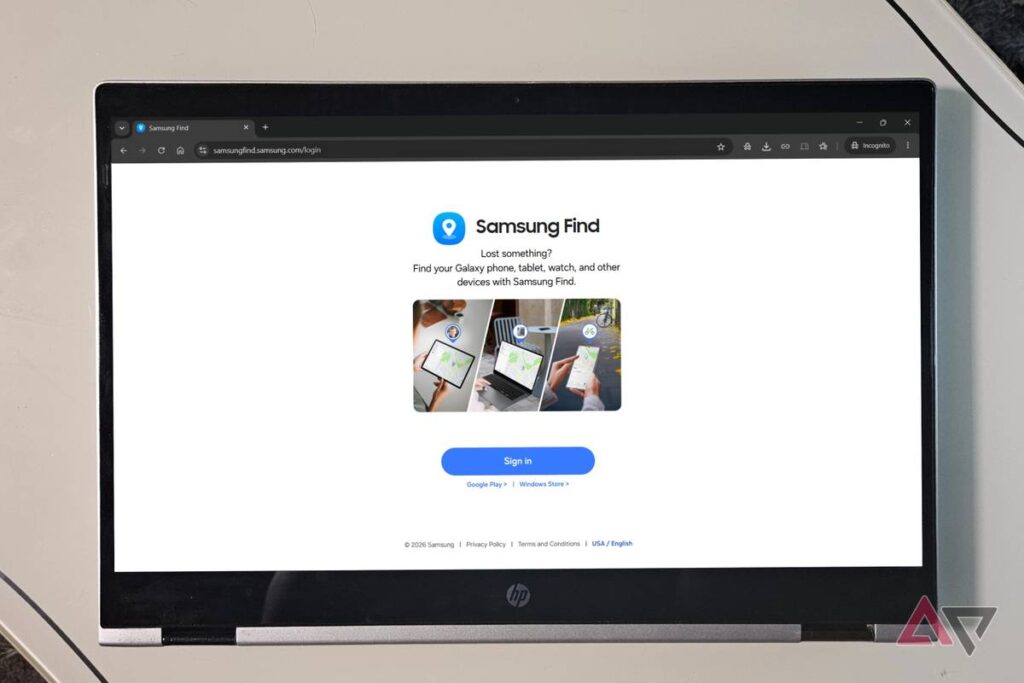
켜 둔 폰이라면 PC나 다른 폰 브라우저에서 samsungfind.samsung.com에 같은 삼성 계정으로 로그인해 위치를 보고 잠글 수 있어요.
한 줄 정답: Samsung Find 웹에 삼성 계정으로 로그인해 위치부터 보세요.
[핵심 요약] 갤럭시 분실폰 찾기란?
갤럭시 분실폰 찾기는 삼성 계정에 등록된 폰의 위치를 다른 기기에서 확인하고 잠그거나 지우는 기능이에요. 휴대폰 메뉴 이름은 내 디바이스 찾기, 앱과 웹 이름은 Samsung Find예요.
| 항목 | 내용 | 비고 |
|---|---|---|
| 미리 켤 설정 | 이 폰을 찾을 수 있도록 허용 | 삼성 계정 로그인 시 자동으로 켜짐 |
| 위치 보는 곳 | Samsung Find 웹, SmartThings Find 웹 | 같은 삼성 계정 필요 |
| 원격 기능 | 소리 울리기, 분실 모드, 위치 추적 | 데이터 삭제는 웹에서만 |
| 미리 안 켰을 때 | 구글 내 기기 허브, 계정 비밀번호 변경 | 분실 뒤 원격으로 켤 수 없음 |
목차
1. 삼성 내 디바이스 찾기, 분실 전에 켜 둘 메뉴 세 곳
2. 갤럭시 위치 찾기 PC 순서, 로그인부터 소리 울리기까지
1. 삼성 내 디바이스 찾기, 분실 전에 켜 둘 메뉴 세 곳
핵심 스위치는 이 폰을 찾을 수 있도록 허용 하나지만, 마지막 위치와 오프라인 찾기까지 켜 두면 찾을 확률이 올라가요.
삼성전자서비스 내 기기 찾기 안내에 나온 경로는 설정, 내 삼성 계정, 삼성 앱 및 서비스, 내 디바이스 찾기 순서예요.
기기에 따라 삼성전자 Samsung Find 소개 페이지처럼 설정, 보안 및 개인 정보 보호, 분실 기기 보호에서도 같은 스위치가 보여요.
삼성전자서비스 SmartThings Find 안내(2022년 7월 1일)는 폰에 삼성 계정으로 로그인하면 이 설정이 자동으로 켜진다고 설명해요.
자동으로 켜졌더라도 예전에 꺼 둔 적이 있을 수 있으니 한 번 들어가 확인해 두는 게 안전하죠.
☑ 잃어버리기 전에 지금 확인할 것
- 이 폰을 찾을 수 있도록 허용 스위치가 켜져 있나요?
- 마지막 위치 보내기를 켜 두면 전원이 꺼지기 전 위치가 서버에 남아요.
- 오프라인 찾기를 켜 두면 인터넷이 끊겨도 주변 갤럭시가 위치를 대신 전해 줘요.
- 삼성 계정 아이디와 비밀번호를 폰 없이도 떠올릴 수 있나요?
- 삼성 계정 2단계 인증을 쓴다면 백업 코드를 따로 적어 뒀나요?
Android Police 기사(2026년 10월 17일)의 필자는 오프라인 찾기를 꺼 둔 채 폰을 도난당했어요.
시험 때문에 급히 모바일 데이터를 끈 상태였고, 그것만으로 Samsung Find가 위치를 못 잡았다고 적었어요.
같은 기사는 잠금 화면에서 전원을 못 끄게 하는 Lock network and security 설정도 함께 켜 두라고 권해요.
잠금 화면 설정의 보안 잠금 설정 안에 있고, 메뉴 이름은 모델과 버전마다 조금 달라요.
2. 갤럭시 위치 찾기 PC 순서, 로그인부터 소리 울리기까지
PC 브라우저로 Samsung Find나 SmartThings Find 웹에 들어가 같은 삼성 계정으로 로그인하면 돼요.
삼성전자서비스 내 기기 찾기 안내와 삼성전자 미국 고객지원의 웹 순서를 합치면 아래처럼 정리돼요.
- PC 브라우저에서 samsungfind.samsung.com을 열고 Sign in을 눌러요.
- 잃어버린 폰에 로그인돼 있던 삼성 계정으로 들어가세요.
- 왼쪽 기기 목록에서 찾을 폰을 고르면 지도에 위치가 떠요.
- 집이나 차 안 같다면 소리 울리기를 눌러 보세요.
- 움직이는 버스나 택시에 있을 것 같으면 위치 추적을 시작해요.
삼성전자서비스 내 기기 찾기 안내에 따르면 소리 울리기는 진동이나 무음 상태여도 1분 동안 최대 음량으로 울려요.
위치 추적은 기기 위치를 15분 간격으로 새로 받아 오는 기능이에요.
같은 계정에 태블릿이나 워치도 묶여 있으면 목록이 길어지니, 폰 모델명을 보고 고르면 헷갈리지 않아요.
PC 화면 흐름을 사진과 함께 한 번 더 보고 싶다면 삼성 내 디바이스 찾기 PC 위치 보기 정리 글도 참고해 보세요.
3. 다른 폰으로 찾을 때는 내 계정 폰인지 남의 폰인지부터
가족이 미리 위치를 공유받았다면 가족 앱으로, 아니라면 아무 폰의 브라우저로 웹에 로그인하는 편이 깔끔해요.
삼성전자 Samsung Find 소개 페이지를 보면 기기 위치를 공유해 둔 가족의 Samsung Find 앱으로도 내 폰 위치가 보여요.
삼성전자서비스 내 기기 찾기 안내는 다른 갤럭시에서 Galaxy에 로그인으로 같은 계정에 들어가 Samsung Find 기기 탭을 여는 방법도 소개해요.
다만 친구 폰 설정에 내 계정을 통째로 로그인하는 건 부담스럽죠.
그럴 땐 친구 폰의 크롬이나 삼성 인터넷에서 웹으로 로그인하고, 다 쓴 뒤 로그아웃만 하면 끝나요.
아이폰을 빌려도 마찬가지예요. 삼성전자 미국 고객지원는 두 웹사이트 모두 거의 모든 브라우저에서 열린다고 적고 있어요.
구글 계정으로 찾을 땐 Android 고객센터의 내 기기 허브 안내처럼 내 기기 허브 앱의 게스트로 로그인을 쓰면 친구 계정과 섞이지 않아요.
4. 지도에 위치가 안 뜰 때 상태별 점검
대부분 전원, 네트워크, 계정 세 가지 중 하나가 막혀 있어서 위치가 안 떠요.
삼성전자서비스 SmartThings Find 안내와 삼성전자 영국 고객지원(2026년 6월 19일 업데이트)를 바탕으로 화면 상태별 대처를 묶었어요.
| 지도에 보이는 상태 | 짐작되는 이유 | 바로 해 볼 일 |
|---|---|---|
| 예전 위치만 남아 있음 | 전원이 꺼졌거나 인터넷 끊김 | 오프라인 찾기를 켰다면 찾으면 알림 받기 켜기 |
| 위치가 계속 안 바뀜 | 이동 중이라 갱신이 늦음 | 위치 추적 시작, 배터리 시간 늘리기 |
| 잠그기 옆에 빨간 느낌표 | 잠금 명령이 전달되지 않음 | 네트워크 연결 뒤 다시 실행 |
| 인증번호를 요구함 | 삼성 계정 2단계 인증 사용 중 | 백업 코드 입력 |
| 기기 목록에 폰이 없음 | 다른 삼성 계정으로 로그인함 | 폰에 썼던 계정으로 다시 로그인 |
삼성전자서비스 SmartThings Find 안내는 네트워크가 끊긴 폰에 보낸 명령은 다시 연결될 때 작동한다고 설명해요.
그래서 잠그기를 눌렀는데 반응이 없어도 지우지 말고 그대로 두는 편이 나아요.
백업 코드가 없어 인증에서 막히면 고객 서비스 센터에 문의하라고 안내하고 있어요. 구글 2단계 인증 설정 글처럼 코드를 미리 적어 두면 이런 일이 줄어요.
🚫 오프라인 찾기를 켜도 이럴 땐 안 잡히더라고요
- 오프라인이 되고 30분쯤 지나야 블루투스 신호를 내보내기 시작해요.
- 버스에 두고 내린 시험에서는 하루 넘게 지난 위치만 보였대요.
- 방에 두고 집 밖에서 주변 탐색을 돌려도 신호가 안 잡혔다고 해요.
- 바로 옆방에 온라인 상태 갤럭시가 있을 때만 위치가 떴다고 적었어요.
위 내용은 Android Police 기사의 필자가 도난 뒤 직접 해 본 시험 결과예요.
온라인 상태 폰은 거리 단위까지 꽤 가깝게 잡혔다니, 결국 폰이 인터넷에 붙어 있어야 찾기 쉽다는 얘기예요.
5. 갤럭시 원격 잠금, 분실 모드에 무엇을 적을까
찾을 때 쓸 PIN, 연락받을 번호, 짧은 돌려 달라는 메시지 세 가지를 넣으면 돼요.
삼성전자서비스 내 기기 찾기 안내에 따르면 분실 모드는 화면 잠금, 전원 끄기 잠금, 삼성 패스 잠금, 삼성 월렛 잠금을 함께 실행해요.
삼성전자 영국 고객지원는 잠그면 Samsung Pay 카드도 정지된다고 덧붙여요.
- 웹에서 폰을 고르고 분실 모드를 누른 뒤 다음으로 넘어가요.
- 찾았을 때 풀 PIN을 두 번 입력해요.
- 습득한 사람이 걸 수 있는 가족이나 회사 번호를 넣어요.
- 잠금 화면에 띄울 메시지를 적고 잠그기를 눌러요.
연락처 칸에는 잃어버린 폰 번호 말고 지금 받을 수 있는 번호를 넣어야 해요. 그 폰은 지금 내 손에 없으니까요.
PIN을 잊었다면? 삼성전자서비스 SmartThings Find 안내대로 잠그기를 다시 실행해 새 PIN으로 풀면 돼요.
6. 미리 안 켜 뒀다면 쓸 수 있는 남은 수단
삼성 쪽 기능은 분실 뒤에 켤 수 없으니, 구글 계정과 계정 비밀번호 쪽으로 넘어가야 해요.
삼성전자서비스 내 기기 찾기 안내의 자주 묻는 질문도 위치를 보려면 분실 전에 계정 등록과 허용 설정이 필요하다는 답이에요.
| 남은 수단 | 필요한 것 | 기대할 수 있는 것 |
|---|---|---|
| 구글 내 기기 허브 | 폰에 로그인한 구글 계정 | 위치 보기, 소리, 분실로 표시, 초기화 |
| 계정 비밀번호 변경 | 삼성, 구글 계정 비밀번호 | 다른 기기 로그인 강제 해제 |
| 통신사 문의 | 가입자 본인 확인 | 회선 정지나 위치 관련 서비스 안내 |
| 경찰 신고 | IMEI 번호 | 회수까지 시간이 오래 걸릴 수 있음 |
삼성전자 영국 고객지원는 구글 계정을 폰에 추가했다면 내 기기 허브가 자동으로 켜진다고 설명해요.
삼성 설정을 안 켰어도 이쪽은 살아 있을 수 있으니 Android 고객센터의 내 기기 허브 안내대로 android.com/find에 들어가 보세요.
같은 페이지는 내 기기 허브에서 IMEI 번호도 확인할 수 있다고 적었어요. 신고할 때 쓰이니 메모해 두세요.
삼성전자 미국 고객지원는 도난이 의심되면 지도 위치로 직접 찾아가지 말고 경찰에 맡기라고 당부해요.
Android Police 기사의 필자도 경찰의 IMEI 추적으로 폰을 되찾았지만 석 달 넘게 걸렸다고 해요.
7. 데이터 삭제는 이런 경우에만 누르세요
삭제를 누르는 순간 더는 위치를 볼 수 없으니, 회수 가능성이 낮다고 판단될 때만 쓰는 마지막 단계예요.
삼성전자서비스 내 기기 찾기 안내는 데이터 삭제 뒤에는 기기를 원격으로 제어할 수 없다고 밝혀요.
삼성전자 영국 고객지원는 SD 카드 데이터와 Samsung Pay 금융 정보까지 함께 지워진다고 적었어요.
☑ 삭제 버튼 누르기 전 체크
- 분실 모드로 잠가 뒀나요? 잠금만으로도 남이 쓰기 어려워요.
- 삼성 클라우드나 구글 백업이 최근 날짜로 남아 있나요?
- 구글 계정 비밀번호를 기억하나요? 되찾은 뒤 잠금 해제에 필요해요.
- 삭제가 안 되는 상황이라면 삼성, 구글 계정 비밀번호부터 바꿨나요?
택시나 식당에 두고 온 정도라면 소리와 분실 모드로 버티면서 연락을 기다리는 쪽이 맞아요.
도난이 확실하고 회사 메일이나 금융 앱이 걸려 있다면, 그때는 삭제를 망설이지 않는 편이 낫죠.
폰을 되찾은 뒤에는 갤럭시 보이스피싱 알림 설정 글로 의심 전화 알림도 같이 점검해 보세요.
갤럭시 분실 대응, 공식 자료 기준 요약
- 설정의 내 디바이스 찾기에서 이 폰을 찾을 수 있도록 허용을 켜요.
- PC는 Samsung Find나 SmartThings Find 웹에 같은 삼성 계정으로 로그인해요.
- 소리 울리기는 무음이어도 1분 동안 최대 음량, 위치 추적은 15분 간격이에요.
- 분실 모드는 화면, 전원 끄기, 삼성 패스, 삼성 월렛을 함께 잠가요.
- 데이터 삭제 뒤에는 원격 제어가 끝나요.
8. 함께 보면 좋은 글
- 폰을 되찾은 뒤 사기 전화까지 막으려면 갤럭시 보이스피싱 알림 설정 글을 보세요.
- 계정 인증에서 막히지 않으려면 구글 2단계 인증 설정 글로 백업 코드를 챙겨 두세요.
9. 갤럭시 분실 대처 자주 묻는 질문
Q1. 잃어버린 뒤에 내 디바이스 찾기를 원격으로 켤 수 있나요?
아니요, 분실 전에 켜 둔 폰만 찾을 수 있어요. 삼성전자서비스 안내에 따르면 삼성 계정 등록과 이 폰을 찾을 수 있도록 허용 설정이 미리 돼 있어야 해요.
Q2. 유심을 빼 버려도 위치를 볼 수 있나요?
네, 와이파이 같은 네트워크에 연결돼 있으면 위치가 보여요. 삼성 계정이 로그인된 상태여야 하고, 유심이 바뀌면 웹에서 변경 이력을 확인할 수 있어요. 통신사에 따라 바뀐 번호는 안 보일 수 있어요.
Q3. 배터리가 거의 없을 때 위치를 남길 수 있나요?
네, 이 지역 위치 보내기를 켜 두면 배터리가 5% 이하일 때 위치를 보내요. SmartThings Find 안내에 나온 기능이고, 메뉴 이름은 마지막 위치 보내기로 보이는 모델도 있어요.
Q4. 분실 모드 PIN을 잊어버리면 어떻게 하나요?
웹에서 잠그기를 다시 실행해 새 PIN을 정하면 돼요. 새로 정한 PIN으로 폰 잠금을 풀 수 있어요. 기기 설정의 내 디바이스 찾기에서도 같은 작업이 가능해요.
공식 출처 및 팩트체크 기준
- 삼성전자서비스, 갤럭시 내 기기(디바이스) 찾는 방법 (발표일 2026-04-28, 확인일 2026-11-02)
- 삼성전자서비스, SmartThings Find 내 디바이스 찾기 서비스는 어떻게 이용하나요 (발표일 2022-07-01, 확인일 2026-11-02)
- Samsung UK, What to do if you have lost your Samsung phone (발표일 2026-06-19, 확인일 2026-11-02)
- Android Police, My Galaxy S22+ was stolen; Samsung Find couldn’t help me find it (발표일 2026-10-17, 확인일 2026-11-02)
- Samsung Care 공식 유튜브, Use Lost mode to secure your Samsung Galaxy phone or tablet (발표일 2025-05-29, 확인일 2026-11-02)
