
Gmail이나 유튜브 계정을 비밀번호 하나로만 지키고 있는 분이라면 폰을 바꾸기 전에 이 비교부터 보고 가세요.
Google 계정 고객센터의 2단계 인증 안내(2026년 10월 31일 확인)는 2단계 인증을 켜면 비밀번호가 새도 두 번째 확인을 거쳐야 로그인된다고 설명해요.
문제는 인증 수단을 문자 코드 하나만 걸어 두면 번호나 폰이 바뀌는 순간 내 계정에서도 막힌다는 점이에요.
한 줄 정답: 기본은 Google 메시지, 예비로 백업 코드와 패스키를 함께 둬요.
[핵심 요약] 구글 2단계 인증 설정이란?
구글 2단계 인증 설정은 비밀번호 다음에 휴대폰 확인이나 코드 입력을 한 번 더 거치도록 Google 계정을 바꾸는 작업이에요. 설정은 Google 계정의 보안 및 로그인 메뉴에서 하고, 인증 수단은 여러 개를 함께 걸어 둘 수 있어요.
| 항목 | 내용 | 비고 |
|---|---|---|
| 켜는 곳 | Google 계정 > 보안 및 로그인 | Google에 로그인하는 방법 항목 |
| 기본 수단 | Google 메시지 탭하기 | 안드로이드, 로그인된 아이폰 앱 |
| 예비 수단 | 8자리 백업 코드 10개 | 한 번 쓰면 그 코드는 끝 |
| 가장 강한 선택 | 패스키, 보안 키 | 피싱에 강하다고 공식 안내 |
1. 구글 2단계 인증 설정 전 비교할 인증 수단 5가지
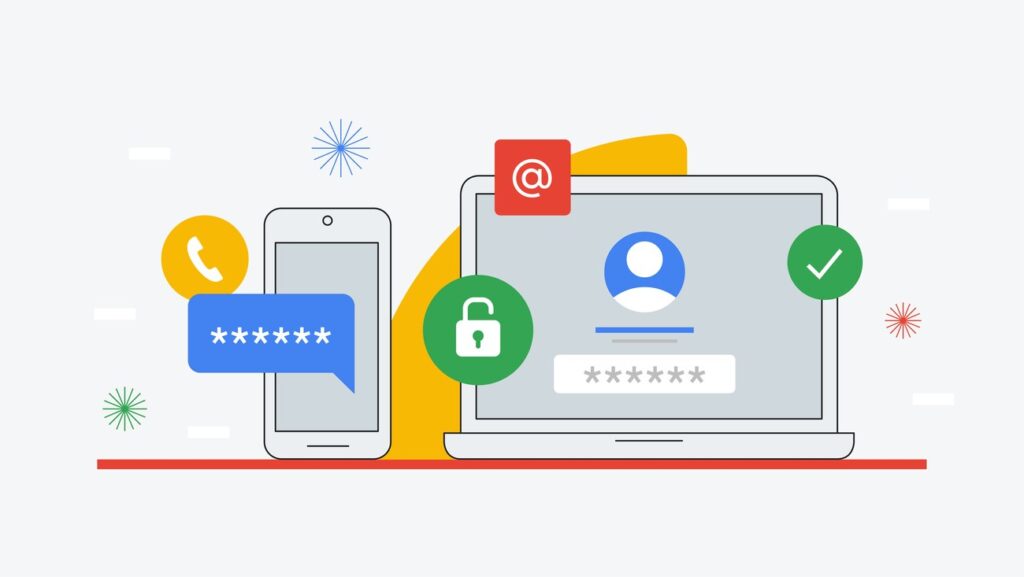
Google 계정 고객센터의 2단계 인증 안내에 나오는 두 번째 단계는 크게 다섯 갈래예요. 받는 방식과 공식 안내의 평가가 서로 달라서 하나만 고르기보다 조합을 짜는 편이 나아요.
| 인증 수단 | 확인 방식 | 공식 안내의 평가 |
|---|---|---|
| Google 메시지 | 휴대폰 알림에서 예, 아니요 탭 | 코드 입력보다 간편, SIM 스와프 방어에 도움 |
| 문자, 음성 코드 | 등록 번호로 6자리 코드 수신 | 전화번호 기반 해킹에 취약할 수 있음 |
| Google OTP 앱 | 앱이 일회성 코드 생성 | 인터넷, 모바일 서비스 없이도 생성 |
| 백업 코드 | 미리 받아 둔 8자리 코드 입력 | 폰 분실, 번호 변경 때 쓰는 예비 수단 |
| 패스키, 보안 키 | 지문, 얼굴, 화면 잠금, 실물 키 | 피싱 차단에 강한 수단 |
평소엔 알림 한 번 탭하는 Google 메시지가 가장 손이 덜 가요.
반대로 해외 로밍처럼 문자가 안 들어오는 상황이라면 Google OTP 도움말대로 OTP 앱이 오프라인에서도 코드를 만들어 줘서 든든하죠.
문자 코드는 켜기 쉬운 대신 번호에 묶여 있어서 예비 수단 하나쯤은 꼭 함께 두는 게 좋아요.
2. 패스키와 문자 코드, 피싱에 더 강한 쪽은 어디일까
Google 공식 블로그 패스키 발표(2024년 5월 2일)에 따르면 패스키는 4억 개가 넘는 Google 계정에서 10억 번 넘게 인증에 쓰였어요.
같은 글은 하루 기준으로 패스키 사용이 문자 코드와 앱 코드를 합친 것보다 많다고 밝혔고요.
| 비교 항목 | 패스키 | 문자 코드 |
|---|---|---|
| 로그인 방법 | 기기 화면 잠금, 지문, 얼굴 | 6자리 숫자 입력 |
| 2단계 확인 | 패스키 로그인 시 건너뜀 | 비밀번호 뒤에 매번 입력 |
| 피싱 대응 | 기기에만 있어 남에게 넘길 수 없음 | 코드를 속아서 알려 주면 뚫림 |
| 준비 조건 | 폰 화면 잠금, 지원 OS와 브라우저 | 문자를 받는 휴대폰 번호 |
| 주의할 점 | 공유 기기에는 만들지 않기 | 번호 해지, 변경 시 막힘 |
패스키 도움말는 안드로이드 9, iOS 16 이상 폰에서 패스키를 만들 수 있다고 적어 둬요.
가족이 같이 쓰는 태블릿에 패스키를 만들면 그 기기 잠금을 아는 사람 누구나 내 계정에 들어올 수 있어요.
패스키를 믿고 써도 되는지는 SK쉴더스 공식 영상에서도 짚어 줘요.
3. 켜는 순서와 처음 7일 동안 달라지는 점
Google 계정 고객센터의 2단계 인증 안내가 안내하는 경로는 컴퓨터와 휴대폰 모두 같아요. 로그인 확인을 한 번 거친 뒤 화면 안내를 따르면 끝나요.
- Google 계정 페이지를 열어요.
- 보안 및 로그인 메뉴를 눌러요.
- Google에 로그인하는 방법에서 2단계 인증 사용을 골라요.
- 화면 안내대로 휴대폰 번호나 Google 메시지를 받을 기기를 정해요.
| 처음 생기는 일 | 공식 안내 내용 | 대처 |
|---|---|---|
| 새 전화번호 등록 | 신뢰까지 최대 7일 걸릴 수 있음 | 폰 교체 1주 전에 미리 추가 |
| 새 OTP 앱 등록 | 로그인 옵션 표시까지 최대 7일 | 기존 수단을 바로 지우지 않기 |
| 의심 번호 감지 | 번호 사용 중지 후 알림 | 30일 안에 본인이 추가했는지 확인 |
| 회사, 학교 계정 | 설정 메뉴가 안 보일 수 있음 | 관리자에게 문의 |
7일 대기는 누군가 몰래 번호를 바꿔 넣었을 때 진짜 주인이 막을 시간을 주려는 장치예요.
그래서 새 폰을 받은 날 옛 번호부터 지우면 며칠 동안 쓸 수단이 비어 버리더라고요.
자주 쓰는 내 PC라면 이 기기에서 다시 요청하지 않음에 체크해 매번 묻는 번거로움을 줄일 수 있어요.
4. 구글 백업 코드, 휴대폰 확인과 무엇이 다를까
백업 코드 도움말에 따르면 백업 코드는 8자리 숫자 10개가 한 세트예요. 휴대폰이 없어도 종이 한 장으로 로그인할 수 있다는 점이 가장 큰 차이죠.
| 구분 | 백업 코드 | 휴대폰 확인 |
|---|---|---|
| 필요한 것 | 미리 저장, 인쇄한 코드 | 폰과 등록 번호 |
| 사용 횟수 | 코드마다 한 번 | 제한 없음 |
| 새로 만들 때 | 이전 세트 자동 무효 | 해당 없음 |
| 쓰는 때 | 폰 분실, 번호 변경, 문자 미수신 | 평소 로그인 |
| 예외 | 고급 보호 프로그램은 다운로드 불가 | 기기, 통신 상태 영향 |
- Google 계정에서 보안 및 로그인으로 들어가요.
- Google에 로그인하는 방법에서 2단계 인증을 눌러요.
- 백업 코드 항목의 계속을 눌러 코드를 받아요.
- 인쇄하거나 내려받은 뒤 쓴 코드는 줄을 그어 표시해요.
내려받은 파일 이름은 Backup-codes-사용자이름.txt 형식이라 PC에서 이 이름으로 찾으면 나와요.
다만 바탕화면에 txt로만 두면 PC가 털릴 때 함께 넘어가니 여권 같은 서류와 같이 종이로 보관하는 편이 안전해요.
5. 구글 2단계 인증 폰 변경 전에 옮길 것 비교
휴대전화 분실 대처 도움말는 주로 쓰는 휴대폰이 없을 때 다른 로그인된 폰, 다른 번호, 백업 코드, 보안 키, 패스키로 본인 확인을 할 수 있다고 안내해요.
폰을 바꾸는 날에는 이 가운데 무엇이 새 폰으로 따라오는지 미리 보는 게 핵심이에요.
| 인증 수단 | 새 폰으로 옮기는 법 | 놓치기 쉬운 점 |
|---|---|---|
| Google 메시지 | 새 폰에 같은 계정으로 로그인 | 옛 폰 로그아웃은 확인 뒤에 |
| 문자 코드 | 같은 번호 유심이면 그대로 | 번호를 바꾸면 새 번호 7일 대기 |
| Google OTP 앱 | 계정 동기화 또는 내보내기 QR | 계정 없이 쓰면 기기에만 저장 |
| 백업 코드 | 종이나 파일 그대로 사용 | 남은 개수를 미리 확인 |
| 패스키 | 새 기기에서 다시 만들기 | 분실 기기 패스키는 삭제 |
Google 보안 블로그의 OTP 백업 발표(2023년 4월 24일)에는 폰을 잃으면 OTP 코드도 함께 사라진다는 사용자 불만이 소개돼 있어요.
예전엔 코드가 한 기기에만 있어서 그 폰이 없으면 모든 로그인이 막혔고, 그래서 계정 백업이 들어갔다고 하죠.
계정 없이 사용을 골랐던 분은 옛 폰의 계정 내보내기 QR로 직접 옮겨야 하니 옛 폰을 초기화하기 전에 해 두세요.
🚫 이럴 땐 2단계 인증이 꼬여요
- 옛 폰을 먼저 초기화하면 그 폰의 OTP 앱과 Google 메시지가 함께 사라져요.
- 백업 코드를 새로 받으면 예전에 인쇄해 둔 코드는 바로 쓸 수 없게 돼요.
- 다른 2단계 수단이 하나도 없으면 본인 확인에 영업일 기준 3~5일이 걸릴 수 있어요.
- 회사, 학교 계정은 이 설정이 안 될 수 있어 관리자에게 물어봐야 해요.
6. 상황별로 고르는 구글 계정 보안 강화 조합
Google 공식 블로그의 계정 복구 준비 글(2023년 10월 24일)는 잠길 때를 대비해 복구 전화번호와 복구 이메일을 먼저 넣어 두라고 권해요.
Google 공식 블로그의 사기 방지 기능 발표(2025년 10월 15일)에는 믿을 만한 가족을 복구 연락처로 지정하는 기능도 대상 개인 계정에 소개됐어요.
| 내 상황 | 추천 조합 | 이유 |
|---|---|---|
| 안드로이드 폰 하나만 씀 | Google 메시지, 백업 코드 | 폰 분실 때 종이 코드로 복구 |
| 아이폰에 Gmail 앱을 씀 | Google 메시지, 패스키 | 로그인된 구글 앱으로 알림 수신 |
| 해외 출장, 로밍이 잦음 | OTP 앱, 백업 코드 | 문자 없이 코드 생성 |
| 폰 교체를 앞둠 | 새 번호 미리 추가, 백업 코드 출력 | 7일 대기 동안 공백 방지 |
| 가족과 기기를 같이 씀 | 보안 키, 백업 코드 | 공유 기기에 패스키 금지 |
정리하면 폰 하나로 모든 걸 하는 분일수록 수단을 둘 이상 걸어 두는 쪽이 덜 불안해요.
구글 계정이 털린 뒤 오는 사기 문자까지 막고 싶다면 갤럭시 보이스피싱 알림 설정 글도 함께 챙겨 보세요.
구글 2단계 인증 공식 자료 기준 요약
- 설정은 Google 계정 > 보안 및 로그인 > 2단계 인증 사용 순서예요.
- 공식 안내는 문자 코드보다 Google 메시지를 먼저 권해요.
- 백업 코드는 8자리 10개이고 쓸 때마다 하나씩 사라져요.
- 새 번호와 새 OTP 앱은 최대 7일 뒤에 로그인 수단으로 쓸 수 있어요.
7. 함께 보면 좋은 글
- 계정 정보를 노린 전화와 문자가 걱정된다면 갤럭시 보이스피싱 알림 설정 글을 확인해 보세요.
- 은행 앱 본인 확인을 휴대폰으로 하는 분이라면 모바일 신분증 발급 방법 글도 도움이 돼요.
8. 구글 2단계 인증 설정 자주 묻는 질문
Q1. 구글 2단계 인증을 켜면 로그인할 때마다 귀찮아지나요?
아니요, 자주 쓰는 내 기기에서는 다시 묻지 않게 할 수 있어요. 로그인 화면의 이 기기에서 다시 요청하지 않음에 체크하면 그 기기에서는 2단계를 건너뛰어요. 남과 같이 쓰는 PC에서는 체크하지 않는 게 안전해요.
Q2. 백업 코드를 다 써 버리면 어떻게 하나요?
2단계 인증 메뉴에서 새 세트를 받으면 돼요. 새 코드 10개를 받는 순간 예전 코드는 모두 무효가 돼요. 인쇄해 둔 옛 종이는 버리고 새 코드로 바꿔 보관하세요.
Q3. 패스키를 만들면 2단계 인증은 꺼지나요?
아니요, 2단계 인증은 그대로 두고 패스키 로그인 때만 두 번째 단계를 건너뛰어요. 패스키 도움말에 따르면 패스키를 추가해도 기존 인증 수단과 복구 수단은 바뀌지 않아요. 비밀번호로 로그인하면 여전히 두 번째 단계를 거쳐요.
Q4. Google이 전화로 인증 코드를 물어볼 때도 있나요?
아니요, Google은 코드를 확인하려고 전화를 걸지 않아요. 고객센터 안내에 이 문구가 따로 적혀 있어요. 전화로 코드를 묻는다면 사기로 보고 바로 끊으세요.
공식 출처 및 팩트체크 기준
- Google 보안 블로그, Google Authenticator now supports Google Account synchronization (발표일 2023-04-24, 확인일 2026-10-31)
- Google 공식 블로그, Recover your Google account (발표일 2023-10-24, 확인일 2026-10-31)
- Google 공식 블로그, Passkeys and Cross-Account Protection 업데이트 (발표일 2024-05-02, 확인일 2026-10-31)
- Google 공식 블로그, How Google helps protect you from scams (발표일 2025-10-15, 확인일 2026-10-31)
- SK쉴더스 공식 유튜브, 비밀번호를 대체하는 신기술 패스키 (발표일 2026-02-12, 확인일 2026-10-31)
