
갤럭시를 USB로 연결했는데 충전만 되고 사진 폴더가 안 보이는 분만 보세요.
Samsung 오스트레일리아 USB 파일 전송 문서(2026년 10월 7일 기준)는 알림창의 USB 설정에서 파일 전송 모드를 고르라고 안내해요.
그 뒤 파일 탐색기에서 폰 이름과 내장 저장공간을 열면 사진이 있는 DCIM 폴더가 보여요.
한 줄 정답: USB 알림에서 파일 전송을 고르고 DCIM의 Camera 폴더를 복사해요.
[핵심 요약] 갤럭시 사진 컴퓨터로 옮기기 USB란?
갤럭시 사진 컴퓨터로 옮기기 USB는 데이터 케이블로 폰과 윈도 PC를 잇는 방법이에요. 폰의 USB 용도를 파일 전송으로 바꾸면 파일 탐색기에서 사진을 복사할 수 있어요. 사진은 내장 저장공간의 DCIM 폴더에 있어요.
| 항목 | 내용 | 비고 |
|---|---|---|
| 먼저 할 일 | 잠금 해제와 USB 용도를 파일 전송으로 변경 | 충전 전용으로 남아 있으면 폴더가 안 보임 |
| 사진 위치 | 내장 저장공간의 DCIM, Camera 폴더 | SD 카드를 쓰면 카드 안의 DCIM |
| 안 보일 때 | 데이터 케이블, 직접 연결 포트, 드라이버 | 일부 케이블은 충전만 지원 |
1. 알림창에서 USB 용도를 파일 전송으로 바꾸기
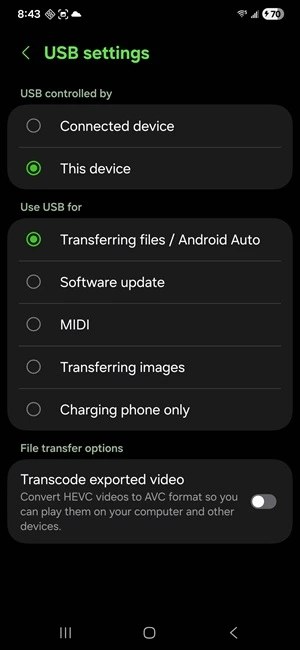
충전만 되는 건 대개 고장이 아니라, USB 용도가 충전 전용으로 남아 있기 때문이에요.
Samsung 미국 USB 연결 모드 문서는 One UI 8.0부터 기본 USB 연결 모드가 충전 전용으로 바뀌었다고 안내해요.
파일 전송이나 안드로이드 오토를 쓰려면 직접 모드를 바꿔야 하는 셈이죠.
Samsung 인도 폴더 안 보임 문서도 충전만 되는 모드에서는 PC 화면에 기기 이름만 보이거나 폴더가 아예 없을 수 있다고 적어요.
| 폰 알림 문구 | 뜻 | 할 일 |
|---|---|---|
| USB로 휴대전화 충전 | 충전 전용 상태 | 알림을 눌러 다른 USB 옵션으로 이동 |
| USB 사용 용도 목록 | 모드 선택 화면 | 파일 전송 또는 Android Auto 선택 |
| Charging phone only 선택됨 | PC가 저장공간을 못 봄 | 파일 전송으로 바꾸고 파일 탐색기 새로 열기 |
STEP 1 · USB 용도 바꾸기
- 준비물: 데이터 전송이 되는 USB 케이블과 윈도 PC예요.
- 소요: 공식 수치 없음.
- 순서: 알림창을 내려 USB 알림을 누르고, 다시 눌러 다른 USB 옵션을 열어요.
- 주의: 메뉴 이름은 모델과 소프트웨어 버전에 따라 조금씩 달라요.
Samsung 영국 사진 PC 전송 문서는 같은 화면을 Transferring files / Android Auto로 표기해요.
영문 화면이라면 이 이름을 찾으면 되고, 한국어 화면에서는 파일 전송 쪽이 같은 항목이에요.
2. 잠금 해제와 데이터 접근 허용 팝업 확인하기
폰이 잠겨 있거나 허용을 안 누르면, 모드를 맞춰도 폴더가 비어 보일 수 있어요.
Samsung 인도 폴더 안 보임 문서(2026년 9월 30일 기준)에 따르면 암호나 PIN, 패턴, 지문으로 잠긴 폰은 PC가 데이터에 접근하지 못해요.
휴대전화 데이터에 접근을 허용하겠냐는 메시지가 뜨면 허용을 눌러야 폴더가 열려요.
Meyer Computer 안드로이드 사진 전송 글에는 USB 용도를 바꿀 때 PIN이나 지문을 요구받는 화면이 담겨 있어요.
STEP 2 · 허용과 잠금 확인
- 준비물: 폰 잠금 해제 수단이에요.
- 소요: 공식 수치 없음.
- 순서: 연결 직후 폰 화면을 켜 두고, 팝업이 뜨면 허용을 눌러요.
- 주의: 팝업이 안 뜨는 기기도 있으니 알림창 쪽부터 확인해 보세요.
Samsung 영국 사진 PC 전송 문서는 이 팝업이 기기와 연결 이력에 따라 나타나지 않을 수도 있다고 짚어요.
처음 연결한 PC에서만 뜨는 경우가 있다는 뜻이라, 팝업 유무만으로 고장을 판단하진 않는 편이 좋아요.
팝업이 끝내 안 뜨면 Samsung 인도 폴더 안 보임 문서는 기기에 맞는 최신 USB 드라이버를 PC에 설치해 보라고 해요.
3. 데이터 케이블과 USB 포트부터 바꿔 보기
모드와 허용이 맞는데도 충전만 된다면, 케이블이 데이터를 못 나르는 경우를 의심해요.
Samsung 영국 사진 PC 전송 문서는 일부 타사 케이블이 충전만 지원하니 다른 케이블과 다른 USB 포트를 써 보라고 적어요.
Samsung 오스트레일리아 USB 파일 전송 문서는 허브 대신 PC의 USB 포트에 바로 연결하라고 안내해요.
| 점검 항목 | 왜 확인하나 | 조치 |
|---|---|---|
| 케이블 종류 | 충전 전용 케이블이 있어요 | 기본 구성품이나 데이터 전송 표시 케이블로 교체 |
| 연결 위치 | Samsung 문서가 직접 연결을 안내해요 | PC 본체 포트에 직접 연결 |
| 백신 프로그램 | PC 보안 프로그램이 내보내기를 막을 수 있어요 | 보안 프로그램 설정 확인 |
STEP 3 · 케이블 점검
- 준비물: 다른 USB 케이블과 PC의 다른 포트예요.
- 소요: 공식 수치 없음.
- 순서: 케이블을 바꾸고 포트를 옮긴 뒤 알림창 모드를 다시 확인해요.
- 주의: 허브나 연장 젠더는 빼고 시험해야 원인이 좁혀져요.
Samsung 영국 사진 PC 전송 문서는 백신 프로그램이 사진 내보내기를 막는 일도 있다고 알려요.
케이블과 포트를 모두 바꿨는데도 그대로라면 이 항목을 마지막으로 보면 돼요.
4. 파일 탐색기에서 DCIM의 Camera 폴더 복사하기
폰이 인식되면 폰 이름, 내장 저장공간, DCIM, Camera 순서로 열면 사진과 영상이 보여요.
Samsung 오스트레일리아 USB 파일 전송 문서는 카메라로 찍은 사진과 영상이 DCIM의 Camera에 있다고 알려요.
다운로드 파일은 Download, 문서는 Documents에 있다고 해요.
Samsung 영국 사진 PC 전송 문서는 사진을 SD 카드에 저장했다면 카드 안의 DCIM에서 찾으라고 덧붙여요.
| 찾는 파일 | 열 폴더 | 메모 |
|---|---|---|
| 카메라로 찍은 사진과 영상 | 내장 저장공간, DCIM, Camera | 사진 복사는 이 폴더에서 시작 |
| 내려받은 파일 | 내장 저장공간, Download | 앱에서 받은 이미지가 섞여 있을 수 있어요 |
| 문서와 PDF | 내장 저장공간, Documents | 스캔 파일은 저장 위치를 따로 확인 |
| SD 카드에 저장한 사진 | SD 카드, DCIM | 저장 위치를 SD 카드로 바꿨을 때 |
STEP 4 · 폴더 열고 복사하기
- 준비물: 사진을 받을 PC 폴더 하나예요.
- 소요: 공식 수치 없음. 사진이 많으면 복사 시간도 길어져요.
- 순서: Camera 폴더에서 파일을 고르고 우클릭 복사, PC 폴더에서 붙여넣기를 해요.
- 주의: 복사 창이 모두 닫힌 뒤에 케이블을 빼요.
Samsung 오스트레일리아 USB 파일 전송 문서는 파일 복사 창이 떠 있는 동안에는 연결을 끊지 말라고 안내해요.
Meyer Computer 안드로이드 사진 전송 글는 DCIM 안에 Camera 말고도 다운로드나 소셜 앱 이름의 하위 폴더가 있을 수 있다고 적어요.
스캔한 PDF를 찾는다면 갤럭시 카메라 문서 스캔 PDF 저장에서 저장 위치를 먼저 확인하는 쪽이 빨라요.
5. 원본 삭제는 복사본을 열어 본 다음에
폰에서 사진을 지우기 전에, PC에 옮긴 파일이 열리는지 몇 장만 확인해 두면 안전해요.
Samsung Photography Academy 사진 전송 글(2026년 11월 6일 갱신)는 옮기기보다 복사를 권해요.
복사본 몇 개를 열어 본 뒤에 삭제하라는 흐름이에요.
잘라내기를 쓰면 전송이 끊겼을 때 어느 쪽에도 온전한 원본이 없을 수 있어서, 복사 쪽이 마음 놓여요.
Samsung 오스트레일리아 USB 파일 전송 문서도 복사가 끝나기 전에 연결을 끊지 말라고 짚어요.
삭제 전 마지막 확인
- PC 폴더의 파일 수가 Camera 폴더와 비슷한지 훑어봐요
- 사진과 영상을 몇 개씩 열어 재생되는지 확인하세요
- 확인이 끝난 뒤에만 폰의 갤러리에서 원본을 지워요
파일 수를 정확히 세는 공식 방법은 Samsung 문서에서 확인 불가였어요.
그래서 위 항목은 눈으로 비교하는 수준의 점검이에요.
6. 그래도 안 보일 때 드라이버와 기본 USB 설정
모든 점검을 거쳐도 막히면 Windows 드라이버와 개발자 옵션의 기본 USB 구성을 봐요.
Microsoft Q&A S24 Ultra DCIM 질문에는 2025년 10월 20일 올라온 질문이 있어요.
Windows 11 25H2로 올린 뒤 S24 Ultra의 DCIM이 안 열린다는 내용이에요.
답변은 매번 충전 전용으로 시작하는 폰 설정과 Windows의 MTP 드라이버를 함께 의심했어요.
기본 USB 구성을 파일 전송으로 바꾸는 방법과, 장치 관리자에서 MTP USB Device를 직접 고르는 방법을 안내했죠.
| 증상 | 먼저 볼 곳 | 다음 조치 |
|---|---|---|
| 폰 이름만 보이고 폴더가 없음 | USB 용도와 잠금 상태 | 파일 전송으로 바꾸고 폰 잠금 해제 |
| 장치 관리자에 경고 아이콘 | 휴대용 장치나 기타 장치 항목 | MTP USB Device 드라이버 선택 |
| 팝업과 모드 모두 정상 | 케이블과 PC 포트 | 다른 케이블, 다른 포트로 시험 |
| 매번 모드를 다시 골라야 함 | 개발자 옵션의 기본 USB 구성 | 파일 전송으로 지정 후 재연결 |
STEP 5 · 기본 USB 구성 바꾸기
- 준비물: 개발자 옵션을 켠 폰이에요.
- 소요: 공식 수치 없음.
- 순서: 설정 맨 아래 개발자 옵션, 네트워킹의 기본 USB 구성에서 파일 전송을 골라요.
- 주의: 이 경로는 Microsoft Q&A 답변 기준이고, Samsung 문서에서는 확인하지 못했어요.
Microsoft Q&A S24 Ultra DCIM 질문의 답변은 Samsung 개발자 사이트의 USB 드라이버 설치도 대안으로 들었어요.
드라이버를 설치한 뒤에는 PC를 다시 시작하고 폰을 새로 연결하라고 했고요.
기본 모드를 바꿔 두면 편하지만, 모르는 PC에 꽂을 때는 충전 전용이 더 안전하다는 점은 감안해야 해요.
7. 함께 보면 좋은 글
- 갤럭시 카메라 문서 스캔 PDF 저장: 스캔한 문서가 어느 폴더에 저장되는지 확인할 때 이어서 볼 만해요.
- 스마트폰 글 모음: 갤럭시 설정과 관리 글을 한곳에서 볼 수 있어요.
8. 갤럭시 USB 사진 전송 자주 묻는 질문
Q1. USB로 연결했는데 충전만 되면 고장인가요?
아니요, USB 용도가 충전 전용으로 남아 있는 경우가 많아요. 알림창의 USB 알림에서 파일 전송을 고르면 파일 탐색기에 내장 저장공간이 보여요.
Q2. 갤럭시 사진은 PC의 어느 폴더에 있나요?
내장 저장공간의 DCIM, Camera 폴더에 있어요. SD 카드에 저장했다면 카드 안의 DCIM을 열어야 해요.
Q3. 케이블을 바꾸면 해결될 때도 있나요?
네, 충전만 지원하는 케이블이면 교체로 풀릴 수 있어요. 허브를 거치지 말고 PC 포트에 바로 꽂아 함께 시험해 보세요.
Q4. 사진을 옮긴 뒤 바로 지워도 되나요?
아니요, 복사본이 열리는지 확인한 다음에 지우는 편이 안전해요. 복사 창이 모두 닫혔는지, 몇 장이 정상 재생되는지 먼저 봐요.
공식 출처 및 팩트체크 기준
- Samsung 오스트레일리아, Galaxy와 Windows PC 간 USB 파일 전송 (발표일 2026-10-07, 확인일 2026-11-09)
- Samsung 영국, 삼성 폰 사진을 PC로 옮기는 방법 (발표일 2026-05-29, 확인일 2026-11-09)
- Samsung 인도, Galaxy 폴더가 PC에 보이지 않을 때 (발표일 2026-09-30, 확인일 2026-11-09)
- Samsung 미국, Galaxy USB 연결 모드 변경 (발표일 확인 불가, 확인일 2026-11-09)
- Microsoft Q&A, S24 Ultra DCIM Camera 폴더 접근 질문 (발표일 2025-10-20, 확인일 2026-11-09)
- Meyer Computer, Transfer Photos from Android to Computer (발표일 2025-10-09, 확인일 2026-11-09)
- Samsung Photography Academy, Galaxy 사진을 PC로 옮기기 (발표일 2026-05-15, 확인일 2026-11-09)
- Magic Monk, 안드로이드 사진 PC 이동 영상 (발표일 2025-05-28, 확인일 2026-11-09)
