
로지텍마우스를 쓰다가 커서가 뚝뚝 끊기거나 수신기 연결이 안 돼서 새 마우스를 알아보는 분만 보세요.
새로 사도 같은 자리에 수신기를 꽂으면 끊김이 그대로 남을 수 있어요.
증상별 원인과 해결 순서, 무소음 모델과 MX Master를 고를 때 놓치기 쉬운 점까지 묶었어요.
한 줄 정답: 수신기를 USB 3.0 포트와 허브에서 떼어 마우스 가까이 두는 것부터 해 보세요.
[핵심 요약] 한눈에 보는 결론
로지텍마우스가 끊기면 수신기 위치, USB 3.0 잡음, 허브 연결, 배터리를 먼저 확인하고 그래도 안 될 때 고장을 의심하는 게 순서예요.
| 항목 | 내용 | 비고 |
|---|---|---|
| 누구에게 | 커서 끊김이나 연결 오류를 겪는 로지텍 무선 마우스 사용자 | 수신기와 블루투스 연결 모두 해당 |
| 무엇을 | 증상별 원인과 해결 순서, 수신기 호환 | 로지텍 고객지원 문서와 실사용 경험 기준 |
| 주의 | 볼트와 유니파잉 수신기는 서로 호환 안 됨 | 블루투스 에디션은 수신기 미포함 |
목차
1. 로지텍마우스 끊긴다고 고장으로 단정하면 안 되는 이유
2. USB 3.0 포트 옆에 수신기를 꽂으면 생기는 일
3. 로지텍 마우스 연결이 수신기로 안 될 때 확인할 로고
1. 로지텍마우스 끊긴다고 고장으로 단정하면 안 되는 이유
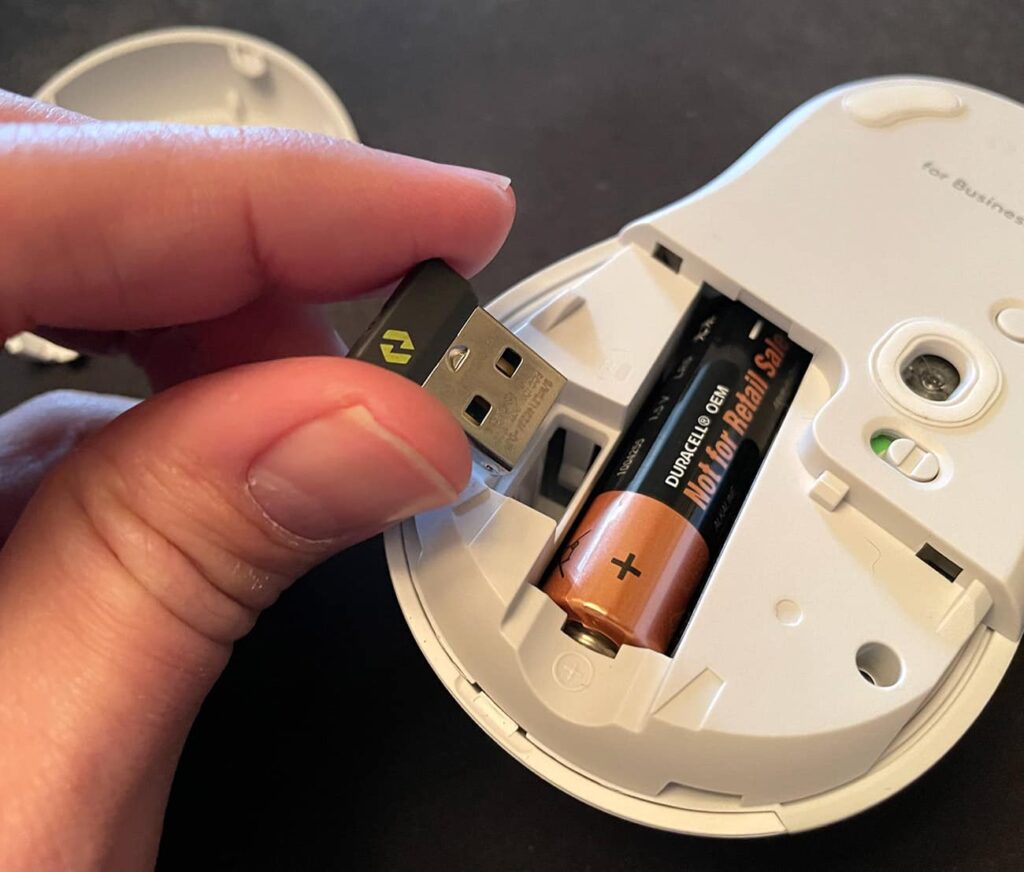
로지텍 고객지원이 꼽는 끊김 원인은 배터리 부족, 허브 연결, 주변 전파 간섭이라 이것부터 손보면 새로 살 일이 줄어요.
수신기와 마우스는 2.4GHz 대역을 쓰는데, 같은 대역에 와이파이 공유기나 USB 3.0 기기가 잡음을 내면 반응이 늦어지죠.
금속 책상 위에서 쓰거나 본체를 책상 밑에 두고 뒤쪽 포트에 수신기를 꽂아도 신호가 약해져요.
| 증상 | 먼저 의심할 원인 | 바로 해 볼 일 |
|---|---|---|
| 커서가 뚝뚝 끊기고 늦게 따라옴 | USB 3.0 포트나 기기의 잡음 | 수신기를 USB 2.0 포트나 연장선으로 옮기기 |
| 허브나 독에 꽂으면 버벅임 | 허브·KVM 스위치 경유 | 수신기를 본체에 직접 꽂기 |
| 새 기기를 붙였더니 기존 마우스가 안 됨 | 유니파잉 수신기 저장 한도 6대 초과 | Logi Options+에서 다시 페어링 |
| 절전 후 마우스가 안 깨어남 | 윈도우 USB 선택적 절전 | 전원 옵션에서 사용 안 함으로 변경 |
본체 뒤쪽 메인보드 포트에 꽂아 둔 수신기를 앞쪽 포트로 옮기니 가끔 생기던 렉이 그 뒤로 다시 안 나오더라고요.
반대로 배터리를 세 번 갈고 포트를 다 바꿔도 며칠마다 끊김이 돌아온 적도 있었어요.
그때는 배터리를 3~5초 빼 두면 잠깐 풀리다가 결국 같은 증상이 반복되더라고요.
위치와 배터리를 다 바꿔도 그대로라면 다른 컴퓨터에 꽂아 보고 그때 고장을 의심하면 돼요.
주관적으로는 데스크톱을 쓰는 분은 연장선부터, 노트북만 쓰는 분은 포트 위치와 블루투스 전환부터 해 보는 게 맞아요.
2. USB 3.0 포트 옆에 수신기를 꽂으면 생기는 일
USB 3.0 포트와 기기는 2.4GHz 대역에 잡음을 내서, 바로 옆에 꽂은 수신기는 반응이 늦거나 입력을 놓치게 돼요.
로지텍 고객지원 USB 3.0 간섭 문서도 수신기를 USB 3.0 포트 반대편 USB 2.0 포트에 꽂거나 연장선으로 떨어뜨리라고 권해요.
USB 3.0 포트는 보통 안쪽 플라스틱이 파란색이고 핀이 9개라 2.0 포트와 눈으로 구분할 수 있어요.
썬더볼트 독에 수신기를 같이 꽂으면 마우스가 끊기고 키보드에 글자가 더 찍히는 증상이 생기더라고요.
독의 포트끼리 너무 가까워서 생기는 간섭이라, 짧은 USB 연장선으로 수신기를 떼어 놓으니 바로 잡혔어요.
수신기 두 개를 나란히 꽂았을 때도 버벅였는데, 몇 센티미터만 떨어뜨려도 충분하더라고요.
연장선까지 써도 낫지 않을 때는 블루투스로 바꿔 비교해 보는 게 빨라요.
연장선 쓸 때 요령
- 연장선은 2.0이든 3.0이든 상관없고 수신기는 2.0 속도로만 동작
- 수신기 끝이 마우스 쪽을 보도록 책상 위에 올려 두기
- 외장 하드와 카드 리더기는 수신기 옆에 두지 않기
3. 로지텍 마우스 연결이 수신기로 안 될 때 확인할 로고
볼트 수신기와 유니파잉 수신기는 서로 호환되지 않아서, 마우스 바닥과 수신기의 로고가 같아야 연결돼요.
로지텍 볼트는 블루투스 저전력 기술 기반이고 유니파잉은 로지텍 자체 2.4GHz 방식이라 신호 규격부터 달라요.
로지텍 마우스 연결을 새 수신기로 다시 잡을 때는 Logi Options+의 기기 추가에서 시작해요.
마우스 바닥 연결 버튼을 길게 눌러 불빛이 빠르게 깜박이면 화면에 뜨는 버튼 순서대로 눌러 인증하면 끝이에요.
| 구분 | 로지 볼트 | 유니파잉 |
|---|---|---|
| 방식 | 블루투스 저전력 기반 | 로지텍 자체 2.4GHz |
| 서로 호환 | 유니파잉 기기와 안 됨 | 볼트 기기와 안 됨 |
| 확인 위치 | 마우스 바닥과 수신기 로고 | 마우스 바닥과 수신기 로고 |
| 기억하는 기기 수 | 확인 불가 | 6대(누적 페어링 45회) |
시그니처 M650은 볼트 수신기가 USB-A형으로만 들어 있어서, USB-C 포트만 있는 노트북에서는 어댑터를 쓰거나 블루투스로 붙여야 하더라고요.
USB-C만 있는 맥북에 블루투스로 붙여 보니 허브를 줄줄이 물리던 번거로움이 사라졌어요.
유니파잉 수신기에 새 기기를 붙인 뒤 기존 마우스가 갑자기 안 되면, 저장 한도에서 밀려난 거라 다시 페어링하면 돌아와요.
4. 블루투스로만 쓰면 버벅이는 경우
블루투스는 연결이 간편한 대신 폴링 속도가 약 90Hz에 묶여서, 주사율 높은 화면에서는 커서가 끈적하게 느껴질 수 있어요.
MX Master 3S를 맥에서 블루투스로 쓰면 90Hz, 독에 꽂은 볼트 수신기로 쓰면 135Hz가 나오더라고요.
120Hz 화면 맥북에서는 이 차이 때문에 블루투스 쪽이 덜 부드럽게 느껴졌어요.
그런데 집에서는 볼트 수신기가 매끄럽다가도, 로지텍 기기를 다 같이 쓰는 사무실에서는 블루투스가 훨씬 안정적이더라고요.
책상마다 수신기가 몰린 곳은 간섭이 심해서 볼트 쪽이 오히려 손해를 보는 셈이죠.
윈도우 노트북에서 블루투스 끊김이 잦다면 장치 관리자의 블루투스 어댑터 전원 관리에서 절전 허용을 꺼 주는 것도 효과가 있었어요.
연결 방식 고르는 기준
- ☑ 게임이나 고주사율 모니터를 쓰면 수신기 연결
- ☑ 수신기가 몰린 사무실이면 블루투스부터 비교
- ☑ USB-C만 있는 노트북이면 블루투스 또는 USB-C 볼트 수신기
5. 로지텍 MX Master 3S 살 때 수신기 빠진 에디션 주의
로지텍 MX Master 3S는 일반판에만 볼트 수신기와 충전 케이블이 들어 있고, 블루투스 에디션 상자에는 마우스와 설명서뿐이에요.
블루투스 에디션 사양표를 보면 블루투스 에디션도 볼트 호환이라 수신기를 따로 사면 붙일 수 있지만, 그만큼 비용이 더 들죠.
센서와 무게는 두 판이 같고, 완충 시 최대 70일, 1분 충전으로 3시간 사용이라는 배터리 사양도 함께 표기돼 있어요.
| 구분 | 일반판 | 블루투스 에디션 |
|---|---|---|
| 상자 구성 | 마우스, 볼트 수신기, USB-C 케이블, 설명서 | 마우스, 설명서 |
| 연결 | 볼트 수신기, 블루투스 | 블루투스(볼트 수신기 별도 구매 시 연결) |
| 해상도 | 200~8,000DPI | 200~8,000DPI |
| 무게 | 141g | 141g |
조용한 클릭은 전작 MX Master 3보다 클릭 소음을 90% 줄였다는 기준이라, 비교 대상이 전작이라는 점을 알고 보면 좋아요.
8,000DPI 센서의 유리 위 추적도 두께 4mm 이상 유리에서만 된다는 조건이 붙어 있어요.
맥에서 블루투스와 수신기를 번갈아 써 보면 수신기 쪽이 확실히 매끄러웠어요.
그래서 맥으로 쓸 분이 블루투스 에디션을 고른다면 수신기 값까지 더해서 따져 보는 게 좋아요.
맥 스튜디오에서 USB-A 수신기도 블루투스도 다 끊기다가 USB-C 볼트 수신기로 바꾸고 나서야 안정되더라고요.
6. 로지텍 무소음 마우스 고를 때 오해하기 쉬운 점
로지텍 무소음 마우스의 90% 감소는 비교 기준이 정해진 수치라, 모든 소리가 사라진다는 뜻은 아니에요.
시그니처 M650은 보급형 M185와 비교해 클릭 소음을 90% 넘게 줄였다고 밝힌 모델이에요.
AA 건전지 1개로 볼트 수신기 연결 시 최대 24개월, 블루투스 연결 시 최대 20개월을 쓸 수 있다는 점도 사무용으로 끌리는 부분이죠.
| 모델 | 소음 비교 기준 | 연결 | 특징 |
|---|---|---|---|
| 시그니처 M650 | M185 대비 클릭 소음 90% 이상 감소 | 볼트 수신기, 블루투스 | AA 1개, 한 번에 1대 연결 |
| MX Master 3S | MX Master 3 대비 클릭 소음 90% 감소 | 볼트 수신기, 블루투스 | 충전식, 8,000DPI |
M650을 써 보니 평범한 사무실 소음 속에서는 바로 옆에서도 클릭 소리가 거의 안 들리고, 휠도 드르륵 소리 없이 조용하더라고요.
다만 마이크로 녹음해 M220, M330과 비교해 보니 M650이 더 조용하다고 확실히 말하기는 어려웠어요.
무소음 이름만 보고 비싼 모델로 올라가기보다 옆 버튼과 스마트휠을 실제로 쓸지로 고르는 게 맞더라고요.
유리 위에서는 M650 추적이 잘 안 되고, 한 번에 한 기기만 연결된다는 점도 고를 때 기억해 두면 좋아요.
7. 끊김 해결 체크리스트와 상황별 결론
끊김은 수신기 위치, 연결 경로, 배터리, 절전 설정 순서로 하나씩 지워 가면 원인을 찾기 쉬워요.
이 순서대로 해도 다른 컴퓨터에서까지 똑같이 끊긴다면 그때는 마우스나 수신기 고장으로 보고 서비스를 알아보면 돼요.
끊김 해결 체크리스트
- ☑ 수신기를 USB 3.0 포트와 외장 하드에서 떼어 놓기
- ☑ 허브·독·KVM 스위치 대신 본체에 직접 꽂았는지 확인
- ☑ 수신기와 마우스 바닥 로고가 같은가
- ☑ 배터리 교체 또는 충전
- ☑ 윈도우 USB 선택적 절전 끄기
- ☑ 블루투스로 바꿔 같은 증상인지 비교
주관적인 결론은 데스크톱이면 연장선으로 수신기를 마우스 옆에 두고, 노트북이면 블루투스와 수신기를 번갈아 써 보고 고르자는 거예요.
와이파이 공유기도 같은 2.4GHz 대역이라, 공유기가 책상 바로 옆이라면 와이파이 증폭기 배치 글를 참고해 배치를 함께 바꿔 보는 것도 방법이에요.
8. 함께 보면 좋은 글
- 와이파이 증폭기 배치 글: 공유기와 증폭기 위치만 바꿔도 2.4GHz 간섭이 줄어들어요.
- 와이파이 2.4GHz와 5GHz 차이 글: 같은 2.4GHz 대역을 쓰는 기기끼리 왜 부딪히는지 알 수 있어요.
- 가전제품 글 모음: 마우스와 공유기 같은 주변기기 글을 모아 둔 곳이죠.
9. 로지텍마우스 끊김 잡기 전 자주 묻는 질문
Q1. 볼트 수신기에 예전 유니파잉 마우스를 연결할 수 있나요?
아니요, 볼트와 유니파잉은 서로 호환되지 않아서 같은 로고의 수신기가 필요해요. 마우스 바닥 로고를 보면 어느 쪽인지 바로 알 수 있어요.
Q2. USB 연장선은 3.0 제품을 사야 하나요?
아니요, 수신기는 USB 2.0 속도로 동작해서 연장선 규격은 상관없어요. 중요한 건 수신기를 USB 3.0 포트에서 떼어 마우스 가까이 두는 거예요.
Q3. 블루투스 에디션도 수신기로 연결할 수 있나요?
네, MX Master 3S 블루투스 에디션도 볼트 호환이라 수신기를 따로 사면 연결돼요. 상자에는 수신기와 충전 케이블이 없어서 둘 다 따로 준비해야 해요.
공식 출처 및 팩트체크 기준
- Logitech Support, USB 3.0 기기와 무선 제품 간섭 (발표일 확인 불가, 확인일 2026-11-13)
- Logitech Support, Troubleshooting for connection issues (발표일 확인 불가, 확인일 2026-11-13)
- Logitech Support, Troubleshoot Logitech Unifying products (발표일 확인 불가, 확인일 2026-11-13)
- Logitech Support, Bolt와 Unifying 수신기 차이 (발표일 확인 불가, 확인일 2026-11-13)
- Logitech Support, 새 Logi Bolt 수신기 페어링 (발표일 확인 불가, 확인일 2026-11-13)
- Logitech Support, Specification MX Master 3S (발표일 확인 불가, 확인일 2026-11-13)
- Logitech Support, MX Master 3S Bluetooth Edition 사양 (발표일 확인 불가, 확인일 2026-11-13)
- Logitech, MX Master 3S 제품 페이지 (발표일 확인 불가, 확인일 2026-11-13)
- Logitech Business, Signature M650 (발표일 확인 불가, 확인일 2026-11-13)
- The Gadgeteer, Signature M650 review(이미지 출처) (발표일 2022-02-27, 확인일 2026-11-13)
- Notebookcheck, Signature M650 review (발표일 확인 불가, 확인일 2026-11-13)
- Quiet Tech Report, Logitech M650 review (발표일 확인 불가, 확인일 2026-11-13)
- Linux und Ich, USB 3.0 간섭과 무선 마우스 렉 (발표일 확인 불가, 확인일 2026-11-13)
- Reddit r/logitech, MX Master 3S lagging (발표일 2025-04-10, 확인일 2026-11-13)
- Reddit r/logitech, New keyboard and mouse lagging (발표일 2022-07-08, 확인일 2026-11-13)
- Reddit r/logitech, MX Master 3S lag fix (발표일 확인 불가, 확인일 2026-11-13)
- Reddit r/LogitechG, Bolt vs Bluetooth lag (발표일 확인 불가, 확인일 2026-11-13)
- Reddit r/logitech, MX Master 3s polling rate (발표일 2024-06-27, 확인일 2026-11-13)
- Reddit r/logitech, Better performance with USB Bolt (발표일 2024-08-16, 확인일 2026-11-13)
- Reddit r/MouseReview, G305 stutters (발표일 2019-08-19, 확인일 2026-11-13)
- Logitech 유튜브, Enhanced Easy-Switch Q&A (발표일 2026-04-28, 확인일 2026-11-13)
