
와이파이증폭기를 달았는데 오히려 느려졌거나, 살지 말지 고민 중인 분만 보세요.
증폭기는 음영을 메워 주는 대신 연결 방식에 따라 속도를 절반쯤 내주는 구조라서 같은 제품도 집마다 결과가 갈려요.
공식 설치 기준과 해외 실측, 실사용 경험을 묶어서 증폭기와 메시, AP 가운데 무엇이 맞는지 짚어 볼게요.
한 줄 정답: 랜선을 끌 수 있으면 AP 모드, 못 끌면 중간 지점에 둔 증폭기 한 대까지만 쓰세요.
[핵심 요약] 한눈에 보는 결론
와이파이증폭기는 공유기와 무선으로 한 번 더 주고받는 구조라서 랜선이나 전용 백홀이 없으면 먼 쪽 속도가 절반 안팎으로 줄어요.
| 항목 | 내용 | 비고 |
|---|---|---|
| 누구에게 | 방 한두 곳만 와이파이가 약한 집 | 집 전체가 약하면 메시 |
| 무엇을 | 증폭기와 메시, AP의 연결 방식 차이와 설치 위치 | TP-Link 공식 설치 기준 |
| 주의 | 증폭기 두 대 이어 붙이기는 속도 손해가 겹침 | 한 대까지만 권장 |
목차
1. 와이파이증폭기 속도 반토막 나는 집과 멀쩡한 집의 차이
2. 와이파이 증폭기와 메시 와이파이, AP 한눈에 비교
3. 와이파이 증폭기 설치 위치는 공유기와 약한 방의 중간
1. 와이파이증폭기 속도 반토막 나는 집과 멀쩡한 집의 차이
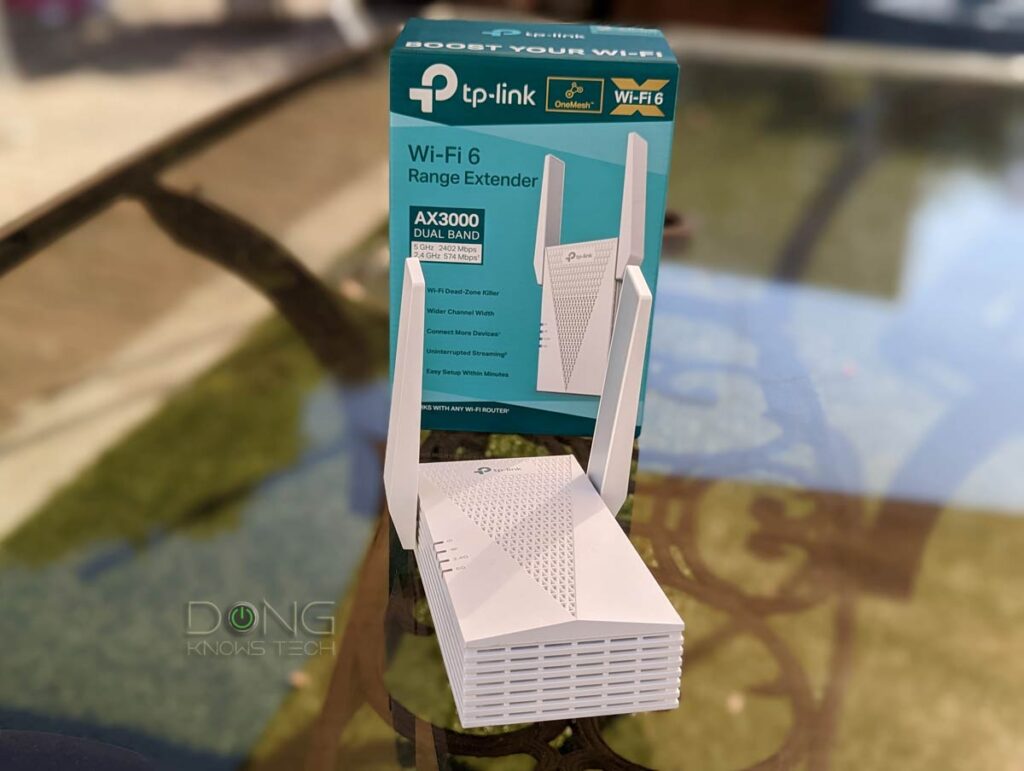
속도가 반토막 나는 집은 증폭기가 공유기 신호를 같은 무선으로 다시 뿌리고, 멀쩡한 집은 랜선이나 전용 백홀로 이어 놨어요.
와이파이는 같은 채널에서 받는 일과 보내는 일을 동시에 못 해서, 중계를 한 번 거칠 때마다 전파 시간을 두 번 써요.
그래서 단일 무선 증폭기는 쓸 수 있는 대역폭이 대략 절반이 되고, 랜선으로 이은 AP는 이 손해가 없죠.
| 연결 방식 | 먼 쪽 속도 | 특징 |
|---|---|---|
| 단일 무선 중계 증폭기 | 대략 절반 | 받기와 보내기를 한 무선으로 처리 |
| 듀얼밴드 교차 중계 | 손해가 줄지만 남음 | 한 대역으로 받고 다른 대역으로 송출 |
| 전용 백홀 메시 | 손실 20~30% 안팎 | 중계 전용 무선을 따로 씀 |
| 랜선 연결 AP·유선 메시 | 손해 거의 없음 | 무선은 기기 연결에만 씀 |
증폭기를 달고 속도를 재 보면 공유기 옆에서 잰 값의 절반 언저리가 나오는데, 이건 고장이 아니라 정상이더라고요.
흔히 하는 실수는 신호가 거의 안 잡히는 방 안에 증폭기를 꽂는 거예요.
랜선 한 가닥을 끌 수 있는 집이면 AP 모드가 답이고, 못 끌면 증폭기 한 대가 현실적인 타협이죠.
2. 와이파이 증폭기와 메시 와이파이, AP 한눈에 비교
방 하나만 약하면 증폭기, 여러 방이 약하면 메시 와이파이, 랜선이 닿는 곳이면 AP가 맞아요.
증폭기는 기본 설정에서 이름이 다른 네트워크를 하나 더 만드는 경우가 많고, 언제 갈아탈지는 휴대폰이 정해요.
메시는 여러 대를 하나의 이름으로 묶어 관리하고, 집 안을 돌아다닐 때 연결을 넘겨주는 기능을 더한 제품이 많죠.
| 구분 | 와이파이 증폭기 | 메시 와이파이 | AP(랜선 연결) |
|---|---|---|---|
| 네트워크 이름 | 따로 생기는 경우 많음 | 하나로 통일 | 공유기와 같게 설정 가능 |
| 공유기와 연결 | 무선 | 무선 또는 랜선 | 랜선 |
| 먼 쪽 속도 | 단일 무선이면 대략 절반 | 전용 백홀이면 손실 적음 | 손실 거의 없음 |
| 맞는 상황 | 약한 방 한 곳 | 약한 곳이 여러 군데 | 벽에 랜 단자가 있는 집 |
| 비용 | 한 대라 저렴한 편 | 대수만큼 늘어남 | 증폭기 AP 모드로도 가능 |
메시로 바꿔 써 보니 노드끼리 무선으로 이으면 메시도 결국 비슷한 절반 손해를 보더라고요.
중계 전용 무선이 따로 있는 트라이밴드 모델이어야 손해가 확 줄어서, 메시를 살 때는 백홀 방식부터 보는 편이 나아요.
둘째 노드에서 200Mbps 정도만 나와도 4K 영상 여러 편을 동시에 보기엔 충분해서, 숫자 욕심만 버리면 증폭기도 쓸 만해요.
이럴 땐 증폭기 말고 메시나 AP로 가세요
- 약한 방이 두 곳 넘게 흩어진 집
- 화상회의나 게임처럼 지연에 민감한 기기를 먼 방에서 쓰는 경우
- 이미 벽에 랜 단자가 있는 아파트
3. 와이파이 증폭기 설치 위치는 공유기와 약한 방의 중간
와이파이 증폭기 설치는 공유기와 신호가 약한 방의 중간쯤, 공유기 신호가 아직 튼튼한 자리에 하는 게 기본이죠.
TP-Link 증폭기 설치 위치 안내 기준으로 외장 안테나 모델은 공유기에서 25~40피트(약 7.6~12.2m)가 적당해요.
장애물이 적다면 내장 안테나 모델은 20~35피트(약 6.1~10.7m) 거리가 맞는 편이죠.
높이는 공유기와 비슷하게 바닥에서 약 4피트(약 1.2m), 안테나는 세우고 앞면을 공유기 쪽으로 돌려 두면 돼요.
| 항목 | 권장 | 피할 것 |
|---|---|---|
| 거리(외장 안테나) | 약 7.6~12.2m | 신호가 죽은 방 안쪽 |
| 거리(내장 안테나) | 약 6.1~10.7m | 벽이 여러 겹인 경로 |
| 높이 | 약 1.2m, 공유기와 비슷하게 | 바닥이나 구석 |
| 방향 | 안테나 세로, 앞면은 공유기 쪽 | 거울·금속·전자레인지·냉장고 옆 |
| 첫 연결 | 공유기에서 약 4.9m 안에서 설정 후 이동 | 먼 방에서 바로 설정 |
신호가 안 터지는 방 안에 꽂으면 증폭기가 받아 오는 신호부터 약해서, 중간쯤으로 옮겨야 제대로 잡히더라고요.
TP-Link 증폭기 위치 확인 안내처럼 신호 LED가 빨간색이면 공유기에서 너무 먼 거니, 한두 칸씩 공유기 쪽으로 당기면서 자리를 찾으세요.
콘센트가 낮은 곳에만 있다면 멀티탭으로 높이를 올리면 안테나 방향과 거리를 맞추기도 쉬워요.
4. 증폭기 두 대를 이어 붙이면 남는 속도
증폭기 뒤에 증폭기를 또 이으면 중계마다 손해가 겹쳐서, 두 번째 중계 뒤에는 원래 속도의 20% 남짓만 남아요.
같은 무선 모듈로 중계하면 한 번 거칠 때 55~60%가 빠지고, 그 남은 속도에서 다시 그만큼 빠지는 셈이죠.
지연도 중계할 때마다 쌓여서 게임이나 화상회의에서 끊김으로 티가 나요.
메시 노드가 거실을 거쳐 지하로 줄줄이 이어지면 느려지니, 각 노드가 본체와 직접 붙도록 배치를 바꿔 보는 게 좋아요.
공유기를 바꾸지 않을 거라면 증폭기는 한 대까지만 두고, 그 너머는 랜선으로 넘기는 편이 덜 답답해요.
증폭기 늘리기 전에 확인할 것
- 증폭기 한 대로 약한 방이 해결되는지
- 두 번째 장소까지 랜선을 끌 수 있는 구조인가
- 공유기의 메시 기능 지원 여부
5. 실측으로 본 거리별 와이파이 증폭기 속도
좋은 증폭기도 같은 방에서는 400Mbps대가 나오지만, 12m쯤 떨어지면 150Mbps대로 내려와요.
5GHz로 재 보니 같은 방 410Mbps, 약 6.1m 거리 264Mbps, 약 12.2m 거리 159Mbps로 거리마다 뚝뚝 떨어지더라고요.
2층에서 공유기만 쓸 때 299Mbps였던 다운로드가 증폭기를 단 뒤 340Mbps로 오른 집도 있어서, 위치만 맞으면 손해만 보는 건 아니에요.
| 측정 거리 | 5GHz 다운로드 | 위치 |
|---|---|---|
| 같은 방 | 410Mbps | 증폭기 근거리 |
| 약 6.1m(20피트) | 264Mbps | 중간 거리 |
| 약 12.2m(40피트) | 159Mbps | 먼 방 |
저가형 모델은 같은 층에서는 비싼 모델만큼 나오다가, 위층으로 올라가니 15Mbps도 못 넘기더라고요.
그래서 층을 넘겨야 하는 집이라면 싼 증폭기보다 AP나 유선 메시에 돈을 쓰는 게 나아요.
안테나를 세로로 안 세우면 무게중심이 바뀌어 콘센트에서 빠질 수 있으니, 꽂은 뒤 안테나 방향도 꼭 확인하세요.
6. 와이파이 증폭기 추천 전에 보는 이런 분께 선택표
약한 방이 한 곳이면 증폭기 한 대, 여러 곳이면 전용 백홀 메시, 랜선이 닿으면 AP 모드가 덜 후회해요.
와이파이 증폭기 추천 목록을 보기 전에 집 구조부터 정하면 비싼 모델을 사고도 느린 일을 피할 수 있죠.
| 이런 분께 | 맞는 선택 | 이유 |
|---|---|---|
| 원룸이나 작은방 한 곳만 약한 집 | 증폭기 한 대 | 중간 지점 설치로 충분 |
| 층이 나뉜 주택 | 유선 메시 또는 AP | 층을 넘으면 무선 중계가 약함 |
| 방마다 약한 넓은 집 | 전용 백홀 메시 | 여러 노드를 한 이름으로 관리 |
| 벽에 랜 단자가 있는 아파트 | 증폭기 AP 모드 | 절반 손해 없이 확장 |
| 게임과 화상회의가 잦은 분 | AP 또는 유선 연결 | 중계마다 지연이 쌓임 |
주관적으로는 랜 단자 하나만 있어도 증폭기를 AP 모드로 쓰는 쪽이 같은 돈으로 얻는 효과가 큰 편이에요.
증폭기 모드로 쓰다 AP 모드로 바꿔 보니 같은 기기에서 속도가 눈에 띄게 올라가더라고요.
7. 함께 보면 좋은 글
- 와이파이 2.4GHz와 5GHz 차이 글: 2.4GHz와 5GHz 가운데 어느 쪽에 증폭기를 붙일지 정할 때 같이 보면 좋아요.
- 공유기 와이파이 비밀번호 변경 글: 증폭기를 새로 연결하기 전에 공유기 비밀번호를 정리해 두면 설정이 수월해져요.
- 가전제품 카테고리: 공유기와 PC 주변기기 글을 모아 둔 곳이에요.
8. 와이파이 증폭기 설치 전 자주 묻는 질문
Q1. 와이파이증폭기를 달면 속도가 항상 절반이 되나요?
아니요, 단일 무선으로 중계할 때 대략 절반이고 랜선으로 이은 AP 모드는 그 손해가 없어요. 듀얼밴드 교차 중계나 전용 백홀 메시는 손해가 줄어드는 정도예요.
Q2. 증폭기는 공유기에서 얼마나 떨어뜨려야 하나요?
장애물이 적으면 외장 안테나 모델은 약 7.6~12.2m, 내장 안테나 모델은 약 6.1~10.7m가 적당해요. 벽이 많으면 그보다 공유기 쪽으로 당기고 신호 LED 색을 확인하세요.
Q3. 메시 와이파이로 바꾸면 속도 손해가 없나요?
아니요, 노드끼리 무선으로 이으면 메시도 중계 손해가 생겨요. 중계 전용 무선이 따로 있거나 노드를 랜선으로 이으면 손해가 크게 줄죠.
Q4. 증폭기를 AP처럼 쓸 수도 있나요?
네, 공유기에서 증폭기까지 랜선을 연결하고 AP 모드로 설정하면 돼요. 무선 연결이 불안정한 자리라면 AP 모드로 돌리는 쪽이 속도와 안정성 모두 나아요.
공식 출처 및 팩트체크 기준
- TP-Link, Wi-Fi Extender Placement (발표일 2021-07-02, 확인일 2026-11-13)
- TP-Link, Range Extender best location FAQ (발표일 2019-11-04, 확인일 2026-11-13)
- TP-Link, RE715X Quick Installation Guide(PDF) (발표일 2024-11-11, 확인일 2026-11-13)
- Dong Knows Tech, TP-Link RE715X Review(이미지 출처) (발표일 2026-05-27, 확인일 2026-11-13)
- PCMag Australia, TP-Link RE715X Review (발표일 확인 불가, 확인일 2026-11-13)
- BroadbandNow, TP-Link RE715X Review (발표일 2026-03-10, 확인일 2026-11-13)
- BroadbandNow, Best Wi-Fi Extenders (발표일 2026-02-19, 확인일 2026-11-13)
- Reddit r/HomeNetworking, Extender vs wired AP (발표일 2023-03-13, 확인일 2026-11-13)
- Reddit r/HomeNetworking, Mesh vs extender (발표일 2022-02-15, 확인일 2026-11-13)
- Reddit r/HomeNetworking, Wireless backhaul speed (발표일 2024-10-31, 확인일 2026-11-13)
- Reddit r/HomeNetworking, Lower speeds with extender (발표일 2026-04-09, 확인일 2026-11-13)
- TP-Link Global Support 유튜브, Tether 앱 증폭기 설정 (발표일 2025-08-06, 확인일 2026-11-13)
