
공유기 와이파이 이름이 두 개로 보이거나, 5GHz에 붙였는데도 속도가 들쭉날쭉한 분만 보세요.
NETGEAR 지원 주파수 차이 문서(2025년 7월 7일 갱신)는 2.4GHz가 가장 넓게 닿고, 5GHz는 범위가 좁은 대신 더 빠르다고 설명해요.
그래서 공유기와 같은 방에서는 5GHz가, 벽 너머 끝방에서는 2.4GHz가 더 나을 때가 있죠.
한 줄 정답: 가까우면 5GHz, 멀거나 스마트홈 기기면 2.4GHz, 나머지는 밴드 스티어링에 맡기세요.
[핵심 요약] 와이파이 2.4GHz 5GHz 차이란?
와이파이 2.4GHz 5GHz 차이는 같은 공유기가 내보내는 두 주파수 대역의 속도, 닿는 거리, 간섭 정도가 다르다는 뜻이에요. 공유기 한 대가 두 대역을 동시에 켜 두고, 기기는 보통 그중 하나에 붙어요.
| 항목 | 내용 | 비고 |
|---|---|---|
| 2.4GHz | 멀리 닿고 벽에 덜 약함 | 전자레인지, 블루투스와 간섭 |
| 5GHz | 더 빠르고 덜 붐빔 | 거리와 벽에 약함 |
| 밴드 스티어링 | 이름 하나로 묶어 자동 배정 | 2.4GHz 전용 기기 등록 땐 분리 검토 |
목차
1. 5GHz가 늘 빠를까, 거리와 벽에 따라 갈리는 속도
2. 기기별로 고르는 기준, 스마트 플러그부터 TV까지
3. 공유기 밴드 스티어링, 이름 합치기와 나누기 순서
1. 5GHz가 늘 빠를까, 거리와 벽에 따라 갈리는 속도
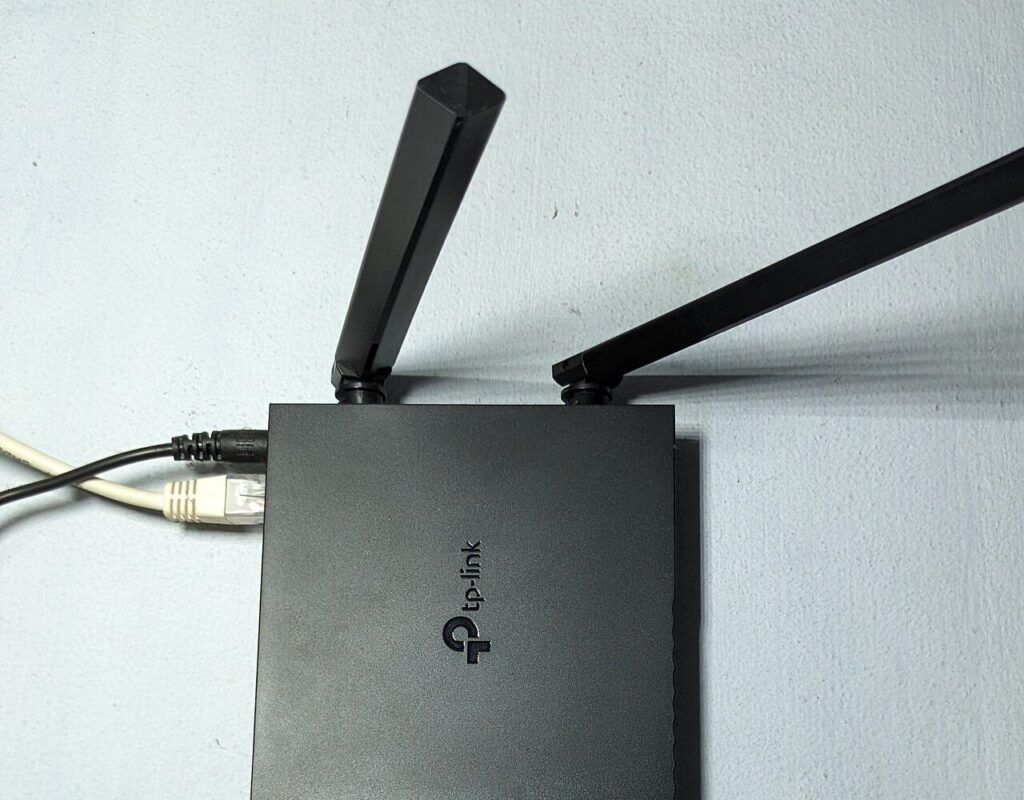
공유기 가까이에서는 5GHz가 빠르지만, 벽과 거리가 늘면 2.4GHz가 오히려 안정적이에요.
NETGEAR 지원 주파수 차이 문서는 주파수가 높을수록 벽과 바닥 같은 단단한 물체를 잘 통과하지 못한다고 적었어요.
TP-Link 5GHz 신호 개선 FAQ(2022년 6월 29일 갱신)도 기기가 공유기에서 꽤 멀다면 2.4GHz 쪽이 나을 수 있다고 안내하죠.
같은 공유기라도 거실 소파와 끝방 책상에서 고를 대역이 달라지는 이유가 여기 있거든요.
| 비교 항목 | 2.4GHz | 5GHz |
|---|---|---|
| 속도 | 상대적으로 느림 | 더 빠름 |
| 닿는 거리 | 가장 넓음 | 더 좁음 |
| 벽, 바닥 통과 | 상대적으로 유리 | 감쇠가 큼 |
| 간섭 | 전자레인지, 차고 문 리모컨과 겹침 | 쓰는 기기가 적어 덜 붐빔 |
| 채널 수(NETGEAR 안내) | 11개 | 23개 |
NETGEAR 지원 주파수 차이 문서는 5GHz가 덜 붐비는 이유로 쓰는 기기가 적고 채널이 더 많다는 점을 들어요.
다만 쓸 수 있는 채널 수는 지역 규정에 따라 달라진다는 단서가 붙어 있어요.
TP-Link 문서도 5GHz는 회절이 약해 벽과 천장을 지날 때 신호가 크게 줄어든다고 짚었고요.
실사용에서는 공유기와 같은 방이면 5GHz, 문을 두 번 지나야 하는 방이면 2.4GHz부터 붙여 보는 편이 편해요.
그래서 5GHz가 무조건 빠르다는 말은 거리가 가까울 때만 맞는 셈이죠.
2. 기기별로 고르는 기준, 스마트 플러그부터 TV까지
2.4GHz만 되는 스마트홈 기기는 2.4GHz에, 가까운 TV와 노트북은 5GHz에 붙이면 돼요.
Google Nest 고객센터 대역 안내는 일부 스마트홈 기기가 2.4GHz만 쓸 수 있다고 밝혀요.
이런 기기를 설정할 때는 휴대폰도 2.4GHz 대역에 붙여야 할 수 있다는 안내가 함께 있어요.
| 기기 | 추천 대역 | 이유 |
|---|---|---|
| 스마트 플러그, 전구 | 2.4GHz | 상당수가 2.4GHz만 지원 |
| 공유기와 같은 방 TV, 노트북 | 5GHz | 가까우면 속도 이점이 큼 |
| 끝방이나 다른 층 노트북 | 2.4GHz | 거리와 벽에 덜 약함 |
| 5GHz 미지원 구형 기기 | 2.4GHz | 5GHz 목록 자체가 안 보임 |
| 해외 구매 프린터, 게임기 | 2.4GHz 채널 1~11번 | 국내 인증 없는 기기는 채널 제한 |
TP-Link 커뮤니티 P100 연결 문제 글(2022년 11월)에는 Tapo P100 플러그가 거실 공유기에 안 붙는다는 글이 올라왔어요.
TP-Link 담당자는 P100이 2.4GHz만 지원하니 이름을 나눠 2.4GHz에 다시 연결하라고 답했고요.
같은 글타래의 다른 사용자는 플러그 하나 때문에 밴드 스티어링을 끄는 건 오래 쓸 해법이 아니라고 반박했죠.
집 안을 옮겨 다니는 기기는 위치마다 맞는 대역이 다르다는 이유였어요.
⚠️ 스마트홈 기기 등록이 자꾸 실패한다면
- TP-Link 스마트홈 기기 와이파이 권장 설정(2025년 2월 20일)는 밴드 스티어링 기본값이 켜짐이라며, 2.4GHz에 확실히 붙도록 끄라고 권해요.
- 같은 문서는 스마트홈 기기용 2.4GHz 보안을 WPA2-PSK로 두고, 덜 붐비는 채널을 고르라고 안내해요.
- Google Nest 안내처럼 휴대폰을 공유기에서 조금 멀리 옮기면 2.4GHz로 넘어가 등록이 쉬워질 때가 있어요.
3. 공유기 밴드 스티어링, 이름 합치기와 나누기 순서
밴드 스티어링은 두 대역을 이름 하나로 묶고, 기기마다 맞는 대역을 공유기가 골라 주는 기능이에요.
TP-Link Smart Connect FAQ(2026년 4월 28일 갱신)는 Smart Connect를 켜면 두 대역이 같은 이름과 암호를 쓴다고 설명해요.
Apple 지원 와이파이 공유기 권장 설정(2026년 7월 14일)는 모든 대역에 고유한 이름 하나를 쓰라고 권하죠.
대역마다 이름을 다르게 주면 기기가 안정적으로 붙지 못할 수 있다는 이유예요.
| 공유기 | 합치기 | 나누기 |
|---|---|---|
| TP-Link 웹 관리 | tplinkwifi.net의 Advanced, Wireless, Wireless Settings에서 Smart Connect 켜기 | 같은 메뉴에서 Smart Connect 끄기 |
| TP-Link Tether 앱 | More, Wi-Fi Settings, 2.4GHz & 5GHz Network에서 켜기 | 같은 화면에서 끄기 |
| ipTIME | Easy Mesh 기본 설정에서 컨트롤러 모드 켜고 이름, 암호 지정 | 2.4GHz 개별 설정에서 새 이름 만들기 |
| Google Nest Wifi | 기본값으로 이름 하나 사용 | 휴대폰을 멀리 옮겨 2.4GHz 연결 유도 |
ipTIME 기술팀 밴드 스티어링 답변(2026년 9월 7일 문의)에서 ipTIME 기술팀은 밴드 스티어링이 EasyMESH 구성에서 동작한다고 했어요.
기본 동작 모드에서는 이 기능을 지원하지 않는다는 설명이에요.
대역을 나누고 싶을 때는 ipTIME 기술팀 대역 분리 답변처럼 2.4GHz 개별 설정으로 이름을 따로 만들면 돼요.
- 공유기 관리 화면이나 앱에 먼저 로그인해요.
- 무선 설정에서 Smart Connect나 밴드 스티어링 항목을 찾아 끄세요.
- 5GHz 이름 뒤에 _5G처럼 구분되는 글자를 붙여 저장하면 끝이에요.
- 연결이 끊기면 새 이름으로 다시 붙고, 스마트홈 기기는 2.4GHz 이름에 등록하면 되죠.
🚫 이름을 나눴더니 오히려 불편해지더라고요
- Apple 문서 기준으로 대역마다 이름이 다르면 기기가 모든 대역에 안정적으로 붙지 못할 수 있어요.
- TP-Link 커뮤니티 사용자도 집 안을 옮겨 다니는 휴대폰은 위치에 따라 맞는 대역이 바뀐다고 지적했죠.
- TP-Link FAQ는 Smart Connect를 언제든 다시 켤 수 있다고 안내하니, 등록이 끝나면 다시 합치는 방법도 있어요.
4. 5GHz 와이파이 안 잡힘, 원인별로 먼저 볼 것
5GHz 이름이 아예 안 보이면 기기 지원 여부와 채널부터, 방을 옮길 때만 끊기면 거리부터 의심하세요.
TP-Link 5GHz 신호 개선 FAQ는 먼저 공유기와 기기가 5GHz를 지원하는지 확인하라고 권해요.
ipTIME 무선 설정 수동 변경 FAQ(2026년 10월 29일 수정)는 해외 구매 기기에서 이름이 안 보이는 경우를 따로 다뤄요.
국내 와이파이 인증을 받지 않은 기기라서 생기는 문제라는 설명이고요.
| 증상 | 원인 | 먼저 해 볼 것 |
|---|---|---|
| 목록에 5GHz 이름이 아예 없음 | 기기가 5GHz 미지원 | 기기 사양에서 5GHz 지원 확인 |
| 해외 구매 기기만 안 보임 | 국내 인증이 없어 일부 채널 미지원 | 5GHz 채널을 36~64번 범위로 변경 |
| 채널을 바꾼 직후 잠깐 안 보임 | DFS 채널 활성화 대기 | 60초쯤 기다린 뒤 다시 검색 |
| 다른 방에서만 끊김 | 거리와 벽에 따른 감쇠 | 공유기 가까이 가거나 2.4GHz로 전환 |
| 기본 이름 그대로 사용 | 같은 이름의 다른 공유기와 간섭 | 네트워크 이름을 고유하게 변경 |
ipTIME FAQ는 DFS 채널로 바뀌면 레이더 사용 여부를 확인하느라 60초간 활성화 시간이 필요하다고 적었어요.
채널을 바꾸자마자 5GHz가 사라졌다고 해서 고장으로 단정하긴 이르다는 뜻이죠.
TP-Link 문서는 거리가 문제라면 공유기를 기기 가까이 두고, 그래도 부족하면 2.4GHz로 바꾸라고 권해요.
5. 와이파이 속도 느릴 때, 상황별 선택표
속도가 느리면 대역만 바꾸지 말고 채널 폭과 채널, 이름 설정을 함께 보세요.
Apple 지원 와이파이 공유기 권장 설정는 2.4GHz 채널 폭을 20MHz로, 5GHz는 자동으로 두라고 권해요.
넓은 채널은 빠르지만 간섭에 약해, 2.4GHz에서는 20MHz가 블루투스 기기 근처에서도 안정적이라는 이유예요.
채널은 자동이 기본이고, ipTIME FAQ는 간섭이 심하면 돋보기 검색으로 최적 채널을 다시 고르라고 안내해요.
| 이런 분께 | 추천 설정 | 고른 이유 |
|---|---|---|
| 공유기와 같은 방에서 영상, 게임 | 5GHz에 직접 연결 | 거리가 짧아 속도 이점이 큼 |
| 끝방이나 다른 층에서 자주 끊김 | 2.4GHz 연결 또는 메시 추가 검토 | 멀리 닿는 대역이 유리 |
| 스마트 플러그 등록 중 | 밴드 스티어링 잠시 끄기 | 2.4GHz 전용 기기 연결 실패 예방 |
| 집 안을 옮겨 다니며 사용 | 밴드 스티어링 켜기 | 위치마다 공유기가 대역 배정 |
| 이웃 와이파이가 많은 아파트 | 2.4GHz 20MHz, 채널 재검색 | 간섭과 겹침 완화 |
와이파이 2.4GHz 5GHz 차이, 공식 자료 기준 요약
- 2.4GHz는 넓게 닿고, 5GHz는 더 빠른 대신 범위가 좁아요(NETGEAR).
- Apple은 모든 대역에 같은 이름 하나와 2.4GHz 20MHz 채널 폭을 권해요.
- 스마트홈 기기 등록이 막히면 밴드 스티어링을 잠시 끄는 방법이 있어요(TP-Link).
- ipTIME은 EasyMESH 컨트롤러 모드에서 밴드 스티어링이 동작해요.
6. 함께 보면 좋은 글
- 대역을 나누면서 암호도 바꾸려면 공유기 와이파이 비밀번호 변경 글에서 통신사별 접속 주소를 확인해 보세요.
- 와이파이 프린터가 자꾸 끊긴다면 프린터 오프라인 해결 글의 점검 순서도 같이 보면 좋아요.
- 설정을 바꾼 뒤 실제 속도가 얼마나 나오는지 재 보려면 인터넷 속도 측정 네이버 블로그 글를 참고해 보세요.
7. 와이파이 대역 자주 묻는 질문
Q1. 휴대폰이 2.4GHz와 5GHz에 동시에 붙나요?
아니요, 휴대폰이나 노트북은 보통 한 번에 한 대역에만 연결돼요. Google Nest 안내 기준이며, 어느 대역에 붙을지는 기기가 신호 세기와 거리 등을 보고 정해요.
Q2. 밴드 스티어링을 켜면 스마트 플러그가 안 붙나요?
네, 2.4GHz 전용 기기는 등록 과정에서 실패하는 사례가 있어요. TP-Link는 이럴 때 밴드 스티어링을 끄고 2.4GHz 이름에 따로 연결하라고 안내해요.
Q3. 6GHz는 2.4GHz, 5GHz와 뭐가 다른가요?
6GHz는 셋 중 가장 빠르지만 닿는 범위는 가장 좁아요. NETGEAR 문서 기준이며, 와이파이 6E 이상을 지원하는 기기만 쓸 수 있어요.
Q4. ipTIME 공유기도 밴드 스티어링이 되나요?
네, EasyMESH 컨트롤러 모드를 켜면 쓸 수 있어요. ipTIME 기술팀 답변 기준이며, 기본 동작 모드에서는 지원하지 않아요.
공식 출처 및 팩트체크 기준
- Apple 지원, Recommended settings for Wi-Fi routers and access points (발표일 2026-07-14, 확인일 2026-11-03)
- NETGEAR 지원, 2.4GHz, 5GHz, 6GHz 주파수 차이 (발표일 2025-07-07, 확인일 2026-11-03)
- TP-Link FAQ, 5GHz 무선 신호 개선 방법 (발표일 2022-06-29, 확인일 2026-11-03)
- TP-Link FAQ, Smart Connect 설명과 켜는 법 (발표일 2026-04-28, 확인일 2026-11-03)
- TP-Link FAQ, 스마트홈 기기 와이파이 권장 설정 (발표일 2025-02-20, 확인일 2026-11-03)
- TP-Link 커뮤니티, P100 와이파이 연결 문제 (발표일 2022-11-13, 확인일 2026-11-03)
- Google Nest 고객센터, 2.4GHz, 5GHz, 6GHz 대역 작동 방식 (발표일 확인 불가, 확인일 2026-11-03)
- ipTIME 고객지원 QnA, 밴드 스티어링 지원 답변 (발표일 2026-09-07, 확인일 2026-11-03)
- ipTIME 고객지원 QnA, 2.4GHz 대역 분리 답변 (발표일 2025-04-22, 확인일 2026-11-03)
- ipTIME 자주묻는질문, 무선 설정 수동 변경 방법 (발표일 2026-10-29, 확인일 2026-11-03)
- QSFPTEK 유튜브, 2.4GHz, 5GHz, 6GHz 비교 영상 (발표일 2025-03-04, 확인일 2026-11-03)
