
집이나 사무실 PC에서 인쇄를 눌렀는데 프린터에 오프라인 표시가 뜬 분이라면 드라이버부터 지우지 말고 이 비교를 먼저 보세요.
Microsoft 지원의 오프라인 프린터 문제 해결 안내(2026년 10월 31일 확인)는 전원과 연결이 멀쩡해 보여도 오프라인이 뜰 수 있다고 설명해요.
HP 고객지원의 오프라인 프린터 문서도 오프라인은 PC가 프린터와 통신하지 못하는 상태일 뿐 고장을 뜻하진 않는다고 짚어요.
한 줄 정답: 전원 재시작, 같은 와이파이 확인, 대기열 비우기, 스풀러 재시작 순서로 봐요.
[핵심 요약] 프린터 오프라인 해결이란?
프린터 오프라인 해결은 Windows가 프린터와 연결이 끊겼다고 표시할 때 연결, 대기열, 스풀러, 포트 설정을 차례로 점검하는 작업이에요. 대부분 설정 앱과 서비스 창에서 끝나고, 드라이버 재설치는 뒤 순서예요.
| 항목 | 내용 | 비고 |
|---|---|---|
| 먼저 할 일 | 프린터 전원 끄고 플러그 뽑기 | 30초 뒤 다시 켜기 |
| 연결 확인 | PC와 같은 와이파이인지 | 게스트망, 증폭기 주의 |
| 대기열 | 인쇄 대기열 열기, 모두 취소 | 오프라인 사용 체크 해제 |
| 서비스 | Print Spooler 다시 시작 | 관리자 권한 필요할 수 있음 |
목차
1. 프린터 오프라인 해결 전에 보는 원인 5가지 비교
2. USB와 와이파이 프린터, 오프라인 원인은 어떻게 다를까
1. 프린터 오프라인 해결 전에 보는 원인 5가지 비교
HowToSimply의 윈도우 11 프린터 오프라인 가이드(2026년 10월 2일)는 오프라인을 Windows가 프린터에 닿지 못하는 상태라고 정리해요.
원인마다 화면에 남는 신호가 달라서 어떤 표시가 보이는지부터 맞춰 보면 시간을 아낄 수 있어요.
| 원인 | 화면이나 기기에서 보이는 신호 | 먼저 할 일 |
|---|---|---|
| 공유기, 프린터 재부팅 뒤 연결 끊김 | 와이파이 표시등 꺼짐, 깜빡임 | 같은 와이파이 재연결 |
| 걸린 인쇄 작업 | 대기열에 오류 문서가 남음 | 대기열 모두 취소 |
| 예전 프린터 항목으로 인쇄 | 같은 이름에 사본 1이 붙은 항목 | 작동하는 항목만 남기기 |
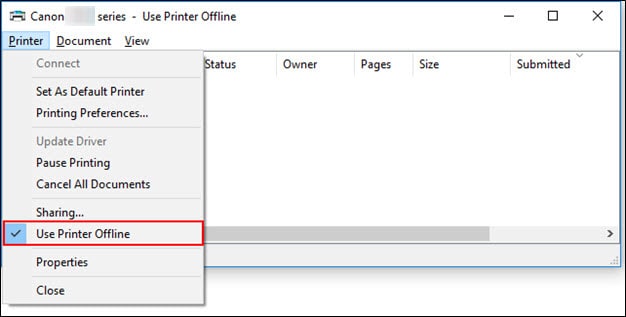
| 오프라인 사용 체크 | 대기열 프린터 메뉴에 체크 표시 | 체크 해제 |
| 기기 자체 오류 | 용지 걸림, 덮개 열림, 잉크 부족 | 오류부터 해결 |
Microsoft 프린터 연결 문제 해결 문서는 상태가 오류로 뜨면 용지, 잉크, 덮개, 걸림부터 보라고 안내해요.
같은 프린터가 두 개 보이면 Windows가 꺼진 쪽으로 보내고 있는 경우가 많더라고요.
이럴 땐 한쪽으로 시험 인쇄를 해 보고, 되는 항목만 남기면 돼요.
2. USB와 와이파이 프린터, 오프라인 원인은 어떻게 다를까
연결 방식에 따라 점검 순서가 꽤 달라져요.
HP 고객지원의 오프라인 프린터 문서는 무선 프린터를 공유기나 증폭기에서 8m 안쪽에 두고 무선 표시등이 파란색으로 켜졌는지 보라고 해요.
| 구분 | USB 프린터 | 와이파이 프린터 |
|---|---|---|
| 흔한 원인 | 케이블 헐거움, 허브 경유 | 공유기 재시작 뒤 연결 끊김 |
| 첫 점검 | 양쪽 케이블 다시 꽂기 | PC와 같은 네트워크 이름인지 |
| 놓치기 쉬운 점 | 허브 대신 PC 포트에 직접 | 게스트망, DIRECT로 시작하는 망 |
| 기기에서 확인 | USB 인식 여부 | 무선 연결 테스트, 네트워크 보고서 |
| 자주 재발하면 | 다른 USB 포트로 바꾸기 | 공유기에서 프린터 IP 고정 |
HowToSimply의 윈도우 11 프린터 오프라인 가이드는 USB 프린터라면 허브를 빼고 PC 포트에 바로 꽂아 다른 포트도 써 보라고 권해요.
노트북이 DIRECT로 시작하는 프린터 전용망에 붙어 있으면 인터넷도 안 되고 인쇄도 꼬이니 집 와이파이로 돌려 놓으세요.
HP 프린터라면 HP Support 공식 영상처럼 HP 앱의 진단 및 수정을 한 번 돌려 보는 것도 방법이에요.
3. 인쇄 대기열 삭제와 오프라인 사용 해제, 무엇부터 할까
Microsoft 지원의 오프라인 프린터 문제 해결 안내의 순서는 재시작, 같은 와이파이 확인, 기본 프린터 지정, 대기열 확인으로 이어져요.
대기열 창에서는 두 가지를 같이 보는 게 좋아요.
| 점검 항목 | 어디서 보나 | 이럴 때 효과 |
|---|---|---|
| 인쇄 대기열 삭제 | 대기열 창 점 세 개 메뉴, 모두 취소 | 오류 문서 하나가 뒤 작업을 막을 때 |
| 오프라인 사용 해제 | 대기열 창 프린터 메뉴 | 실수로 체크가 들어갔을 때 |
| 기본 프린터 지정 | 프린터 및 스캐너, 기본값으로 설정 | 앱이 다른 프린터로 보낼 때 |
| Windows 기본 프린터 관리 끄기 | 프린터 및 스캐너 아래 인쇄 기본 설정 | 기본값 버튼이 안 보일 때 |
- 시작, 설정, Bluetooth 및 장치, 프린터 및 스캐너로 들어가요.
- 프린터를 고르고 인쇄 대기열 열기를 눌러요.
- 점 세 개 메뉴에서 모두 취소를 눌러 남은 문서를 지워요.
- 프린터 메뉴가 보이면 오프라인으로 프린터 사용 체크를 풀어요.
Windows101tricks 가이드(2025년 6월 16일)도 대기열 창의 프린터 메뉴에서 이 체크를 풀라고 안내해요.
최신 Windows 11에서는 대기열 화면 모양이 바뀌어 이 항목이 점 세 개 메뉴 안에 숨어 있기도 해요.
같은 증상을 한국어로 짧게 정리한 테크 브런치의 프린터 오프라인 해결 정리도 함께 참고해 보세요.
4. 인쇄 스풀러 다시 시작, 방법 3가지 비교
Microsoft Learn 문서(2026년 2월 12일)는 걸린 작업을 지우려면 Print Spooler 서비스를 다시 시작하라고 해요.
방법은 세 가지인데, 손에 익은 쪽을 고르면 돼요.
| 방법 | 실행하는 법 | 특징 |
|---|---|---|
| 서비스 창 | Windows 키와 R, services.msc 입력 | Print Spooler 오른쪽 클릭 후 다시 시작 |
| 명령 프롬프트 | 관리자 권한으로 열기 | net stop spooler 후 net start spooler |
| PowerShell | 관리자 권한으로 열기 | Restart-Service -Name spooler 한 줄 |
재시작해도 문서가 안 사라지면 스풀러를 멈춘 상태에서 C:\Windows\System32\spool\PRINTERS 폴더 안 파일을 지워요.
이 폴더의 .shd 파일이 걸린 인쇄 작업이고, 지운 뒤 서비스를 다시 켜면 대기열이 비어요.
⚠️ 회사 PC에서 스풀러가 안 멈출 때
- 관리자 권한이 막힌 회사 PC는 명령 프롬프트를 관리자 권한으로 열 수 없어요.
- 이럴 땐 서비스 창에서도 다시 시작 버튼이 눌리지 않을 수 있으니 IT 담당자에게 요청해야 해요.
- 스풀러를 켜 두지 않고 PRINTERS 폴더를 지우면 파일이 잠겨 안 지워지더라고요.
- 시작 유형이 자동인지까지 봐야 재부팅 뒤에도 같은 증상이 안 생겨요.
5. 자꾸 다시 꺼지는 프린터, 포트 설정 비교
하루 이틀 뒤 또 오프라인이 뜬다면 연결보다 포트 설정 쪽을 의심해 볼 차례예요.
HP 고객지원의 오프라인 프린터 문서는 WSD 포트를 쓰는 프린터라면 Function Discovery 관련 서비스 두 개가 자동, 실행 중인지 확인하라고 해요.
| 설정 | 어디서 보나 | 바꾸면 생기는 일 |
|---|---|---|
| WSD 포트 | 프린터 속성, 포트 탭 | 관련 서비스 두 개를 자동으로 유지 |
| 표준 TCP/IP 포트 | 프린터 속성, 포트 탭 | IP 주소로 직접 연결 |
| SNMP 상태 사용 | 포트 구성 버튼 | 해제하면 잘못된 오프라인 표시가 줄어듦 |
| 프린터 IP 고정 | 공유기 관리 화면 | 주소가 바뀌어 끊기는 일 예방 |
Xerox 지원 문서(2016년 1월 19일)는 SNMP 상태가 프린터를 잘못 오프라인으로 보고할 수 있다며 이 체크를 끄는 방법을 적어 뒀어요.
Microsoft Q&A 답변(2026년 8월 27일)에 따르면 SNMP를 꺼도 실제 인쇄는 그대로이고, 상태 정보만 덜 받아요.
Reddit 시스템 관리자 커뮤니티 글(2026년 2월 20일)에서도 SNMP를 끄면 프린터 이름 아래 토너 부족 표시가 더는 안 뜬다는 댓글이 달렸어요.
그래서 집 프린터는 IP 고정을 먼저 해 보고, SNMP 해제는 그래도 반복될 때 쓰는 편이 무난해요.
6. 상황별로 고르는 프린터 오프라인 상태 해제 순서
결국 어떤 순서로 손댈지는 지금 처한 상황에 달려 있어요.
HowToSimply의 윈도우 11 프린터 오프라인 가이드는 며칠마다 다시 꺼지는 프린터라면 공유기에서 현재 IP를 예약하라고 권해요.
| 지금 상황 | 이런 분께 맞는 순서 | 이유 |
|---|---|---|
| 공유기를 막 껐다 켬 | 프린터 재시작 후 같은 와이파이 확인 | 연결만 다시 잡으면 되는 경우 |
| 문서 하나가 계속 걸림 | 대기열 모두 취소 후 스풀러 재시작 | 걸린 작업이 뒤를 막음 |
| 프린터가 두 개로 보임 | 작동하는 항목만 남기고 나머지 제거 | 꺼진 사본으로 보내는 중 |
| 며칠마다 다시 오프라인 | IP 고정 후 포트 설정 점검 | 주소 변경, 상태 확인 오류 |
| 위 순서로도 안 됨 | 프린터 제거 후 다시 추가, PC 재시작 | 등록 정보를 새로 만듦 |
정리하면 드라이버 재설치는 마지막 카드이고, 그 전 단계에서 대부분 풀리는 편이에요.
Windows 11이라면 설정의 문제 해결사에서 프린터 항목을 실행해 자동 진단을 맡겨 볼 수도 있어요.
프린터 오프라인 공식 자료 기준 요약
- Microsoft는 전원을 뽑고 30초 뒤 다시 켜는 것부터 안내해요.
- PC와 프린터가 같은 와이파이에 있어야 통신이 돼요.
- 걸린 작업은 대기열 모두 취소나 스풀러 재시작으로 지워요.
- 자꾸 재발하면 WSD 포트 서비스와 SNMP 상태 설정을 확인해요.
7. 함께 보면 좋은 글
- 노트북으로 오래 인쇄 작업을 한다면 노트북 배터리 수명 확인 방법 글도 확인해 보세요.
- 인쇄 파일이 쌓여 저장 공간이 부족하다면 윈도우 11 C드라이브 정리 글이 도움이 돼요.
8. 프린터 오프라인 해결 자주 묻는 질문
Q1. 프린터 오프라인이 뜨면 드라이버부터 다시 깔아야 하나요?
아니요, 드라이버 재설치는 뒤 순서예요. 공식 안내는 전원 재시작, 같은 와이파이 확인, 대기열 정리, 스풀러 재시작을 먼저 권해요. 그래도 안 될 때 프린터를 제거하고 다시 추가해 보세요.
Q2. 인쇄 대기열 삭제를 하면 다른 문서도 함께 지워지나요?
네, 모두 취소를 누르면 기다리던 문서가 전부 빠져요. 중요한 문서는 대기열을 비운 뒤 다시 보내면 돼요. 걸린 문서 하나만 지우고 싶다면 그 문서만 골라 취소해 보세요.
Q3. 스풀러를 다시 시작하면 프린터 설정이 초기화되나요?
아니요, 등록된 프린터와 설정은 그대로 남아요. 스풀러 재시작은 인쇄 작업을 관리하는 서비스를 껐다 켜는 일이에요. 지워지는 건 걸려 있던 인쇄 작업뿐이고, 설정은 건드리지 않아요.
Q4. 맥이나 휴대폰에서도 같은 방법이 통하나요?
일부만 같아요. 전원 재시작과 같은 와이파이 확인은 기기와 상관없이 똑같이 통해요. 대기열 창과 스풀러 재시작은 Windows 기준이라 맥은 프린터 제조사 안내를 따라 보세요.
공식 출처 및 팩트체크 기준
- HP Support 공식 유튜브, How to fix an HP printer that is offline (발표일 2025-06-10, 확인일 2026-10-31)
- Windows101tricks, Printer Keeps Going Offline on Windows 11 (발표일 2025-06-16, 확인일 2026-10-31)
- Microsoft Learn, Printer Not Responding (발표일 2026-02-12, 확인일 2026-10-31)
- Reddit r/sysadmin, Printers shown as offline (발표일 2026-02-20, 확인일 2026-10-31)
- Microsoft Q&A, Disabling SNMP status probing on TCP/IP printer ports (발표일 2026-08-27, 확인일 2026-10-31)
- HowToSimply, Printer shows offline on Windows 11 (발표일 2026-10-02, 확인일 2026-10-31)
