
RTX5090 구매를 앞두고 지금 쓰는 파워와 케이스를 그대로 써도 될지 고민인 분만 보세요.
와트 수만 맞추고 넘어가면 정작 16핀 커넥터와 케이스 공기 흐름에서 사고가 나기 쉬워요.
증상별로 원인과 해결을 짚고 마지막에 구매 전 점검표로 묶었어요.
한 줄 정답: 파워 와트보다 16핀 케이블을 끝까지 새것으로 꽂는 게 먼저예요.
[핵심 요약] 한눈에 보는 결론
RTX5090 장착 문제는 파워 용량보다 16핀 연결 상태와 케이스 공기 흐름에서 더 자주 생겨요.
| 항목 | 내용 | 비고 |
|---|---|---|
| 누구에게 | 지금 PC에 그래픽카드만 바꿔 끼우려는 분 | 파워·케이스 재사용 고민 |
| 무엇을 | 16핀 연결, 파워 여유, 케이스 공간, CPU 온도 확인 | 증상별로 바로 대응 |
| 주의 | 오래 쓴 16핀 케이블 재사용은 피하기 | 새 카드엔 새 케이블 |
목차
1. 커넥터가 녹는 진짜 원인은 파워 용량이 아니라 꽂힌 상태
2. 증상 1 게임 중 PC가 툭 꺼질 때는 순간 전력부터
3. 증상 2 케이블 쪽에서 탄내가 나거나 변색이 보이는 경우
4. 증상 3 카드를 바꾼 뒤 CPU 온도가 확 올랐을 때
1. 커넥터가 녹는 진짜 원인은 파워 용량이 아니라 꽂힌 상태
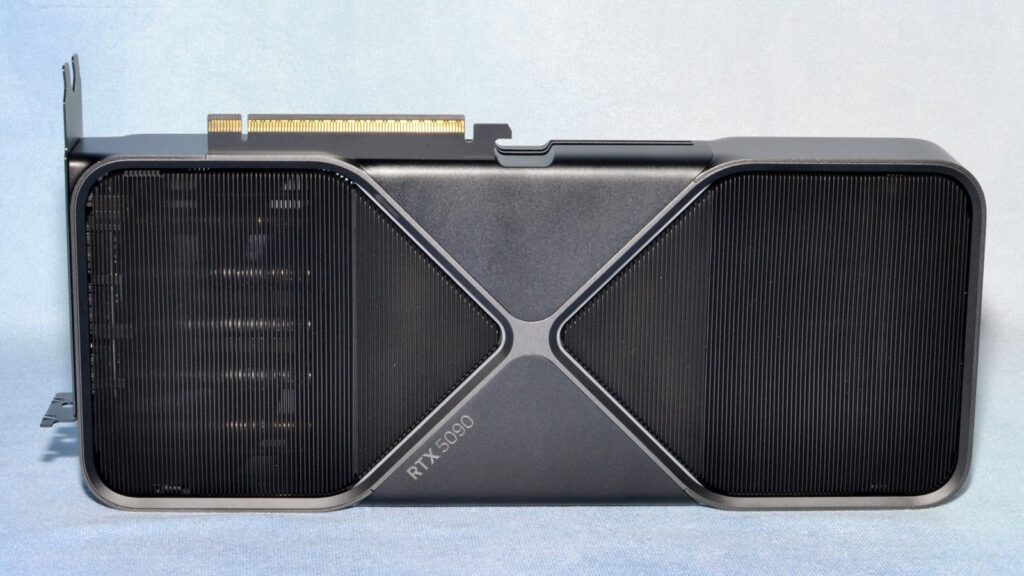
파워 와트 수가 넉넉해도 16핀 케이블이 덜 꽂히거나 닳아 있으면 한 가닥에 전류가 몰려 커넥터가 녹을 수 있어요.
16핀 하나로 600W 가까이 받는 구조라서, 핀 몇 개의 접촉이 나빠지면 남은 선이 그 몫을 떠안게 되더라고요.
끝까지 꽂힌 걸 두 번 확인하고 퍼마크를 돌려 봤는데, 여섯 가닥 중 한 가닥에만 22A 넘게 흐르고 파워 쪽 단자는 150도를 넘겼어요.
규격상 핀 하나에 허용되는 전류가 9.5A라서, 와트 수 계산만으로는 이 위험을 전혀 걸러 내지 못해요.
그래서 고가 카드를 사면서 몇 년 묵은 16핀 케이블을 그대로 꽂는 건 돈을 걸고 운에 맡기는 셈이죠.
정리하면 새로 조립하는 분은 새 파워의 기본 16핀 케이블을, 기존 파워를 쓰는 분은 카드에 든 어댑터나 새 케이블을 쓰는 쪽을 고르세요.
| 확인 항목 | 공식 값 | 어디서 봤나 |
|---|---|---|
| 그래픽카드 전력 | 575W | 엔비디아 제품 페이지 사양표 |
| 시스템 파워 | 1000W | 사양표, 사용자 가이드 |
| 전원 연결 | 8핀 4개 어댑터 또는 600W 16핀 1개 | 사양표, 사용자 가이드 |
| 카드 크기 | 304×137mm, 2슬롯 | 사양표 |
여기서 많이 헛짚어요
- 파워 와트만 크면 커넥터도 안전할 거라는 생각
- 케이블이 딸깍 소리 없이 살짝 떠 있는데 그대로 쓰는 경우
- 예전 카드에서 쓰던 16핀 케이블을 몇 년째 재사용하는 경우
2. 증상 1 게임 중 PC가 툭 꺼질 때는 순간 전력부터
게임 도중 화면이 꺼지고 PC가 재부팅된다면, 평균 전력보다 짧게 튀는 순간 전력을 파워가 못 버틴 경우가 많아요.
사이버펑크 2077을 돌려 보니 0.1초 넘게 659W까지 치솟는 구간이 잡혀서, 사양표의 575W만 보고 계산하면 여유가 모자라요.
엔비디아 RTX 5090 제품 페이지 사양표엔 시스템 파워가 1000W인데, 같은 페이지 장착 준비 항목엔 850W 최소로 나와 헷갈려요.
850W로 버텨 보려다 평소엔 멀쩡한데 부팅할 때나 부하가 튈 때 꺼져서 결국 파워를 바꾼 경우가 흔하더라고요.
10년 된 850W 파워로 한 달을 쓰다 파워가 먼저 고장 났는데, 다행히 그래픽카드는 멀쩡했어요.
고성능 CPU까지 함께 쓴다면 1000W를 바닥으로 보고, 오버클럭을 할 생각이면 1200W 이상을 잡는 편이 마음 편해요.
☑ 꺼짐 증상 점검
- 파워가 ATX 3.0 이상, PCIe 5.0 규격인지 라벨 확인
- 파워 나이가 오래됐다면 교체부터 고려
- 언더볼팅은 순간 전력 문제를 없애 주지 않음
3. 증상 2 케이블 쪽에서 탄내가 나거나 변색이 보이는 경우
16핀 단자 주변이 누렇게 변하거나 탄내가 난다면 바로 전원을 끄고 커넥터와 케이블을 함께 바꿔야 해요.
핀마다 전원 상태를 보여 주는 카드로 확인해 보니, 분명 끝까지 꽂았는데도 빨간불이 들어오는 핀이 있더라고요.
몇 번을 뽑았다 다시 꽂아도 한 핀은 계속 빨간불이었고, 새 16핀 케이블로 바꾸자 그제야 전부 초록불로 바뀌었어요.
오래 꽂았다 뺐다를 반복한 케이블일수록 이런 쏠림이 잘 생기니, 새 카드에는 새 케이블을 쓰는 게 싼 보험이에요.
커넥터 바로 앞에서 케이블을 급하게 꺾으면 핀이 비스듬히 물리기 쉬워서, 단자에서 조금 떨어진 곳부터 구부려야 해요.
☑ 16핀 연결 체크리스트
- 걸쇠가 걸릴 때까지 밀어 넣고 틈이 없는지 옆에서 보기
- 단자 바로 앞에서 케이블을 꺾지 않기
- 예전 카드에서 쓰던 케이블 대신 새 케이블이나 카드 동봉 어댑터 쓰기
- 첫 고부하 테스트 뒤 단자 주변 변색 한 번 확인하기
4. 증상 3 카드를 바꾼 뒤 CPU 온도가 확 올랐을 때
파운더스 에디션은 뜨거운 바람을 위쪽 CPU 쪽으로 밀어 올리는 구조라서, 상단 수랭 라디에이터를 흡기로 돌리면 온도가 내려가요.
카드를 바꾸고 나니 부하가 걸릴 때 CPU가 80도대에서 90도, 셰이더 컴파일 중엔 95도까지 올라가 꽤 당황스러웠어요.
상단에 배기로 달아 둔 라디에이터가 카드에서 올라온 더운 공기를 그대로 마시고 있었던 게 원인이었죠.
라디에이터를 전면이나 측면 흡기로 옮기고 그래픽카드 바로 밑에 바닥 팬을 달아 주니 CPU가 신선한 공기를 먹기 시작하더라고요.
반대로 전면 흡기가 아주 넉넉한 케이스에선 상단 라디에이터도 문제없이 버텨서, 케이스 공기량이 더 큰 변수라는 걸 느꼈어요.
유휴 상태에서도 CPU가 7~8도 더 따뜻해질 수 있으니, 숫자가 조금 올라간 것만으로 고장이라고 단정하진 마세요.
| 증상 | 원인 | 해결 |
|---|---|---|
| 부하 중 CPU 90도 이상 | 상단 배기 라디에이터가 카드 열기를 흡입 | 라디에이터를 전면이나 측면 흡기로 |
| 유휴 온도가 예전보다 높음 | 카드 열기가 케이스 안에 고임 | 바닥 흡기 팬과 후면 배기 늘리기 |
| 카드 팬 소음이 큼 | 케이스 공기 흐름 부족 | 언더볼팅과 팬 곡선 조정 |
5. 증상 4 케이스에 안 들어가거나 옆판이 케이블을 누를 때
카드 길이만 재면 끝이 아니라 위쪽 16핀 케이블이 튀어나올 공간까지 재야 옆판이 안 닫히는 일을 막을 수 있어요.
RTX 5090 사용자 가이드 기준으로 카드 둘레에 304×137mm에 3슬롯 두께인 61mm 공간을 두고, 전원 케이블용으로 36mm를 더 남겨야 해요.
파운더스 에디션은 2슬롯이지만 제조사 모델은 길이가 357.6mm, 두께가 3.8슬롯까지 커지는 경우가 있어 같은 RTX 5090이라도 들어가는 케이스가 달라져요.
옆판을 닫을 때 케이블이 눌려 단자가 비스듬히 빠지면 앞에서 본 커넥터 문제로 그대로 이어져서, 측면 여유는 꼭 실측해 두세요.
작은 케이스라면 카드를 뒤집어 열기를 옆판 밖으로 바로 빼는 방식이 온도에 유리하더라고요.
☑ 케이스 실측 체크리스트
- 카드 길이와 높이에 케이블 공간 36mm 더하기
- 사려는 제조사 모델의 슬롯 두께를 따로 확인하기
- 카드 밑에 바닥 흡기 팬을 달 자리가 있는지 보기
6. 구매 전 마지막 점검표와 이런 분께 맞는 선택
파워, 16핀 케이블, 케이스 공간, 공기 흐름 네 가지를 미리 맞춰 두면 장착 뒤에 생기는 문제 대부분을 피할 수 있어요.
카드값에 비하면 새 파워나 케이블값은 작은 편이라, 기존 부품을 아끼려다 카드 보증 수리를 받는 쪽이 훨씬 번거로워요.
언더볼팅을 해 두니 전력이 380W 안팎으로 내려가고 최고 온도도 60도 아래로 유지돼서, 장시간 게임할 땐 체감이 크더라고요.
| 점검 항목 | 통과 기준 | 안 맞으면 |
|---|---|---|
| 파워 | 1000W 이상, ATX 3.0 이상 | 교체 후 장착 |
| 16핀 케이블 | 새 케이블이나 동봉 어댑터 | 재사용 케이블은 교체 |
| 케이스 공간 | 카드 크기에 케이블 36mm 여유 | 더 큰 케이스나 작은 모델 선택 |
| 공기 흐름 | 카드 밑 흡기, 상단이나 후면 배기 | 라디에이터 흡기 전환 |
그래서 누구에게 맞을까요
- 새로 조립하는 분은 ATX 3.1 파워의 기본 16핀 케이블로 깔끔하게
- 기존 850W 파워를 쓰던 분은 카드보다 파워 교체를 먼저
- 작은 케이스를 쓰는 분은 2슬롯 파운더스 에디션에 열기 배출 대책까지 함께
7. 함께 보면 좋은 글
- 노트북용 RTX 스파크 출시와 사양 정리: 데스크톱 대신 노트북용 RTX를 고민한다면
8. RTX5090 장착 전, 자주 묻는 질문
Q1. RTX5090에 850W 파워를 써도 되나요?
권장값은 아니에요, 사양표의 시스템 파워는 1000W예요. 순간 전력이 튀는 구간이 있어서 부하가 몰릴 때 꺼질 위험이 커지니 교체를 먼저 따져 보세요.
Q2. 예전 그래픽카드에서 쓰던 16핀 케이블을 그대로 써도 되나요?
아니요, 오래 쓴 케이블은 새것으로 바꾸는 편이 안전해요. 닳은 케이블일수록 핀 하나에 전류가 몰리는 쏠림이 잘 생기더라고요.
Q3. 파운더스 에디션은 몇 슬롯 공간이 필요한가요?
본체는 2슬롯이지만 주변에 3슬롯 두께 공간을 두는 게 좋아요. 전원 케이블용으로 36mm를 더 남겨 두면 옆판 간섭도 피할 수 있어요.
Q4. 카드를 바꾸고 CPU 온도가 올랐는데 고장인가요?
아니요, 열기가 CPU 쪽으로 올라가는 구조라 흔히 생겨요. 상단 라디에이터를 흡기로 돌리거나 바닥 흡기 팬을 달면 내려가요.
공식 출처 및 팩트체크 기준
- 엔비디아, GeForce RTX 5090 제품 페이지 사양표(열람일) (발표일 2026-11-11, 확인일 2026-11-11)
- 엔비디아, GeForce RTX 5090 사용자 가이드 PDF(열람일) (발표일 2026-11-11, 확인일 2026-11-11)
- NVIDIA GeForce 유튜브, RTX 5090 파운더스 에디션 개봉 영상 (발표일 2025-01-20, 확인일 2026-11-11)
- Tom’s Hardware, RTX 5090 파운더스 에디션 리뷰 (발표일 2025-01-23, 확인일 2026-11-11)
- Tom’s Hardware, RTX 5090 케이블 150도 과열 기사(열람일) (발표일 2026-11-11, 확인일 2026-11-11)
- Tom’s Hardware, RTX 5090에 필요한 파워 용량(열람일) (발표일 2026-11-11, 확인일 2026-11-11)
- OC3D, 12V-2×6 케이블 문제 경험기(열람일) (발표일 2026-11-11, 확인일 2026-11-11)
- Hardwareplex, RTX 5090 모델별 크기 비교(열람일) (발표일 2026-11-11, 확인일 2026-11-11)
- Reddit r/buildapc, 5090 FE 장착 뒤 CPU 온도 상승 (발표일 2025-09-15, 확인일 2026-11-11)
- Reddit r/nvidia, 언더볼팅 5090에 850W 파워 (발표일 2025-10-10, 확인일 2026-11-11)
- Reddit r/nvidia, 5090 FE 케이스 추천 스레드 (발표일 2025-09-08, 확인일 2026-11-11)
