
집에서 혼자 쓰는 PC인데 켤 때마다 PIN을 넣는 게 번거로운 분이라면 이 순서대로 확인해 보세요.
Microsoft Q&A(2026년 9월 6일 답변)는 PIN 제거 버튼이 회색인 주된 이유로 Windows Hello 로그인만 허용 설정을 꼽았어요.
이 스위치를 끈 뒤 PIN을 지우거나 자동 로그인을 켜면 비밀번호 입력 없이 바탕화면까지 갈 수 있죠.
한 줄 정답: Hello 전용 로그인을 끄고 PIN 제거나 자동 로그인을 켜요.
[핵심 요약] 윈도우11 로그인 비밀번호 없애기란?
윈도우11 로그인 비밀번호 없애기는 PC를 켜거나 잠금을 풀 때 PIN이나 암호를 묻지 않게 바꾸는 설정이에요. 계정 종류에 따라 PIN 제거, 빈 비밀번호, 자동 로그인 중 맞는 방법이 달라요.
| 항목 | 내용 | 비고 |
|---|---|---|
| PIN 지우는 곳 | 설정 > 계정 > 로그인 옵션 > PIN | 제거 확인은 계정 암호로 |
| 제거 버튼이 회색 | Hello 로그인만 허용 스위치 끄기 | Microsoft 계정에서 생김 |
| 로컬 계정 | 비밀번호 변경에서 새 암호 빈칸 | Microsoft 계정은 해당 없음 |
| 자동 로그인 | netplwiz 체크 해제 후 암호 입력 | 실물 접근 위험 있음 |
목차
4. 윈도우11 자동 로그인 설정, 체크박스가 안 보이는 원인
5. 윈도우11 암호 없이 로그인하면 생기는 보안 문제
1. 로그인 방법별 차이부터 보고 고르세요
PIN, 비밀번호, 자동 로그인은 지우는 대상과 위험이 서로 달라요.
Microsoft 지원의 로그인 옵션 안내에 따르면 로그인 옵션은 설정 > 계정 > 로그인 옵션에 모여 있어요.
ElevenForum의 PIN 제거 튜토리얼(2026년 8월 24일 수정)는 PIN이 그 기기에만 묶여 있고 서버로 보내지지 않는다고 설명해요.
| 로그인 방법 | 없애는 방법 | 먼저 볼 조건 |
|---|---|---|
| PIN(Windows Hello) | 로그인 옵션에서 PIN 제거 | Hello 전용 스위치가 꺼져 있어야 함 |
| 로컬 계정 비밀번호 | 비밀번호 변경에서 새 암호를 빈칸으로 | 로컬 계정일 때만 |
| Microsoft 계정 비밀번호 | 지울 수 없고 자동 로그인으로 생략 | netplwiz 체크박스 노출 |
| 자동 로그인 | netplwiz에서 입력 요구 체크 해제 | PC를 혼자 쓰는 환경 |
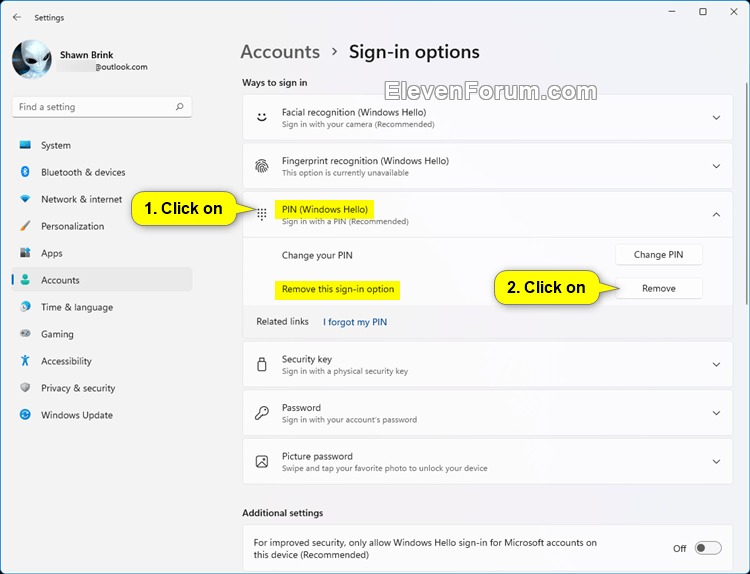
ElevenForum의 PIN 제거 튜토리얼를 보면 PIN을 지우면 얼굴, 지문 로그인도 같이 사라져요. Windows Hello는 PIN이 있어야 쓸 수 있거든요.
노트북 지문 인식을 잘 쓰고 있었다면 PIN만 지우는 게 오히려 손해일 수 있어요.
2. PIN 제거 버튼이 회색이라 안 눌릴 때
원인은 대개 Windows Hello 로그인만 허용 스위치예요.
Microsoft Q&A에 나온 해결 순서를 옮기면 아래와 같아요.
- 설정 > 계정 > 로그인 옵션을 열어요.
- 추가 설정의 Windows Hello 로그인만 허용 스위치를 꺼요.
- 설정 창을 닫았다가 다시 열어요.
- PIN(Windows Hello)을 펼쳐 제거를 누르고, 한 번 더 제거를 눌러요.
- PIN이 아니라 계정 암호를 넣고 확인을 눌러요.
Microsoft Q&A의 PIN 회색 버튼 답변(2023년 8월 2일)는 스위치를 꺼도 그대로라면 Microsoft 계정 쪽 설정을 보라고 해요.
Microsoft 계정 보안 페이지의 고급 보안 옵션에서 암호 없는 계정을 끄고 재부팅하는 방법이에요.
회사나 학교 계정을 연결해 둔 PC라면 Microsoft Q&A처럼 회사 또는 학교 액세스에서 연결을 끊어 보세요. 조직 정책이 PIN을 붙잡고 있을 수 있어요.
PIN 메뉴 위치가 헷갈린다면 위 Microsoft Helps 공식 영상을 먼저 보고 따라가면 쉬워요.
☑ 제거 버튼을 살리기 전 체크
- ☑ 지금 로그인한 계정이 Microsoft 계정인지 로컬 계정인지 확인했나요
- ☑ Microsoft 계정 암호를 기억하고 있나요(PIN 제거 확인에 필요해요)
- ☑ 회사 또는 학교 액세스에 조직 계정이 연결돼 있지 않나요
- ☑ 지문, 얼굴 로그인도 함께 사라져도 괜찮나요
3. 로컬 계정은 비밀번호를 빈칸으로 바꾸면 끝나요
로컬 계정이라면 새 비밀번호를 비워 두는 것만으로 암호 없이 로그인돼요.
ASUS 공식 지원 FAQ(2026년 3월 20일 갱신)에 나온 순서예요.
- 설정 > 계정 > 로그인 옵션으로 들어가요.
- 비밀번호를 펼치고 변경을 눌러요.
- 현재 비밀번호를 넣고 다음 화면으로 넘어가요.
- 새 비밀번호, 비밀번호 확인, 암호 힌트를 모두 비운 채 다음을 눌러요.
- 마침을 누르면 다음 로그인부터 암호를 묻지 않아요.
이 방법은 Microsoft 계정에는 쓸 수 없어요. 온라인 계정 암호는 PC 설정에서 비울 수 없기 때문이죠.
ElevenForum의 PIN 제거 튜토리얼는 PIN을 지운 Microsoft 계정에서는 Windows 보안의 계정 보호도 꺼진다고 짚었어요. 보안 앱에 경고가 떠도 놀라지 마세요.
4. 윈도우11 자동 로그인 설정, 체크박스가 안 보이는 원인
netplwiz 창에 입력 요구 체크박스가 없다면 Hello 전용 스위치가 켜진 상태예요.
Winhelponline 글(2024년 10월 16일 수정)는 이 스위치가 켜져 있으면 체크박스가 숨겨진다고 설명해요.
스위치를 끈 뒤 아래 순서로 자동 로그인을 켜면 돼요.
- Windows 키와 R을 눌러 실행 창을 열고 netplwiz를 입력해요.
- 사용자 계정 창에서 자동으로 로그인할 계정을 골라요.
- 사용자 이름과 암호를 입력해야 이 컴퓨터를 사용할 수 있음 체크를 풀어요.
- 적용을 누르고 뜨는 창에 계정 암호를 두 번 넣어요.
- 확인을 누른 뒤 재부팅해서 바로 바탕화면이 뜨는지 봐요.
| 증상 | 원인 | 해결 |
|---|---|---|
| 체크박스가 아예 없음 | Hello 로그인만 허용 켜짐 | 추가 설정에서 스위치 끄기 |
| 스위치가 메뉴에 없음 | 설정 화면에서 항목이 빠짐 | 레지스트리 값을 0으로 바꾸기 |
| 재부팅해도 암호를 물음 | 사용자 이름을 잘못 넣음 | Microsoft 계정 이메일 전체 입력 |
| 회사 PC에서 안 됨 | 조직 정책 적용 | IT 담당자에게 문의 |
Winhelponline 글는 스위치가 안 보일 때 DevicePasswordLessBuildVersion 값을 0으로 바꾸라고 안내해요.
레지스트리를 잘못 고치면 문제가 생길 수 있으니 이 단계는 백업부터 해 두는 게 좋아요.
Microsoft 계정으로 로그인한 PC라면 사용자 이름 칸에 미리 채워진 이름 대신 이메일 주소 전체를 넣어야 하더라고요.
☑ 자동 로그인 켜기 전 체크
- ☑ PC를 나 혼자 쓰고 집 밖으로 들고 나가지 않나요
- ☑ 노트북이라면 잠금 화면 대신 바로 열려도 괜찮은 상황인가요
- ☑ Shift 키를 누른 채 시작하면 자동 로그인을 한 번 건너뛸 수 있다는 걸 알고 있나요
5. 윈도우11 암호 없이 로그인하면 생기는 보안 문제
PC를 손에 넣은 사람이 내 파일과 연결된 네트워크까지 그대로 쓸 수 있어요.
Microsoft Learn 자동 로그온 문서(2026년 2월 12일)는 자동 로그온을 편의 기능이라면서도 보안 위험이 있다고 적었어요.
레지스트리로 직접 켜면 암호가 일반 텍스트로 저장된다는 점도 경고해요.
Sysinternals Autologon 문서(2016년 8월 29일)는 도구가 암호를 암호화해 저장해도 관리자 권한이면 풀 수 있다고 해요.
🚫 이럴 땐 비밀번호를 없애지 않는 게 좋아요
- 카페나 회사로 들고 다니는 노트북이라면 잃어버렸을 때 그대로 열려요.
- 가족이나 동료와 같이 쓰는 PC라면 내 메일과 결제 정보가 다 보여요.
- 회사 계정이 연결된 PC는 조직 정책 때문에 설정이 막히거나 되돌아가요.
- 원격 데스크톱처럼 밖에서 접속하는 PC는 실물 보안이 확인되지 않아요.
집 책상에 고정된 데스크톱처럼 실물 접근이 막힌 PC라면 자동 로그인이 편해요.
반대로 들고 다니는 노트북은 PIN을 남겨 두고 지문이나 얼굴 인식을 쓰는 쪽이 덜 불편하면서 안전해요.
6. 윈도우11 PIN 해제, 내 상황엔 어떤 방법이 맞을까
계정 종류와 PC를 쓰는 장소로 고르면 헷갈리지 않아요.
앞에서 본 공식 안내를 상황별로 묶었어요.
| 내 상황 | 추천 방법 | 남는 위험 |
|---|---|---|
| 집 데스크톱, 로컬 계정 | 비밀번호 빈칸으로 바꾸기 | 누구나 바로 로그인 |
| 집 데스크톱, Microsoft 계정 | Hello 스위치 끄고 자동 로그인 | 레지스트리나 LSA에 암호 저장 |
| 들고 다니는 노트북 | PIN 유지, 지문이나 얼굴 추가 | 거의 없음 |
| PIN만 지우고 싶음 | 스위치 끄고 PIN 제거 | 다음부터 계정 암호 입력 |
부팅이 느려서 로그인 단계가 답답한 거라면 윈도우11 시작프로그램 정리 글처럼 시작프로그램부터 줄이는 것도 방법이에요.
시작프로그램을 더 줄이고 싶다면 테크 브런치의 윈도우11 시작프로그램 정리 글도 같이 보세요.
윈도우11 로그인 공식 자료 기준 요약
- PIN 제거 버튼이 회색이면 Windows Hello 로그인만 허용 스위치를 먼저 꺼요.
- PIN을 지우면 지문, 얼굴 로그인도 함께 사라져요.
- 로컬 계정은 비밀번호 변경에서 새 암호를 비우면 암호 없이 들어가요.
- 자동 로그인은 netplwiz에서 켜고, 실물 접근이 막힌 PC에만 권해요.
7. 함께 보면 좋은 글
- 켤 때 느린 원인을 줄이려면 윈도우11 시작프로그램 정리 글을 보세요.
- 재부팅을 미루고 싶다면 윈도우11 업데이트 끄기 글이 도움이 돼요.
8. 윈도우11 로그인 자주 묻는 질문
Q1. PIN을 지우면 지문 로그인도 같이 없어지나요?
네, 얼굴과 지문 로그인도 함께 지워져요. Windows Hello의 다른 로그인 방법은 PIN이 있어야 쓸 수 있어요. 지문을 계속 쓰려면 PIN은 남겨 두세요.
Q2. Microsoft 계정도 비밀번호를 빈칸으로 바꿀 수 있나요?
아니요, 빈 비밀번호는 로컬 계정에서만 돼요. Microsoft 계정은 netplwiz로 자동 로그인을 켜서 입력 단계를 건너뛰는 방식을 써요.
Q3. 자동 로그인을 켰는데 다른 계정으로 들어가려면요?
Shift 키를 누른 채 시작하면 한 번 건너뛸 수 있어요. Microsoft Learn 문서는 로그오프나 재시작 뒤 Shift 키를 누르고 있으면 다른 사용자로 로그인할 수 있다고 안내해요.
Q4. 설정을 되돌리고 싶으면 어떻게 하나요?
netplwiz에서 입력 요구 체크를 다시 켜면 돼요. PIN은 로그인 옵션에서 다시 설정할 수 있고, Windows Hello 로그인만 허용 스위치도 다시 켜면 처음 상태로 돌아가요.
공식 출처 및 팩트체크 기준
- Sysinternals, Autologon (발표일 2016-08-29, 확인일 2026-11-01)
- Microsoft Q&A, Sign-in option with PIN (Windows Hello) (발표일 2023-08-02, 확인일 2026-11-01)
- Winhelponline, Users must enter a user name and password option missing (발표일 2024-10-16, 확인일 2026-11-01)
- Microsoft Learn, Configure Windows to automate logon (발표일 2026-02-12, 확인일 2026-11-01)
- ASUS 공식 지원, Change Local Account and Password (발표일 2026-03-20, 확인일 2026-11-01)
- Microsoft Helps 공식 유튜브, How to set up Windows Hello (발표일 2026-04-14, 확인일 2026-11-01)
- ElevenForum, Remove PIN from Account in Windows 11 (발표일 2026-08-24, 확인일 2026-11-01)
- Microsoft Q&A, How to remove Windows pin in Accounts (발표일 2026-09-06, 확인일 2026-11-01)
