
윈도우11 업데이트 끄기는 설정 메뉴로 영구 차단이 되지 않고, 날짜를 골라 최대 35일까지 멈추는 방식이에요.
Microsoft 지원 문서 Windows에서 업데이트 일시 중지(2026년 5월 9일 갱신)는 종료일을 다시 골라 35일씩 연장할 수 있다고 안내해요.
작업 중 갑자기 재시작되는 게 걱정이라면 사용 시간을 함께 지정해 두는 편이 좋아요. 일시 중지와 사용 시간은 역할이 달라서 둘 다 알아두면 쓸모가 있죠.
한 줄 정답: 업데이트는 날짜 선택으로 최대 35일 멈추고, 재시작은 사용 시간으로 피하세요.
[핵심 요약] 윈도우11 업데이트 끄기란?
윈도우11 업데이트 끄기는 자동으로 내려받아 설치되는 Windows 업데이트를 원하는 시점까지 미루는 설정을 말해요. Microsoft는 영구 해제 메뉴 대신 일시 중지, 사용 시간, 다시 시작 예약 기능을 제공해요.
| 항목 | 내용 | 비고 |
|---|---|---|
| 일시 중지 위치 | 시작 > 설정 > Windows 업데이트 > 날짜 선택 | 달력에서 종료일 지정 |
| 최대 중지 기간 | 오늘부터 35일 | 연장 때도 오늘 기준 35일 |
| 영구 해제 | 불가 | 결국 설치가 필요하다고 안내 |
| 사용 시간 위치 | Windows 업데이트 > 고급 옵션 > 사용 시간 | 자동 또는 수동 선택 |
| 사용 시간 범위 | 최대 18시간 | 기본값은 오전 8시~오후 5시 |
목차
1. 윈도우11 업데이트 일시 중지, 날짜 선택으로 멈추는 순서
2. 윈도우 자동 업데이트 끄기가 완전히 안 되는 이유
2-1. 데이터 요금제 연결에서는 업데이트가 덜 받아지나요?
3. 윈도우 업데이트 사용 시간으로 재시작 시간 정하기
1. 윈도우11 업데이트 일시 중지, 날짜 선택으로 멈추는 순서
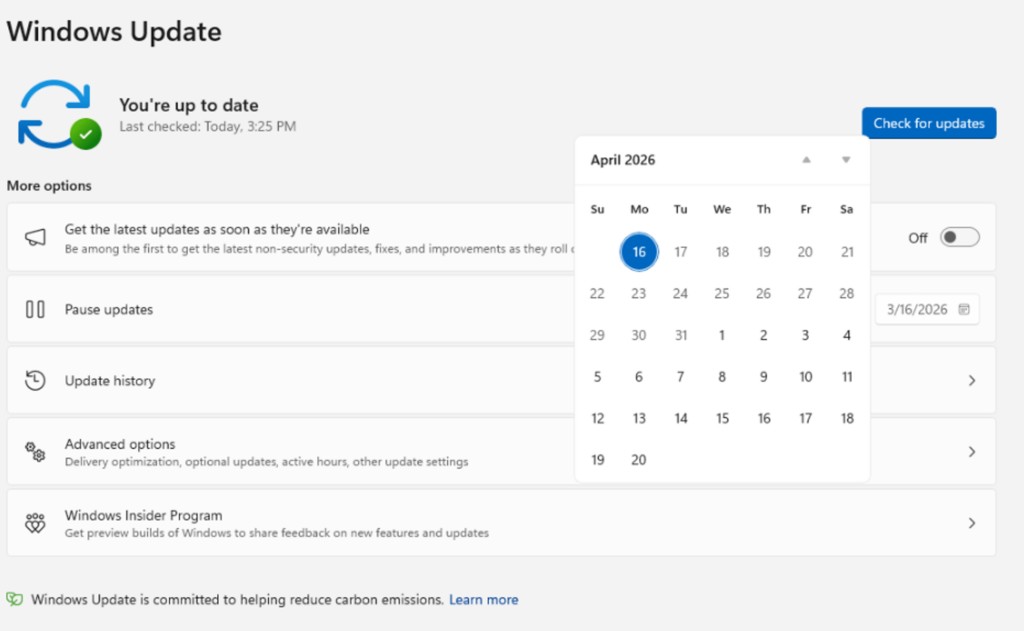
Microsoft가 공식으로 안내하는 방법은 업데이트 일시 중지예요. 일시 중지 안내 문서에 나온 순서는 두 단계로 짧아요.
- 시작 버튼을 누르고 설정 > Windows 업데이트로 들어가요.
- 업데이트 일시 중지 항목에서 날짜 선택을 누르세요.
- 달력에서 업데이트를 다시 받을 날짜를 고르면 그날까지 멈춰요.
- 더 일찍 받고 싶다면 언제든 업데이트 다시 시작을 눌러 풀 수 있어요.
| 멈춘 동안 | Microsoft 설명 | 알아둘 점 |
|---|---|---|
| 재시작이 필요한 업데이트 | 종료일까지 다운로드, 설치 안 함 | 종료 뒤 최신 업데이트를 받아요 |
| 자동 재시작 | 종료일까지 일어나지 않음 | 설치 마무리도 함께 미뤄져요 |
| 진행 중이던 업데이트 | 일시 중지 순간 취소 | 다시 시작하면 새로 받을 수 있어요 |
| 종료일 이후 | 자동으로 업데이트 재개 | 확인, 다운로드, 설치 순서로 진행 |
출장이나 발표처럼 날짜가 정해진 일정이 있을 때 쓰기 좋은 기능이에요. 같은 내용을 짧게 요약한 테크 브런치 블로그의 윈도우11 업데이트 35일 멈춤 정리 글도 함께 참고해 보세요.
1-1. 일시 중지를 연장하면 기간이 더해지나요?
아니요, 이전에 멈춘 기간은 더해지지 않아요. 연장할 때 새 종료일도 오늘부터 최대 35일까지만 고를 수 있어요.
대신 연장 횟수에는 제한이 없죠. Windows 인사이더 블로그(2026년 4월 24일)는 35일씩 몇 번이든 종료일을 다시 정할 수 있다고 밝혔어요.
달력 화면이 안 보이는 PC도 있어요. 이 기능은 단계적으로 배포 중이라 기기마다 화면이 다를 수 있다는 점을 기억하세요.
2. 윈도우 자동 업데이트 끄기가 완전히 안 되는 이유
Microsoft Windows 업데이트 FAQ(2026년 3월 24일 갱신)는 업데이트를 완전히 중지할 수는 없다고 적고 있어요. 기기를 안전하게 지키려면 결국 설치해야 한다는 설명이에요.
일시 중지 안내 문서도 이 기능이 자동 업데이트를 영구적으로 끄지는 않는다고 짚어요. 종료일을 그냥 두면 업데이트는 스스로 다시 시작돼요.
| 멈춰도 바로 설치되는 업데이트 | 어떤 내용인지 | 근거 |
|---|---|---|
| Microsoft Defender 보안 인텔리전스 | 악성 코드 탐지 정보 | KB5121772 |
| AI 구성 요소 업데이트 | AI 기능용 구성 요소 | KB5121772 |
| 중요 또는 신속 드라이버 | 긴급히 필요한 드라이버 | KB5121772 |
| 긴급, 대역 외 업데이트 | 월간 일정 밖에서 나온 수정 | KB5121772 |
Microsoft KB5121772 안내(2026년 7월 22일)는 위 업데이트가 월별 재시작을 기다리지 않고 바로 설치된다고 설명해요. 오래 기다린 결합 업데이트도 결국 설치하고 재시작한다고 덧붙였어요.
인터넷에 도는 레지스트리 수정이나 차단 도구는 공식 안내에 없는 방법이에요. 보안 업데이트까지 막히면 PC가 취약한 상태로 남을 수 있어요.
2-1. 데이터 요금제 연결에서는 업데이트가 덜 받아지나요?
일부는 그래요. FAQ는 데이터 통신 연결에서 Windows용 일부 업데이트가 자동으로 설치되지 않는다고 안내해요.
사용 시간 안내 문서도 데이터 통신 연결을 쓰면 업데이트를 받기 전까지 다운로드되지 않는다고 적어요. 다만 이 설정은 차단 기능이 아니라 데이터 절약용이라는 점을 구분해 두세요.
3. 윈도우 업데이트 사용 시간으로 재시작 시간 정하기
사용 시간은 PC를 주로 쓰는 시간대를 알려 주는 설정이에요. Microsoft 사용 시간 안내(2026년 6월 4일 갱신)를 보면 이 시간에는 업데이트를 위한 재시작을 피해요.
- 시작 > 설정 > Windows 업데이트 > 고급 옵션으로 들어가요.
- 사용 시간을 누르고 사용 시간 조정 목록을 열어요.
- 자동을 고르면 Windows가 기기 활동을 보고 시간을 맞춰요.
- 수동을 고르면 시작 시간과 종료 시간을 직접 정할 수 있어요.
Microsoft Learn 다시 시작 관리 문서(2025년 9월 26일)에 따르면 PC의 기본 사용 시간은 오전 8시부터 오후 5시까지예요. Windows 10 버전 1607은 12시간이 상한이었고, 그 뒤 버전은 최대 18시간을 지원해요.
최대 범위는 시작 시간부터 계산해요. 업데이트 뒤 자동 재시작은 사용 시간 밖에서 이뤄진다는 점도 함께 기억하세요.
3-1. 다시 시작 예약과 전원 메뉴로 설치 시점 고르기
설치가 끝나 재시작만 남았다면 직접 시간을 정할 수 있어요. Microsoft Windows 업데이트 FAQ는 설정 > Windows 업데이트에서 다시 시작 예약을 고르라고 안내해요.
Windows 인사이더 블로그가 소개한 전원 메뉴 변화도 함께 알아두세요. 업데이트가 대기 중이어도 일반 다시 시작과 시스템 종료를 따로 고를 수 있어요.
업데이트를 설치하려면 업데이트 및 다시 시작, 업데이트 및 종료 중 하나를 고르면 돼요.
4. 상황별로 고르는 업데이트 설정
필요한 상황에 맞춰 기능을 고르면 업데이트를 오래 미루지 않고도 방해를 줄일 수 있어요. 아래 표는 공식 문서에 나온 기능만 연결한 거예요.
| 이런 상황 | 쓸 기능 | 설정 위치 |
|---|---|---|
| 출장, 발표, 시험처럼 날짜가 정해진 일정 | 업데이트 일시 중지 | Windows 업데이트 > 날짜 선택 |
| 일정이 길어져 더 멈춰야 할 때 | 일시 중지 연장 | 같은 달력에서 새 종료일 선택 |
| 업무 시간 중 재시작만 막고 싶을 때 | 사용 시간 수동 지정 | 고급 옵션 > 사용 시간 |
| 재시작 대기 알림이 떴을 때 | 다시 시작 예약 | Windows 업데이트 > 다시 시작 예약 |
| 지금 당장 끄고 나가야 할 때 | 일반 시스템 종료 | 시작 > 전원 |
한 달에 재시작이 여러 번 생기던 문제도 줄어드는 중이에요. Microsoft KB5121772 안내에 따르면 2026년 7월 28일 이후 업데이트부터 재시작이 필요한 업데이트를 월별 보안 업데이트와 묶어 설치해요.
월별 보안 업데이트는 보통 매월 둘째 화요일에 나와요. 그 주에 중요한 일정이 있다면 미리 일시 중지를 걸어 두는 방법도 있어요.
🪟 윈도우11 업데이트 끄기, Microsoft 공식 자료 기준 요약
- 영구 해제 메뉴는 없고, 업데이트는 결국 설치가 필요해요(Windows 업데이트 FAQ).
- 날짜 선택으로 오늘부터 최대 35일까지 멈출 수 있어요(일시 중지 안내 문서).
- 연장 때 이전 기간은 더해지지 않고, 횟수 제한 없이 다시 고를 수 있어요(일시 중지 안내 문서, Windows 인사이더 블로그).
- 사용 시간은 최대 18시간이고 기본값은 오전 8시~오후 5시예요(Microsoft Learn).
🔒 일시 중지 누르기 전에 볼 것
- 진행 중이던 업데이트는 취소되니 설치 중이라면 끝난 뒤 멈추세요.
- 종료일 다음 날에는 업데이트와 재시작이 이어질 수 있으니 일정을 비워 두면 좋아요.
- 회사 PC는 IT 부서 정책이 따로 적용될 수 있으니 담당자에게 먼저 물어보세요.
- 출처를 알 수 없는 업데이트 차단 프로그램은 설치하지 않아요.
5. 함께 보면 좋은 글
- 올해 기능 업데이트가 궁금하다면 윈도우11 26H2 차이 글에서 버전별 지원 기간을 볼 수 있어요.
- 노트북을 오래 쓰고 있다면 노트북 배터리 수명 확인 방법도 함께 확인해 보세요.
- 맥도 함께 쓴다면 macOS 27 업데이트 방법 글을 참고해 보세요.
6. 윈도우 업데이트 멈춤 자주 묻는 질문
Q1. 윈도우11 업데이트를 영구적으로 끌 수 있나요?
아니요, 설정에는 영구적으로 끄는 메뉴가 없어요. Microsoft FAQ는 업데이트를 완전히 중지할 수 없고 결국 설치해야 한다고 안내해요. 대신 날짜 선택으로 최대 35일까지 멈추고 다시 연장할 수 있어요.
Q2. 35일이 지나면 바로 업데이트가 깔리나요?
네, 종료일이 지나면 업데이트가 자동으로 다시 시작돼요. 그 전에 달력에서 새 종료일을 고르면 다시 멈출 수 있어요. 새 종료일도 오늘부터 35일 안에서만 고를 수 있어요.
Q3. 사용 시간을 24시간으로 잡을 수는 없나요?
아니요, 사용 시간은 최대 18시간까지예요. Microsoft Learn은 Windows 10 버전 1607보다 뒤 버전이 최대 18시간을 지원한다고 적어요. 자동 재시작은 사용 시간 밖에서 이뤄져요.
Q4. 일시 중지 중에도 보안 정보는 받아지나요?
안내 기준으로는 일부 업데이트가 바로 설치돼요. KB5121772는 Defender 보안 인텔리전스, 긴급 업데이트 등은 월별 재시작을 기다리지 않는다고 설명해요. 종료일이 지나면 밀린 업데이트도 이어서 받아요.
공식 출처 및 팩트체크 기준
- Microsoft 지원, Windows에서 업데이트 일시 중지 (발표일 2026-05-09, 확인일 2026-10-27)
- Microsoft 지원, Windows 업데이트: FAQ (발표일 2026-03-24, 확인일 2026-10-27)
- Microsoft 지원, 사용 시간으로 PC를 최신 상태로 유지 (발표일 2026-06-04, 확인일 2026-10-27)
- Microsoft Learn, 업데이트 후 디바이스 다시 시작 관리 (발표일 2025-09-26, 확인일 2026-10-27)
- Microsoft 지원, KB5121772 Windows 업데이트를 위한 한 달에 한 번 다시 시작 (발표일 2026-07-22, 확인일 2026-10-27)
- Windows 인사이더 블로그, Your Windows update experience just got updated (발표일 2026-04-24, 확인일 2026-10-27)
