
회의 화면이나 오류 장면을 영상으로 남겨야 하는 윈도우11 사용자라면 이 비교표부터 보세요.
Microsoft 지원 문서(2025년 10월 9일 수정)에 따르면 캡처 도구에서 Win+Shift+R을 누르면 원하는 영역을 바로 녹화할 수 있어요.
게임이나 앱 한 개만 찍을 때는 Xbox Game Bar의 Win+Alt+R이 더 간단하죠. 두 도구 모두 윈도우11에 기본으로 들어 있어 따로 설치할 필요가 없어요.
한 줄 정답: 화면 일부나 바탕화면은 캡처 도구, 게임과 앱 창은 게임바로 녹화해요.
[핵심 요약] 윈도우11 화면 녹화 방법이란?
윈도우11 화면 녹화 방법은 기본 앱인 캡처 도구나 Xbox Game Bar로 화면 움직임을 MP4 영상으로 남기는 순서예요. 녹화 범위와 저장 위치가 서로 달라서 상황에 맞게 고르면 돼요.
| 항목 | 내용 | 비고 |
|---|---|---|
| 캡처 도구 | Win+Shift+R, 영역 선택 후 시작 | 바탕화면, 여러 창, 일부 영역 |
| 게임바 | Win+Alt+R로 시작과 중지 | 게임, 앱 창 한 개 |
| 소리 | 캡처 도구 마이크 버튼, 게임바 캡처 설정의 모두 | 마이크는 처음에 꺼져 있을 수 있음 |
| 저장 위치 | 동영상 폴더 아래 화면 녹화, 캡처 폴더 | 둘 다 MP4 형식 |
목차
1. 녹화 범위 비교, 영역을 고르느냐 창 하나를 찍느냐
2. 윈도우 화면 녹화 단축키 비교, Win+Shift+R과 Win+Alt+R
3. 소리 비교, 게임바 녹화 소리와 캡처 도구 마이크 설정
1. 녹화 범위 비교, 영역을 고르느냐 창 하나를 찍느냐
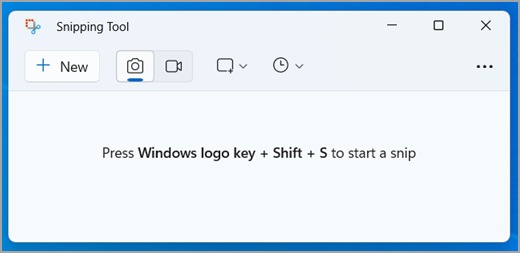
Windows 학습 센터의 화면 녹화 안내는 두 도구의 역할을 짧게 나눠요. 캡처 도구는 화면의 일부나 전체를 고르는 방식이고, 게임바는 앱과 게임 녹화에 맞춘 도구라고 설명해요.
| 비교 항목 | 캡처 도구 | Xbox Game Bar |
|---|---|---|
| 녹화 대상 | 직접 고른 사각형 영역 | 지금 쓰는 게임이나 앱 창 |
| 바탕화면, 파일 탐색기 | 녹화 가능 | 녹화 기능이 막힘 |
| 여러 창 오가기 | 영역 안이면 모두 담김 | 처음 창 위주로 녹화 |
| 영상 형식 | MP4 | MP4 |
브라우저와 엑셀을 번갈아 보여 주는 업무 설명 영상이라면 영역을 넓게 잡는 캡처 도구가 편해요.
게임 플레이처럼 한 창 안에서만 움직이는 화면은 게임바가 단축키 한 번으로 끝나죠.
두 도구를 함께 써 보면 용도가 자연스럽게 갈리더라고요.
2. 윈도우 화면 녹화 단축키 비교, Win+Shift+R과 Win+Alt+R
Microsoft 지원의 캡처 도구 안내에 따르면 Win+Shift+R을 누르면 녹화용 캡처 막대가 바로 떠요. 영역을 끌어 고른 뒤 시작을 누르고, 끝나면 중지를 누르면 돼요.
| 하고 싶은 일 | 캡처 도구 | Xbox Game Bar |
|---|---|---|
| 녹화 준비 화면 열기 | Win+Shift+R | Win+G |
| 녹화 시작 | 영역 선택 후 시작 버튼 | Win+Alt+R |
| 녹화 끝내기 | 중지 버튼 | Win+Alt+R 한 번 더 |
| 마이크 켜고 끄기 | 캡처 막대의 마이크 버튼 | Win+Alt+M |
| 같은 화면 사진 찍기 | Win+Shift+S | Win+Alt+PrtSc |
Windows 인사이더 블로그(2023년 8월 31일)는 캡처 도구 11.2307.44.0 버전에서 Win+Shift+R 단축키를 처음 소개했어요.
예전 버전이라면 단축키가 안 먹힐 수 있으니 Microsoft Store에서 캡처 도구를 먼저 업데이트해 보세요.
화면 흐름 전체는 Microsoft Helps 공식 영상에서 50초 정도로 빠르게 볼 수 있어요.
3. 소리 비교, 게임바 녹화 소리와 캡처 도구 마이크 설정
Windows 학습 센터의 캡처 도구 가이드(2025년 3월 25일)는 녹화 중 마이크 버튼을 눌러 소리를 넣을 수 있다고 안내해요. Windows 인사이더 블로그에도 PC 소리와 마이크 목소리를 골라 담는 기능이 추가됐다는 내용이 나와요.
| 소리 설정 | 캡처 도구 | Xbox Game Bar |
|---|---|---|
| PC 소리(시스템 오디오) | 캡처 막대의 시스템 오디오 버튼 | 캡처 설정에서 모두 선택 |
| 마이크 목소리 | 마이크 버튼 눌러 음소거 해제 | Win+Alt+M으로 켜고 끄기 |
| 기본값 바꾸는 곳 | 캡처 도구 설정의 화면 녹화 항목 | Win+G 후 설정의 캡처 중 |
| 마이크 장치 고르기 | 마이크 버튼 옆 목록 | 공식 안내에 별도 설명 없음 |
Microsoft 지원의 Xbox Game Bar 녹화 안내(2026년 1월 15일 수정)는 Win+G를 누른 뒤 설정에서 캡처 중을 고르라고 해요. 거기서 모두를 선택해야 게임, 마이크, 앱, 시스템 소리가 함께 담겨요.
MakeUseOf의 캡처 도구 오디오 설정 글에 따르면 캡처 도구의 마이크는 처음에 음소거 상태예요.
그래서 녹화를 마쳤는데 목소리가 없다면 대부분 마이크 버튼을 안 누른 경우더라고요.
⚠️ 녹화 전에 소리부터 확인하세요
- 캡처 도구로 마이크를 처음 쓰면 Windows 마이크 개인정보 설정에서 앱 권한을 켜야 할 수 있어요.
- 게임바는 캡처 설정이 게임으로만 돼 있으면 다른 앱 소리가 빠지기도 하죠.
- 10초짜리 테스트 녹화로 소리가 들어가는지 먼저 확인하면 다시 찍는 일이 줄어요.
4. 저장 위치 비교, 녹화 파일이 쌓이는 폴더
Windows 학습 센터의 캡처 도구 가이드는 캡처 도구 녹화가 화면 녹화(Screen Recordings) 폴더에 자동 저장된다고 해요. 게임바 영상은 Microsoft 지원의 Xbox Game Bar 녹화 안내 기준으로 동영상 폴더 안 캡처(Captures) 폴더에 MP4로 저장돼요.
| 구분 | 캡처 도구 | Xbox Game Bar |
|---|---|---|
| 기본 폴더 | 동영상 > 화면 녹화 | 동영상 > 캡처 |
| 사진 캡처 저장 | 스크린샷 폴더에 따로 저장 | Win+Alt+PrtSc 사진도 같은 캡처 폴더 |
| 저장 방식 | 자동 저장, 다른 이름으로 저장도 가능 | 녹화를 멈추면 자동 저장 |
| 바로 보기, 편집 | Clipchamp에서 편집 버튼 | 캡처 위젯의 모든 캡처 표시 |
게임바 파일은 이름에 앱 이름이 붙어 있어서 크롬이나 게임 이름으로 검색하면 금방 나와요.
녹화가 쌓여 C드라이브가 꽉 찼다면 윈도우11 C드라이브 용량 정리 글의 저장 공간 센스 설정을 함께 보세요.
자주 녹화하는 분은 한 달에 한 번쯤 오래된 영상을 외장 드라이브로 옮겨 두면 편해요.
5. 안 될 때 비교, 녹화가 막히는 경우와 대안
Windows 학습 센터의 화면 녹화 안내(2023년 3월 6일) FAQ는 녹화가 안 되는 흔한 이유로 보호된 영상, 꺼진 게임바, 지원되지 않는 창을 꼽아요. 이럴 때는 캡처 도구로 바꿔 보라고 권하죠.
| 증상 | 원인 | 해결 |
|---|---|---|
| 게임 기능을 바탕화면에서 쓸 수 없다는 안내 | 게임바는 바탕화면, 파일 탐색기 녹화 불가 | 캡처 도구로 영역 녹화 |
| Win+Alt+R을 눌러도 반응 없음 | 설정의 게임 > Xbox Game Bar가 꺼짐 | 스위치를 켠 뒤 다시 시도 |
| 보호된 동영상이 녹화되지 않음 | 저작권 보호 콘텐츠 | 녹화 대상에서 제외 |
| 창 모드 게임이 인식 안 됨 | 게임으로 감지되지 않음 | 게임 클릭 후 다시 시도, 전체 화면 전환 |
The Windows Club 문제 해결 글(2022년 9월 7일)는 이 안내가 뜨면 설정의 게임 > Xbox Game Bar 스위치부터 확인하라고 해요.
Microsoft Q&A 답변는 게임 창을 한 번 클릭해 활성화한 뒤 Win+Alt+R을 누르라고 조언해요.
창 모드 대신 전체 화면이나 테두리 없는 창으로 바꾸면 인식이 잘 된다는 내용도 같은 답변에 있어요.
이럴 땐 게임바 녹화가 안 되더라고요
- 바탕화면이나 파일 탐색기 창을 찍으려 하면 게임 기능을 쓸 수 없다는 안내가 떠요.
- Guiding Tech 정리처럼 회사 PC가 그룹 정책으로 게임 녹화를 막아 두면 설정을 켜도 녹화가 안 돼요.
- 이 경우는 캡처 도구로 바꾸거나 IT 담당자에게 정책 확인을 부탁하면 되죠.
6. 결론, 상황별로 고르는 윈도우11 화면 녹화 방법
결국 기준은 무엇을 찍느냐예요. 바탕화면을 오가는 설명 영상은 캡처 도구가, 게임처럼 한 창에서 끝나는 화면은 게임바가 덜 번거로워요.
| 이런 상황이라면 | 추천 도구 | 이유 |
|---|---|---|
| 업무 절차 설명, 여러 창 오가기 | 캡처 도구 | 원하는 영역을 그대로 담음 |
| 게임 플레이 녹화 | Xbox Game Bar | Win+Alt+R 한 번으로 시작 |
| 목소리 설명을 넣은 강의 | 캡처 도구 | 마이크 장치를 바로 고름 |
| 오류 장면을 IT 팀에 전달 | 캡처 도구 | 바탕화면과 알림 창도 담김 |
| 녹화 후 자막 넣기 | 캡처 도구 | Clipchamp에서 편집으로 연결 |
스마트폰 화면까지 함께 녹화해야 한다면 테크 브런치 블로그의 갤럭시 화면 녹화 소리 글도 참고해 보세요.
업무용이라면 캡처 도구 하나만 익혀 둬도 대부분 상황을 해결할 수 있어요.
🎬 윈도우11 화면 녹화, 공식 자료 기준 요약
- 캡처 도구는 Win+Shift+R로 영역을 골라 녹화하고 중지 버튼으로 끝내요.
- 게임바는 Win+Alt+R로 시작과 중지를 하고, Win+Alt+M으로 마이크를 켜고 꺼요.
- 게임바 소리는 Win+G 설정의 캡처 중에서 모두를 골라야 함께 담겨요.
- 게임바는 바탕화면과 파일 탐색기를 녹화하지 못하니 그때는 캡처 도구를 써요.
7. 함께 보면 좋은 글
- 녹화 파일로 저장 공간이 부족하다면 윈도우11 C드라이브 용량 정리 글을 참고해 보세요.
- PC가 느려 녹화가 끊긴다면 윈도우11 시작프로그램 정리 글이 도움이 돼요.
- 갤럭시 폰 화면을 소리까지 녹화하려면 갤럭시 화면 녹화 소리 글도 함께 보세요.
8. 윈도우11 화면 녹화 방법 자주 묻는 질문
Q1. 윈도우10에서도 캡처 도구로 화면 녹화가 되나요?
Microsoft는 윈도우10 사용자에게 Clipchamp 녹화를 안내해요. Surface 지원 문서는 윈도우11 기준으로 캡처 도구 녹화를 설명하고, 윈도우10은 Clipchamp 화면 녹화를 쓰라고 해요. 게임바 녹화 안내 문서는 윈도우10에도 적용된다고 표시돼 있죠.
Q2. 녹화 중에 잠깐 멈출 수 있나요?
캡처 도구 녹화 막대에 일시 중지 기능이 있어요. Windows 인사이더 블로그는 2023년 1월 26일 업데이트에서 녹화 중 일시 중지 기능을 더했다고 밝혔어요. 멈춘 뒤 다시 누르면 이어서 녹화돼요.
Q3. 녹화한 영상에 자막을 넣을 수 있나요?
Clipchamp에서 편집 버튼으로 자막을 만들 수 있어요. Microsoft 지원 문서는 녹화 후 Clipchamp에서 편집을 누르고 캡션 탭에서 미디어 기록을 선택하라고 안내해요. 언어를 고르면 자막이 자동으로 생성돼요.
Q4. 게임바 녹화 파일은 어떤 형식인가요?
MP4 파일로 저장돼요. 동영상 폴더 안 캡처 폴더에 MP4로 남고, 파일 이름에 앱 이름과 날짜, 시간이 붙어요. 같은 폴더에 Win+Alt+PrtSc로 찍은 PNG 사진도 함께 쌓여요.
공식 출처 및 팩트체크 기준
- Microsoft 지원, 캡처 도구를 사용하여 스크린샷 캡처 (발표일 2025-10-09, 확인일 2026-10-30)
- Microsoft 지원, 화면 읽기 프로그램으로 Xbox Game Bar 화면 녹화 (발표일 2026-01-15, 확인일 2026-10-30)
- Windows 인사이더 블로그, New Updates for Snipping Tool and Notepad (발표일 2023-08-31, 확인일 2026-10-30)
- Windows 학습 센터, Your Guide to Snipping Tool (발표일 2025-03-25, 확인일 2026-10-30)
- Windows 학습 센터, How to Record Your Screen on Windows 11 (발표일 2023-03-06, 확인일 2026-10-30)
- Microsoft 지원, Surface에서 스크린샷 찍기 또는 화면 녹화 (발표일 2026-04-28, 확인일 2026-10-30)
- Windows 인사이더 블로그, Screen recording in Snipping Tool begins rolling out (발표일 2022-12-08, 확인일 2026-10-30)
- MakeUseOf, How to Record Audio While Screen Recording in the Snipping Tool (발표일 2023-10-23, 확인일 2026-10-30)
- Microsoft Q&A, How to fix the recording on Xbox Game Bar (발표일 2025-12-10, 확인일 2026-10-30)
- The Windows Club, Gaming features aren’t available for Windows desktop or File Explorer (발표일 2022-09-07, 확인일 2026-10-30)
- Guiding Tech, Fixes for Gaming Features Aren’t Available for the Windows Desktop (발표일 2024-02-13, 확인일 2026-10-30)
