
아이 아이폰에 사용 시간 제한을 걸려는데 메뉴 이름부터 헷갈리는 부모만 보세요.
Apple 자녀 부모용 제어 기능 설정 문서(2026년 10월 27일 게시)를 보면 자녀의 스크린 타임 암호는 부모가 본인 기기에서 정해야 해요.
자녀 폰을 붙잡고 설정부터 하면 가족 공유 준비가 빠져 처음부터 다시 하게 되기 쉬워요.
한 줄 정답: 가족 공유와 자녀 계정을 갖춘 뒤 부모 아이폰의 설정, 가족 메뉴에서 시작하세요.
[핵심 요약] 아이폰 스크린타임 설정이란?
아이폰 스크린타임 설정은 앱과 웹사이트 사용 시간, 볼 수 있는 콘텐츠, 연락 가능한 사람을 기기별로 제한하는 기능을 켜는 작업이에요. 자녀용은 부모 기기에서, 본인용은 본인 기기에서 관리해요.
| 항목 | 내용 | 비고 |
|---|---|---|
| 자녀 관리 시작 위치 | 부모 아이폰 설정, 가족, 자녀 이름 | 가족 공유와 자녀 계정 필요 |
| iOS 27 메뉴 이름 | 시간 지정, 허용 시간 | 예전 다운타임, 앱 시간 제한 |
| 암호 분실 대비 | 스크린 타임 암호 복구 설정 | 설정 때 쓴 Apple 계정으로 재설정 |
1. 가족 공유와 자녀 계정 갖추고 부모 폰에서 시작
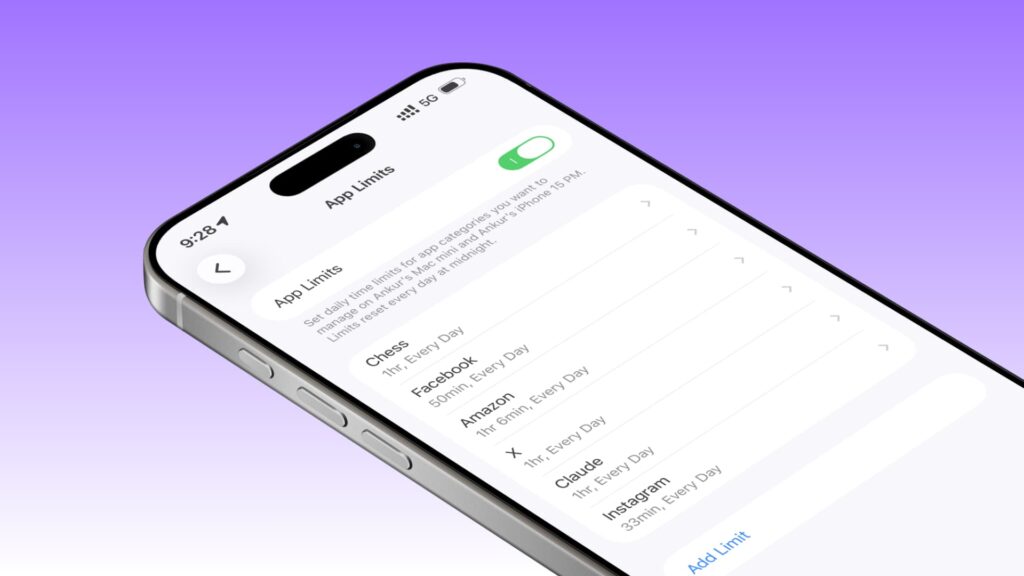
자녀 폰에서 바로 암호를 걸기보다, 부모 아이폰에서 가족 공유부터 갖추는 쪽이 한 번에 끝나요.
Apple 자녀 부모용 제어 기능 설정 문서는 준비물로 가족 공유 그룹, 자녀마다 하나씩 있는 자녀 계정, 최신 소프트웨어로 업데이트된 기기를 꼽아요.
준비가 되면 부모 기기의 설정, 가족, 자녀 이름, 스크린 타임 순서로 들어가 화면 안내를 따르면 되죠.
Apple 스크린 타임 암호 변경 문서도 자녀의 암호는 가족 대표나 부모, 보호자가 자기 기기에서 재설정한다고 안내해요.
| 지금 상황 | 할 일 | 메모 |
|---|---|---|
| 가족 공유 없음 | 부모 기기에서 가족 공유 설정 | 자녀 계정도 함께 생성 |
| 자녀가 본인 계정만 씀 | 가족 그룹에 자녀 추가 | 부모 기기에서 관리하려면 필수 |
| 자녀 폰 하나만 관리 | 부모 기기 없이 기기 안에서 설정 | 암호는 자녀가 모르게 정하기 |
STEP 1 · 시작 전 준비물 확인
- 준비물: 부모 아이폰, 가족 공유 그룹, 자녀 계정이에요.
- 순서: 설정, 가족, 자녀 이름, 스크린 타임으로 들어가요.
- 주의: 자녀 연락처에 부모가 있어야 요청을 승인할 수 있어요.
마지막 항목은 Apple 자녀 기기 제한 관리 문서에 나온 조건이라 놓치기 쉬워요.
아이가 앱 구입이나 시간 추가를 요청해도 부모 연락처가 없으면 받을 길이 막혀요.
2. iOS 27 부모용 제어 기능 업그레이드 여부 보기
버전 27에서는 메뉴 이름이 바뀌어, 업그레이드 여부부터 봐야 화면이 설명과 맞아요.
Apple 가족 기기 업데이트 안내는 지난 90일 안에 부모, 보호자, 관리 대상 자녀가 쓴 기기가 모두 버전 27이어야 새 제어 기능으로 바뀐다고 적고 있어요.
업데이트할 수 없는 옛 기기가 섞이면 iOS 26 방식 제어가 남거나, 그 기기 안에서 암호로 따로 관리하게 되죠.
STEP 2 · 가족 기기 목록 정리
- 준비물: 가족 구성원 기기의 소프트웨어 버전 목록이에요.
- 순서: 설정, 가족에서 가족 기기 보기를 열어 옛 기기를 찾아요.
- 주의: 쓰지 않는 기기가 계정에 남아 있으면 업그레이드가 막힐 수 있어요.
MacRumors 포럼 부모 이용자 글(2026년 9월 24일)에는 모든 기기를 올렸는데도 옛 가족 화면이 그대로라는 글이 올라왔어요.
답글에서는 계정에 묶인 채 안 쓰는 기기를 지우니 새 화면이 나왔다는 해결법이 공유됐죠.
아이가 물려받은 옛 아이패드나 예전 Apple Watch가 걸림돌이었다는 경험담도 함께 있었어요.
3. 콘텐츠 제한과 앱 및 웹사이트 범위 정하기
시간보다 볼 수 있는 범위를 먼저 정해 두면, 나머지 설정이 훨씬 단순해져요.
Apple 자녀 안전 가이드의 설정 흐름도 콘텐츠, 연락처, 시간 지정, 허용 시간, 암호 순서로 이어져요.
Apple 자녀 기기 제한 관리 문서 기준으로 콘텐츠 제한은 허용 안 함, 연령 등급, 모두 허용 가운데 하나를 고르는 방식이에요.
STEP 3 · 콘텐츠와 구입 막기
- 준비물: 아이 나이에 맞는 앱과 영상 등급 기준이에요.
- 순서: 자녀 이름, 콘텐츠 및 개인정보 보호 제한, 콘텐츠 제한으로 가요.
- 주의: 앱 및 웹사이트, 제한에서 구입 승인 필요를 함께 켜 두세요.
Apple 자녀 부모용 제어 기능 설정 문서에 따르면 13세 미만은 브라우징 요청이, 18세 미만은 성인 웹사이트 제한이 기본으로 켜져요.
연령 기준은 국가나 지역마다 다를 수 있으니 실제 화면 값을 한 번 확인하는 게 안전해요.
앱을 차단해도 삭제되지는 않고 홈 화면에서 흐리게 보일 뿐이라, 아이가 놀라더라도 데이터는 그대로예요.
4. 시간 지정과 허용 시간으로 앱 시간 제한 걸기
예전 다운타임은 시간 지정, 예전 앱 시간 제한은 허용 시간으로 이름이 바뀌었어요.
Apple 자녀 안전 가이드가 두 기능 옆에 예전 이름을 함께 적어 두어, 옛 블로그 글과 비교할 때 도움이 돼요.
| iOS 26 이하 이름 | iOS 27 이름 | 하는 일 |
|---|---|---|
| 다운타임 | 스크린 타임 시간 지정 | 정해 둔 시간대에 허용 앱만 쓰게 함 |
| 앱 시간 제한 | 허용 시간 | 카테고리나 앱별 하루 사용 시간 설정 |
| 항상 허용 | 항상 허용 | 제한 중에도 쓸 수 있는 사람과 앱 지정 |
STEP 4 · 시간 지정과 허용 시간 넣기
- 준비물: 평일과 주말 취침 시각, 게임과 영상에 줄 하루 시간이에요.
- 순서: 시간 지정을 켜고 시간 지정 추가로 요일과 시간대를 넣어요.
- 주의: 허용 시간은 앱과 연결된 웹사이트에도 같이 적용돼요.
Apple iPhone 사용 설명서 시간 지정 항목는 허용 시간에서 슬라이더로 시간을 정하고, 카테고리 관리로 앱 묶음을 고르게 안내해요.
Apple 자녀 안전 가이드는 엔터테인먼트, 게임, 소셜 미디어 세 묶음에 합계 시간이나 묶음별 시간을 줄 수 있다고 설명하죠.
수업 시간 동안 일시 정지 단계도 따로 있어서, 등교 시간대는 그쪽에서 막는 편이 깔끔해요.
5. 스크린타임 암호 분실 대비와 재설정 경로
스크린 타임 암호는 잠금 화면 암호와 다른 번호라, 잊어버리는 일이 생각보다 잦아요.
Apple 스크린 타임 암호 설명서는 본인 암호를 만든 뒤 스크린 타임 암호 복구를 설정하면 Apple 계정으로 재설정할 수 있다고 적고 있어요.
Apple 스크린 타임 암호 변경 문서 역시 복구 단계를 건너뛰지 말라고 권하고, 같은 계정을 써야 한다고 강조해요.
| 누구의 암호 | 재설정 경로 | 확인 요구 |
|---|---|---|
| 본인 아이폰 | 설정, 스크린 타임, 암호 및 관리, 스크린 타임 암호 변경 두 번 | Face ID나 기기 암호, Apple 계정 |
| 가족 공유 자녀 | 부모 기기의 설정, 가족, 자녀 이름, 암호 및 관리 | 안내 순서에 기존 암호 입력 포함 |
| 재설정이 안 될 때 | 설정 때 쓴 Apple 계정인지 확인 | 가족이나 자녀 계정일 수도 있음 |
STEP 5 · 암호 복구 미리 걸어 두기
- 준비물: 암호를 만들 때 쓸 Apple 계정 아이디와 비밀번호예요.
- 순서: 설정, 스크린 타임, 암호 및 관리에서 스크린 타임 설정 잠그기를 눌러요.
- 주의: 자녀가 맞히기 어려운 네 자리로 정하고 생일은 피하세요.
모든 기기에서 공유를 켜 둔 상태라면 바뀐 암호가 같은 계정의 다른 기기에도 함께 반영돼요.
복구 계정을 걸지 않은 채 암호를 잊은 경우의 별도 해결법은 Apple 문서에서 확인 불가였어요.
6. 제한이 안 먹힐 때 점검 순서
제한이 풀리는 원인은 대개 차단 옵션, 기기 버전, 계정 묶음 셋 중 하나에서 나와요.
iOS 26용 iPhone 사용 설명서에는 시간이 다 돼도 기본값은 제한 무시가 가능하고, 다운타임에 차단은 암호가 있어야 켜진다고 나와요.
iDownloadBlog 앱 시간 제한 해결 글(2026년 3월 12일)도 암호를 걸어야 Block at End of Limit 옵션이 보인다고 짚어요.
| 증상 | 먼저 볼 곳 | 다음 조치 |
|---|---|---|
| 아이가 제한 무시를 누름 | 스크린 타임 암호 설정 여부 | 차단 옵션 켜기 |
| 특정 앱만 계속 열림 | 항상 허용 목록 | 목록에서 그 앱 빼기 |
| 새 메뉴가 안 보임 | 가족 기기 보기의 옛 기기 | 안 쓰는 기기 제거 |
| 제한 시간이 이상하게 남음 | 자정 초기화와 기기 시간 | 재시동 후 제한 다시 추가 |
제한이 계속 풀리면 이렇게 해 보세요
- 재시동 뒤 소프트웨어 업데이트를 확인하세요.
- 해당 허용 시간을 지웠다가 새로 추가해요.
- 앱 및 웹사이트 활동을 껐다 켜고, 암호도 다시 정하세요.
- 그래도 안 되면 모든 설정 재설정까지 고려할 만하죠.
위 순서는 iDownloadBlog가 iOS 26 기준으로 정리한 해결책이에요.
MacRumors 포럼 부모 이용자 글에는 버전 27에서 10분만 썼는데 한도 도달 메시지가 떴다는 부모 후기도 있어요.
반대로 이제야 제한이 꾸준히 적용된다는 글도 있어, 증상이 보이면 위 표 순서대로 하나씩 지워 가는 게 현실적이죠.
7. 함께 보면 좋은 글
- 아이폰 초기 설정 체크리스트: 아이폰을 새로 받았을 때 스크린 타임과 함께 손볼 기본 설정을 모았어요.
- 유튜브 시청 기록 삭제와 일시 중지: 아이가 본 유튜브 기록을 정리하거나 기록 저장을 멈추는 방법이에요.
8. 아이폰 스크린타임 설정 자주 묻는 질문
Q1. 자녀 아이폰에서 직접 스크린타임 암호를 정해도 되나요?
아니요, 가족 공유로 관리한다면 부모 기기에서 정해야 해요. Apple 자녀 부모용 제어 기능 문서가 부모 본인 기기에서 암호를 설정하라고 안내해요.
Q2. iOS 27에서 다운타임 메뉴가 사라졌나요?
아니요, 이름이 스크린 타임 시간 지정으로 바뀌었어요. 예전 앱 시간 제한은 허용 시간이라는 이름으로 바뀌었어요.
Q3. 스크린타임 암호를 잊으면 Apple 계정으로 재설정할 수 있나요?
네, 스크린 타임 암호 복구를 설정해 두었다면 가능해요. 설정 때 쓴 Apple 계정과 같은 계정이어야 하고, 다른 계정이면 재설정이 안 될 수 있어요.
Q4. 앱을 차단하면 앱이 삭제되나요?
아니요, 앱은 그대로 남고 흐리게 표시만 돼요. 차단을 풀면 기존 데이터와 함께 다시 쓸 수 있어요.
공식 출처 및 팩트체크 기준
- Apple 지원, 자녀를 위한 부모용 제어 기능 사용하기 (발표일 2026-10-27, 확인일 2026-11-04)
- Apple 지원, iPhone 또는 iPad의 스크린 타임 암호 변경하기 (발표일 2026-10-27, 확인일 2026-11-04)
- Apple 지원, 자녀의 기기에서 제한 및 설정 관리하기 (발표일 2026-10-27, 확인일 2026-11-04)
- Apple 지원, 가족 기기 업데이트 안내 (발표일 확인 불가, 확인일 2026-11-04)
- Apple 자녀 안전 가이드, 자녀 기기 설정 (발표일 확인 불가, 확인일 2026-11-04)
- Apple iPhone 사용 설명서, 시간 지정 및 허용 시간 설정하기 (발표일 확인 불가, 확인일 2026-11-04)
- Apple iPhone 사용 설명서, 스크린 타임 암호 생성, 변경 또는 제거하기 (발표일 확인 불가, 확인일 2026-11-04)
- Apple iPhone 사용 설명서 iOS 26, 다운타임과 앱 시간 제한 (발표일 확인 불가, 확인일 2026-11-04)
- iDownloadBlog, Here’s how to fix App Limits not working on iPhone (발표일 2026-03-12, 확인일 2026-11-04)
- MacRumors 포럼, iOS 27 부모용 제어 기능 영상 스레드 (발표일 2026-09-24, 확인일 2026-11-04)
