
가족과 같이 보는 휴대폰이나 공용 PC에 남은 영상 흔적이 신경 쓰이는 분이라면 이 순서만 따라 해 보세요.
YouTube 고객센터의 Android 앱 안내(2026년 11월 2일 확인)는 프로필 사진, 설정, 전체 기록 관리에서 지우라고 해요.
PC는 Google 내 활동의 YouTube 기록에서 지우면 되고, 기간을 골라 지우면 그 기간 검색 기록도 함께 사라지죠.
한 줄 정답: 앱은 전체 기록 관리, PC는 내 활동에서 지우고 자동 삭제까지 켜 두세요.
[핵심 요약] 유튜브 시청 기록 삭제란?
유튜브 시청 기록 삭제는 내 계정에 저장된 시청 목록을 지워 앞으로 추천에 쓰이지 않게 하는 작업이에요. 지우기, 일시중지, 자동 삭제 세 가지를 상황에 맞게 고르면 돼요.
| 항목 | 내용 | 비고 |
|---|---|---|
| 앱에서 지우기 | 프로필 사진, 설정, 전체 기록 관리 | Android, iPhone 공통 |
| PC에서 지우기 | 내 활동, YouTube 기록, 기록 관리 | 기간 삭제 시 검색 기록도 삭제 |
| 기록 일시중지 | 제어 탭에서 시청한 동영상 포함 해제 | 중지 중 시청분은 저장 안 됨 |
| 자동 삭제 | 3개월, 18개월, 36개월 중 선택 | 자동 삭제 안함도 가능 |
1. PC에서 유튜브 시청 기록 삭제는 어디서 하나요
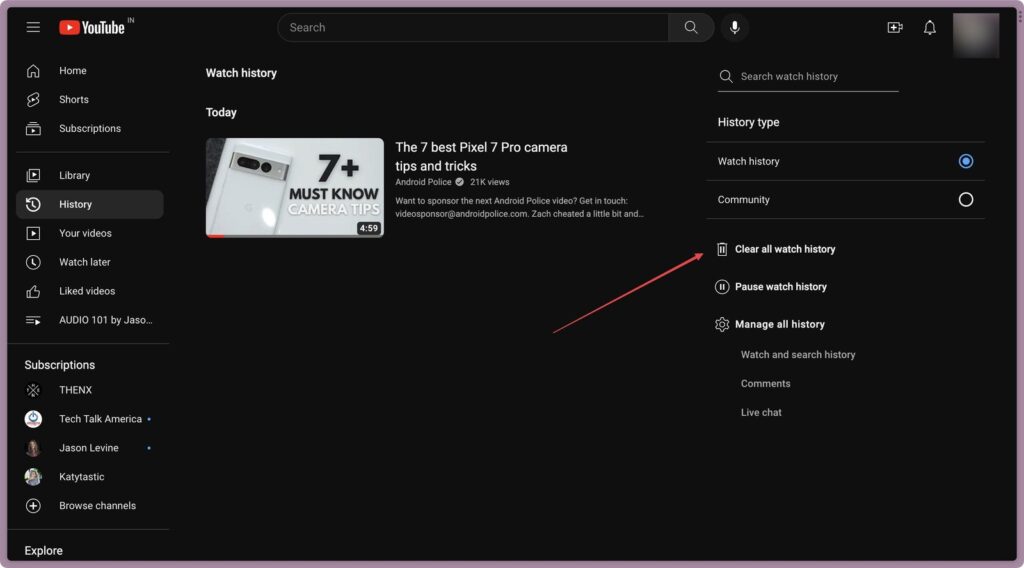
유튜브 왼쪽 메뉴의 기록에서 바로 지우거나, Google 내 활동에서 기간을 골라 지워요.
YouTube 고객센터의 컴퓨터용 시청 기록 안내에 나온 내 활동 경로를 순서대로 옮기면 아래와 같아요.
- myactivity.google.com의 내 활동으로 이동해요.
- Google 계정에 로그인하고 YouTube 기록을 클릭하세요.
- 기록 관리를 누르면 시청한 동영상 목록이 떠요.
- 영상 하나만 지울 땐 옆의 X 아이콘, 여러 개는 삭제 버튼으로 기간을 골라요.
Android Police 가이드(2023년 9월 7일 수정)를 보면 유튜브 기록 페이지의 시청 기록 모두 지우기는 시청 기록만 지워요.
반대로 내 활동의 삭제 버튼은 고른 기간의 검색 기록까지 같이 날려요. 검색어는 남기고 싶다면 기록 페이지 쪽 버튼을 쓰는 게 맞아요.
계정을 여러 개 쓰는 분은 계정마다 따로 지워야 하더라고요. 기록이 기기가 아니라 계정에 묶여 있거든요.
2. 유튜브 기록 일시중지를 켜면 홈 화면은 어떻게 될까요
예전 기록까지 지우고 중지하면 홈에 추천 영상이 거의 안 떠요.
TeamYouTube 커뮤니티 공지(2023년 8월 8일)는 시청 기록이 꺼져 있고 의미 있는 이전 기록이 없으면 홈 피드 추천을 끈다고 밝혔어요.
대신 검색창과 왼쪽 메뉴만 남아서 구독 채널이나 탐색 탭으로 영상을 찾게 돼요.
2024년 1월 12일 공지에서는 이 화면을 아직 영상을 안 본 새 사용자에게도 넓혀 적용한다고 덧붙였죠.
- 앱에서 프로필 사진을 탭하고 설정, 전체 기록 관리로 들어가요.
- 제어 탭을 누르세요.
- 시청한 YouTube 동영상 포함 체크를 풀면 일시중지가 돼요.
The Verge 기사(2023년 8월 8일)를 보면 기록을 끈 홈에는 시청 기록이 꺼져 있다는 안내 문구가 떠요.
같은 기사에서 The Verge 팀원들이 기록을 끄고 지워 봤는데도 당시엔 맞춤 추천이 계속 보였다고 적었어요.
잠깐 관심 없는 주제를 찾아볼 때만 끄고 싶다면 YouTube 고객센터의 맞춤 동영상 관리 안내처럼 볼일이 끝난 뒤 다시 켜 두는 게 좋아요.
위 Proton 공식 영상도 YouTube가 검색 기록과 시청 시간으로 관심사를 파악한다고 설명해요.
3. 휴대폰 앱에서는 어떤 순서로 지우면 되죠
Android와 iPhone 모두 프로필 사진, 설정, 전체 기록 관리 순서로 들어가면 돼요.
YouTube 고객센터의 Android 앱 안내와 Android Police 가이드에 나온 순서를 합치면 이렇게 정리돼요.
- YouTube 앱에 로그인한 상태로 프로필 사진을 탭해요.
- 설정을 누르고 전체 기록 관리를 고르세요.
- 계정이 여러 개라면 지울 Google 계정을 먼저 선택해요.
- 영상 옆 X 아이콘으로 하나씩 지우거나 삭제 메뉴에서 전체 기간을 골라요.
- 확인 창에서 삭제를 한 번 더 누르면 끝이에요.
Android Police 가이드에 따르면 앱에서는 검색 기록과 시청 기록을 따로 골라 한꺼번에 지울 수 없어요.
둘 중 하나만 통째로 비우고 싶다면 PC 브라우저로 넘어가는 편이 편해요.
최근 검색어 몇 개만 없애려면 검색 아이콘을 누른 뒤 그 검색어를 길게 눌러 삭제하면 끝나요.
4. 유튜브 검색 기록 삭제는 시청 기록과 뭐가 다른가요
시청 기록은 본 영상, 검색 기록은 검색창에 친 단어라서 지워지는 대상과 효과가 달라요.
YouTube 고객센터의 검색 기록 안내를 기준으로 두 기록을 나란히 놓았어요.
| 구분 | 시청 기록 | 검색 기록 |
|---|---|---|
| 저장되는 내용 | 본 동영상과 시청 시점 | 검색창에 입력한 검색어 |
| 지우면 생기는 변화 | 그 영상 기준 추천이 사라짐 | 검색창 추천 검색어에서 빠짐 |
| 일시중지 항목 | 시청한 YouTube 동영상 포함 | YouTube에서 검색한 내용 포함 |
| PC에서 따로 지우기 | 기록 페이지의 시청 기록 모두 지우기 | 내 활동에서 검색어만 골라 삭제 |
| 앱에서 한꺼번에 지우기 | 검색 기록과 함께 지워짐 | 시청 기록과 함께 지워짐 |
검색 기록 일시중지는 내 활동의 검색 기록 저장 중에서 YouTube에서 검색한 내용 포함을 해제하면 돼요.
시크릿 모드로 검색하면 애초에 검색 기록에 남지 않아요. 잠깐 남의 휴대폰을 빌려 검색할 때 쓰기 편해요.
5. 유튜브 기록 자동 삭제는 몇 개월이 적당할까요
추천은 살리고 오래된 흔적만 줄이고 싶다면 3개월이나 18개월 자동 삭제가 균형이 맞아요.
YouTube 고객센터의 컴퓨터용 시청 기록 안내의 자동 삭제 순서는 내 활동, YouTube 기록, 기록 관리, 자동 삭제예요.
원하는 기간을 고르고 다음, 확인을 누르면 설정이 끝나요.
YouTube 고객센터의 검색 기록 안내를 보면 고를 수 있는 기간은 3개월, 18개월, 36개월과 활동 자동 삭제 안함이에요.
Google 공식 블로그(2020년 6월 24일)는 새 계정이나 YouTube 기록을 처음 켠 경우 자동 삭제가 36개월로 기본 설정된다고 밝혔어요.
기존 사용자는 설정을 바꾼 적이 없다면 자동 삭제가 꺼져 있을 수 있으니 한 번 들어가 확인해 보세요.
자동 삭제를 켜도 언제든 직접 지울 수 있어요. 급하게 지울 영상은 그때그때 X 아이콘으로 정리하면 되죠.
6. 다 지웠는데 추천이 그대로인 건 왜일까요
추천은 시청 기록 말고도 좋아요, 관심 없음 의견, Google 활동 데이터를 함께 쓰기 때문이에요.
YouTube 고객센터의 맞춤 동영상 관리 안내는 좋아요 표시한 동영상도 맞춤 동영상과 검색 결과의 기반이라고 설명해요.
관심 없음, 채널 추천 안함 의견도 따로 저장돼서 내 활동의 기타 Google 활동에서 지워야 해요.
🚫 이럴 땐 지운 기록이 남아 보이더라고요
- 오프라인 상태에서 지운 기록은 반영까지 몇 시간이 걸릴 수 있어요.
- 로그아웃 상태로 본 영상은 계정이 아니라 그 기기에 남아서 따로 지워야 해요.
- 계정을 여러 개 쓰면 지금 로그인한 계정 기록만 지워져요.
- TV 앱은 왼쪽 메뉴 설정에서 시청 기록 삭제를 따로 눌러야 해요.
Android Police 가이드는 한 기기에서 지우면 같은 계정으로 로그인한 모든 기기에서 함께 사라진다고 적었어요.
그래서 휴대폰에서 지웠는데 TV 홈이 그대로라면 TV가 로그아웃 상태인지부터 확인하는 게 빨라요.
7. 내 상황엔 삭제와 일시중지 중 무엇이 맞나요
남에게 보이기 싫은 기록이면 삭제, 앞으로 남기기 싫으면 일시중지, 귀찮다면 자동 삭제예요.
앞에서 본 공식 안내와 실사용 후기를 상황별로 묶었어요.
| 쓰는 상황 | 맞는 설정 | 알아 둘 점 |
|---|---|---|
| 특정 영상 몇 개만 숨기고 싶음 | X 아이콘으로 개별 삭제 | 나머지 추천은 그대로 |
| 추천을 처음부터 다시 받고 싶음 | 전체 기간 삭제 | 검색 기록도 함께 사라짐 |
| 공용 기기에서 잠깐 볼 때 | 시크릿 모드나 기록 일시중지 | 일시중지 뒤 다시 켜기 |
| 정리할 시간이 없는 분 | 자동 삭제 3개월이나 18개월 | 36개월이면 오래 남음 |
추천 영상 덕분에 새 채널을 자주 찾는 분이라면 전부 지우기보다 자동 삭제가 덜 아쉬워요.
끊김 없이 유튜브를 보려고 프리미엄을 고민 중이라면 유튜브 프리미엄 웹 결제 글도 같이 보면 좋아요.
유튜브 시청 기록 공식 자료 기준 요약
- 앱은 프로필 사진, 설정, 전체 기록 관리에서 지워요.
- PC는 내 활동의 YouTube 기록, 기록 관리에서 지우고 기간 삭제는 검색 기록도 지워요.
- 일시중지는 제어 탭에서 시청한 YouTube 동영상 포함을 해제해요.
- 자동 삭제는 3개월, 18개월, 36개월 중에서 고를 수 있어요.
8. 함께 보면 좋은 글
- 프리미엄을 더 싸게 결제하는 방법은 유튜브 프리미엄 웹 결제 글에 정리돼 있어요.
- 브라우저 팝업 알림까지 정리하려면 크롬 알림 끄기 글을 보세요.
- Google 계정 자체를 지키고 싶다면 구글 2단계 인증 설정 글도 도움이 돼요.
9. 유튜브 기록 관리 자주 묻는 질문
Q1. 로그아웃 상태에서 본 영상도 기록이 남나요?
네, 그 기기에 남아서 따로 지워야 해요. YouTube 고객센터는 앱이라면 프로필 사진, 설정, 기록 및 개인 정보 보호에서 시청 기록 지우기를 누르라고 안내해요.
Q2. 시크릿 모드로 보면 검색어가 안 남나요?
네, 시크릿 모드에서 한 검색은 검색 기록에 저장되지 않아요. 공용 기기에서 잠깐 검색할 때는 기록을 지우는 것보다 시크릿 모드가 간단해요.
Q3. TV로 본 기록도 지울 수 있나요?
네, TV 앱 설정에서 바로 지울 수 있어요. 왼쪽 메뉴의 설정에서 시청 기록 삭제를 고르고 시청 기록 지우기 버튼을 누르면 돼요. 일시중지도 같은 메뉴에 있어요.
Q4. 관심 없음으로 표시한 것도 같이 지워지나요?
아니요, 관심 없음 의견은 따로 지워야 해요. 내 활동의 기타 Google 활동에서 YouTube 관심 없음 의견을 고른 뒤 삭제를 누르면 추천에 더는 영향을 주지 않아요.
공식 출처 및 팩트체크 기준
- Google 공식 블로그, Keeping your private information private (발표일 2020-06-24, 확인일 2026-11-02)
- TeamYouTube 커뮤니티 공지, New Features and Updates for YouTube Viewers (발표일 2023-08-08, 확인일 2026-11-02)
- The Verge, YouTube will now show a blank homepage if you don’t have watch history on (발표일 2023-08-08, 확인일 2026-11-02)
- Android Police, How to delete your YouTube search and watch histories on any device (발표일 2023-09-07, 확인일 2026-11-02)
- Proton 공식 유튜브, How Google Tracks Everything You Do and How to Stop It (발표일 2026-05-12, 확인일 2026-11-02)
