
고주사율 모니터를 새로 연결했는데 화면이 예전과 똑같이 느껴지는 분께 맞춘 단계별 안내예요.
Microsoft 지원 문서(2026년 3월 11일)는 설정의 고급 디스플레이에서 현재 새로 고침 빈도를 보고 바꿀 수 있다고 밝혀요.
새 모니터를 꽂으면 60Hz로 잡혀 있는 경우가 흔해서, 확인 한 번으로 해결되는 일이 많아요.
한 줄 정답: 고급 디스플레이에서 Hz를 고르고, 목록에 없으면 케이블과 포트부터 보세요.
[핵심 요약] 모니터 주사율 설정이란?
모니터 주사율 설정은 화면이 1초에 몇 번 새로 그려질지 윈도우에서 정하는 작업이에요. 윈도우11 메뉴에서는 새로 고침 빈도라는 이름으로 보여요.
| 항목 | 내용 | 비고 |
|---|---|---|
| 확인 위치 | 설정, 시스템, 디스플레이, 고급 디스플레이 | 디스플레이 정보 패널 |
| 변경 메뉴 | 새로 고침 빈도 선택 | 여러 모니터면 먼저 화면 선택 |
| 목록에 없을 때 | 케이블, 포트, 드라이버, 모니터 메뉴 | 별표 표시는 해상도도 바뀜 |
1. 지금 몇 Hz로 돌고 있는지 먼저 확인하기
바꾸기 전에 현재 값부터 보면, 설정 문제인지 연결 문제인지 바로 갈려요.
Microsoft 지원 문서에 나온 경로는 시작, 설정, 시스템, 디스플레이, 고급 디스플레이 순서예요.
디스플레이 정보 패널에 현재 해상도와 새로 고침 빈도, 가변 새로 고침 빈도(VRR) 지원 여부가 함께 떠요.
1단계 박스: 현재 주사율 보기
- 준비물: 모니터를 연결한 윈도우11 PC 한 대면 충분해요.
- 소요: 1분 안팎이면 확인이 끝나요.
- 순서: 바탕화면 빈 곳을 오른쪽 클릭하고 디스플레이 설정, 고급 디스플레이로 들어가요.
- 주의: 모니터가 둘 이상이면 위쪽 디스플레이 선택에서 대상 화면부터 골라야 해요.
디스플레이 정보에 모니터 이름과 함께 연결된 그래픽 장치 이름도 보이니, 이 줄을 꼭 읽어 보세요.
그래픽카드가 달린 데스크톱인데 CPU 내장 그래픽 이름이 보인다면 2단계 포트 점검으로 바로 넘어가면 돼요.
2. HDMI와 DP 케이블, 꽂힌 포트부터 점검하기
목록이 60Hz에서 멈춘다면 원인은 윈도우보다 케이블과 포트 쪽인 경우가 많아요.
Intel 고객지원의 1080p 144Hz 안내(2024년 9월 4일)를 보면 1080p 144Hz는 출력 규격부터 맞아야 해요.
HDMI 2.0, DisplayPort 1.2, 듀얼 링크 DVI-D 중 하나가 필요하다는 설명이죠.
같은 문서는 1080p 144Hz 8비트에 최소 8.96Gbps 대역폭이 필요하다고 적었어요.
Intel 고객지원의 144Hz 모니터 안내(2026년 7월 16일 검토)도 오래된 HDMI 케이블은 이 대역폭을 못 버틸 수 있다고 짚어요.
| 연결 구간 | 확인할 것 | 근거 |
|---|---|---|
| 케이블 | 모니터 동봉 HDMI 1.4 이상 또는 DP 1.2a | BenQ ZOWIE FAQ |
| PC 쪽 포트 | 그래픽카드 포트에 꽂혔는지 | TechRadar, Reddit |
| 출력 규격 | 1080p 144Hz는 HDMI 2.0 또는 DP 1.2 | Intel 고객지원 |
| 중간 장치 | 도킹, 어댑터도 같은 규격 지원 | Plugable 문서 |
2단계 박스: 케이블과 포트 바꿔 보기
- 준비물: 모니터 상자에 들어 있던 케이블, 가능하면 DP 케이블이 좋아요.
- 소요: 케이블 교체와 재부팅까지 5분 정도 잡으면 돼요.
- 순서: 그래픽카드 쪽 가로줄 포트에 꽂고, 메인보드 세로 포트는 비워 둬요.
- 주의: 도킹 스테이션이나 변환 젠더가 끼어 있으면 그 장치 규격까지 맞아야 해요.
TechRadar 게이밍 모니터 설정 가이드는 그래픽카드 포트가 보통 케이스 아래쪽 가로 방향에 있고, 위쪽 세로 포트는 메인보드 것이라고 구분해요.
Reddit r/pcmasterrace 질문 글에서도 추천을 많이 받은 답이 메인보드 말고 그래픽카드에 꽂으라는 내용이었어요.
상자에 들어 있던 케이블이라고 해서 원하는 해상도와 주사율을 다 받쳐 준다는 보장은 없다는 댓글도 달렸죠.
3. 윈도우11 주사율 변경, 새로 고침 빈도 고르기
연결이 정상이면 고급 디스플레이의 새로 고침 빈도 선택 목록에서 최고값을 고르면 돼요.
Microsoft 지원 문서 기준 순서를 그대로 옮기면 아래와 같아요.
- 시작, 설정, 시스템, 디스플레이, 고급 디스플레이로 들어가요.
- 여러 모니터를 쓰면 디스플레이 선택에서 바꿀 화면을 골라요.
- 새로 고침 빈도 선택 옆 목록에서 원하는 값을 눌러요.
- 화면이 잠깐 깜빡인 뒤 정상으로 보이면 변경 내용을 유지해요.
3단계 박스: 별표 붙은 값 고를 때
- 준비물: 지금 쓰는 해상도를 메모해 두면 되돌리기 쉬워요.
- 소요: 값 하나 바꾸는 데 1분이면 충분해요.
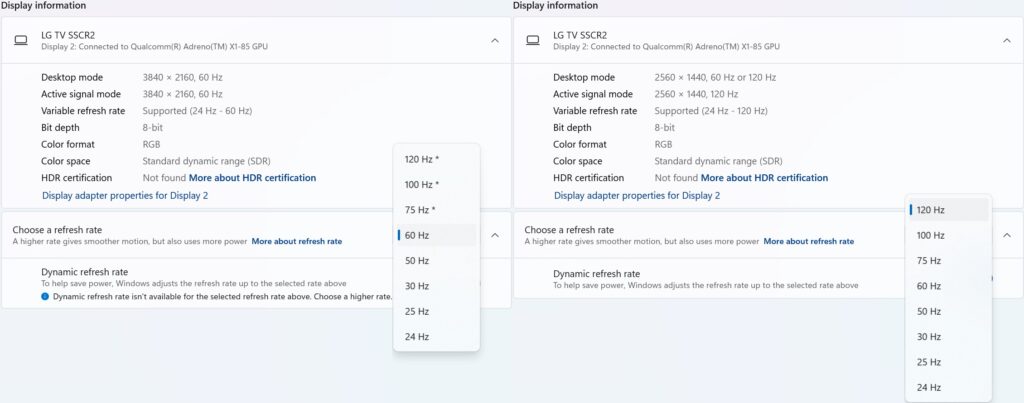
- 주의: 별표(*)는 현재 해상도에서 지원하지 않는 값이라, 고르면 해상도도 함께 바뀌어요.
- 확인: 바꾼 뒤 디스플레이 정보의 해상도 줄을 한 번 더 살펴보세요.
Plugable 기술 문서(2024년 12월 12일)의 예시 화면을 보면 4K에서는 60Hz까지, 1440p로 낮추면 120Hz까지 열려요.
낮은 주사율로 돌아와도 윈도우가 줄어든 해상도를 그대로 둘 수 있다고 하니, 해상도도 원래대로 맞춰야 해요.
4. 주사율 안 바뀜, 그래픽 제어판에서 다시 고르기
윈도우 목록에 값이 있는데 적용이 안 되거나 해상도 분류가 꼬였다면 그래픽 제어판 쪽을 열어 보세요.
NVIDIA 제어판 도움말는 디스플레이 아래 해상도 변경 페이지에서 화면을 고르고 재생 빈도 목록으로 바꾸라고 안내해요.
BenQ ZOWIE 공식 FAQ는 NVIDIA 제어판에서 해상도를 Ultra HD, HD, SD가 아닌 PC 항목에서 고르라고 덧붙여요.
| 그래픽 | 들어가는 곳 | 같이 볼 설정 |
|---|---|---|
| NVIDIA | NVIDIA 제어판, 디스플레이, 해상도 변경 | PC 분류 해상도 선택 |
| AMD | 바탕화면 오른쪽 클릭, AMD Radeon Settings, 디스플레이 | 해상도와 주사율 함께 확인 |
| 공통 | 윈도우 고급 디스플레이 | 동적 새로 고침 빈도 켜짐 여부 |
4단계 박스: 제어판에서 다시 고르기
- 준비물: 그래픽카드 제조사 제어판 프로그램이 설치돼 있어야 해요.
- 소요: 제어판을 여는 시간까지 3분 정도면 돼요.
- 순서: 대상 모니터를 고르고, PC 분류의 기본 해상도를 먼저 맞춘 뒤 주사율을 골라요.
- 주의: VRR을 켜 둔 상태라면 NVIDIA 쪽에서 최고 주사율로 자동 설정된다고 해요.
노트북이라면 Microsoft 지원 문서가 소개한 동적 새로 고침 빈도(DRR)도 살펴볼 만해요.
DRR은 VRR과 120Hz 이상을 지원하는 화면에서만 켜지고, VRR용이 아닌 게임의 최고 주사율을 묶을 수 있어요.
좋아하는 게임이 느리게 도는 느낌이라면 DRR 토글을 끄는 게 Microsoft가 권하는 대처예요.
5. 모니터 메뉴와 드라이버까지 확인하기
케이블도 맞고 포트도 맞는데 그대로라면, 모니터 자체 메뉴와 그래픽 드라이버가 남은 후보예요.
Intel 고객지원의 144Hz 모니터 안내는 이 단계에서 디스플레이가 그 주사율을 지원하는지 다시 보고, 그래픽 드라이버를 클린 설치하라고 권해요.
BenQ ZOWIE 공식 FAQ도 144Hz와 165Hz 모델 공통으로 최신 그래픽 드라이버 업데이트를 첫 확인 항목에 넣었어요.
🚫 설정은 다 맞는데 이럴 땐 안 되더라고요
- 모니터 메뉴 기본값이 60Hz로 잡혀 있어 메뉴에서 144Hz를 직접 골라야 했다는 G7 모니터 사용 사례가 있어요.
- 고주사율이 기본으로 꺼져 있어 모니터 메뉴에서 켜야 하는 모델도 있다는 답이 함께 달렸어요.
- PC를 끈 채 모니터 메뉴에서 바꾼 뒤 켜니 144Hz가 보였다는 G5 모니터 사용자 경험담도 눈에 띄죠.
- 입력 단자마다 지원 범위가 달라 단자 하나만 최고 주사율을 낸다는 사례도 나왔어요.
위 사례는 모두 Reddit r/pcmasterrace 질문 글의 답변에서 나온 내용이에요.
모니터 앞이나 아래 버튼으로 메뉴를 열고 입력, 게임, 시스템 같은 항목을 차례로 훑어보면 대부분 찾을 수 있어요.
메뉴 이름은 제조사마다 다르니 모니터 설명서의 지원 타이밍 표와 함께 보는 편이 빠르죠.
6. 60Hz와 144Hz 차이, 바꾼 뒤 무엇이 달라질까
게임과 스크롤처럼 화면이 많이 움직일수록 차이가 크고, 문서 작업 위주라면 체감 폭이 작아요.
Microsoft 지원 문서는 60Hz 화면이 1초에 60번 화면을 새로 그린다고 정의해요.
같은 기준이면 144Hz는 1초에 144번 새로 그리는 셈이죠.
| 구분 | 60Hz | 144Hz 같은 고주사율 |
|---|---|---|
| 게임 | 빠른 장면에서 잔상, 찢김이 상대적으로 큼 | 모션 블러, 화면 찢김, 입력 지연 감소 |
| 웹 스크롤, 펜 입력 | 기본 수준 | 더 부드럽고 자연스러운 움직임 |
| 노트북 배터리 | 전력 소모가 적은 편 | 화면 전력 소모가 늘어남 |
| 필요 조건 | 대부분의 케이블로 가능 | 규격 맞는 케이블, 포트, 그래픽 성능 |
위 표의 장단점은 Microsoft 지원 문서가 꼽은 이점과 배터리 설명을 옮긴 내용이에요.
게임을 자주 하거나 하루 종일 웹을 스크롤한다면 144Hz로 올려 두는 쪽을 권해요.
배터리로 오래 버텨야 하는 노트북이라면 외출할 때만 60Hz로 내려 두는 선택도 괜찮아요.
모니터 주사율 설정, 공식 자료 기준 요약
- 확인과 변경은 설정, 시스템, 디스플레이, 고급 디스플레이 한 곳에서 해요.
- 별표가 붙은 값을 고르면 해상도도 함께 바뀌어요.
- 1080p 144Hz는 HDMI 2.0, DP 1.2, 듀얼 링크 DVI-D 출력이 필요해요.
- 목록에 없으면 케이블, 그래픽카드 포트, 드라이버, 모니터 메뉴 순으로 봐요.
화면 설정을 마쳤다면 윈도우11 화면 녹화 방법 글로 고주사율 게임 화면을 녹화해 보는 것도 좋아요.
7. 함께 보면 좋은 글
- 부팅 뒤 PC가 버벅인다면 윈도우11 시작프로그램 정리 글로 시작프로그램부터 줄여 보세요.
- 게임 바와 캡처 도구 사용법은 윈도우11 화면 녹화 방법 글에 정리돼 있어요.
8. 모니터 Hz 설정 자주 묻는 질문
Q1. 144Hz 모니터인데 목록에 60Hz만 보이면 고장인가요?
아니요, 대부분 케이블이나 포트, 드라이버 문제부터 의심해 보세요. Intel 고객지원은 오래된 HDMI 케이블과 디스플레이 지원 여부, 드라이버 클린 설치를 차례로 확인하라고 안내해요.
Q2. 새로 고침 빈도 옆 별표는 무슨 뜻인가요?
현재 해상도에서는 지원하지 않는 값이라는 표시예요. 그 값을 고르면 윈도우가 주사율을 맞추려고 해상도를 함께 바꿔요.
Q3. 그래픽카드 없이 메인보드 포트로도 144Hz가 되나요?
네, 메인보드 출력이 HDMI 2.0이나 DP 1.2를 지원하면 1080p 144Hz가 가능해요. Intel 문서는 이 규격과 듀얼 링크 DVI-D를 조건으로 들어요. 그래픽카드가 있다면 그쪽 포트에 꽂는 편이 맞아요.
Q4. 동적 새로 고침 빈도는 켜 두는 게 좋나요?
노트북 배터리를 아끼려면 켜 두고, 게임이 느려지면 끄면 돼요. Microsoft는 DRR이 VRR용이 아닌 게임의 최고 주사율을 제한할 수 있다고 설명해요.
공식 출처 및 팩트체크 기준
- Microsoft 지원, Windows에서 모니터의 새로 고침 빈도 변경 (발표일 2026-03-11, 확인일 2026-11-02)
- Intel 고객지원, 144Hz 모니터가 120Hz에 멈출 때 (발표일 2026-07-16, 확인일 2026-11-02)
- Intel 고객지원, 1080p 144Hz 출력 조건 (발표일 2024-09-04, 확인일 2026-11-02)
- Plugable, 윈도우11 주사율 설정 문서 (발표일 2024-12-12, 확인일 2026-11-02)
- Reddit r/pcmasterrace, 144Hz가 안 잡히는 모니터 질문 (발표일 2022-12-20, 확인일 2026-11-02)
- 퀘이사존 공식 유튜브, 모니터 케이블 선택 영상 (발표일 2026-04-10, 확인일 2026-11-02)
