
사진이나 업무 파일이 든 외장하드를 꽂았는데 탐색기나 Finder에 안 보이는 분만 보세요.
이럴 때 뜨는 포맷 메시지나 디스크 초기화 창을 급하게 누르면, 살릴 수 있던 파일까지 찾기 어려워져요.
고치는 것보다 남아 있는 데이터를 건드리지 않는 순서가 먼저예요.
한 줄 정답: 포맷·초기화는 취소하고, 연결 점검 뒤 디스크 관리에서 상태부터 읽어요.
[핵심 요약] 한눈에 보는 결론
인식이 안 되는 외장하드는 고치기 전에 쓰기를 멈추고, 상태를 읽은 다음 살릴 수 있는 범위만 손대는 게 맞아요.
| 항목 | 내용 | 비고 |
|---|---|---|
| 누구에게 | 파일이 든 외장하드가 안 보이는 분 | 새 빈 하드라면 해당 없음 |
| 무엇을 | 포맷 취소, 케이블·포트 점검, 디스크 관리 상태 확인 | Mac은 디스크 유틸리티로 확인 |
| 주의 | 딸깍 소리가 나면 전원부터 끄기 | 초기화·새 볼륨 만들기 금지 |
1. 포맷 누르면 왜 다 날아갈까요?
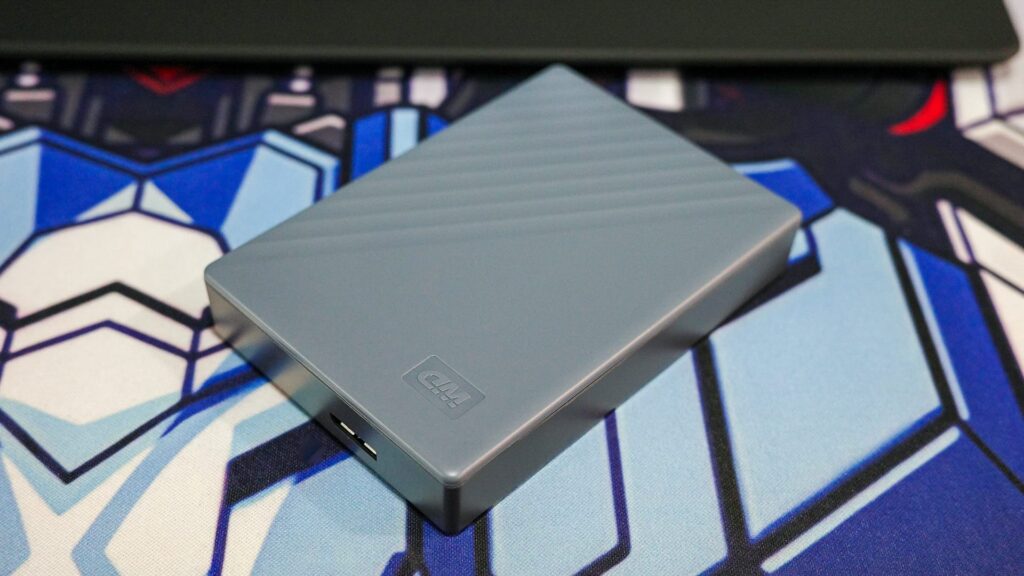
포맷은 빈 파일 시스템을 새로 쓰는 작업이라, 누르는 순간 복구 도구가 파일을 찾는 단서가 덮여 버려요.
Microsoft Learn 디스크 관리 문제 해결 문서도 파티션이 RAW나 할당되지 않음으로 보일 때 포맷과 새 볼륨 만들기는 데이터를 지운다고 경고해요.
r/datarecovery에는 디스크 관리에서 초기화되지 않음으로 뜬 하드를 두고, 초기화하지 말고 복구부터 하라는 답이 달렸어요(2022년 1월 1일).
포맷하라는 창은 윈도우가 내용을 못 읽는다는 신호일 뿐, 파일이 사라졌다는 뜻이 아니에요.
그래서 결론은 단순해요. 파일이 필요 없는 새 하드라면 포맷해도 되지만, 사진 한 장이라도 아깝다면 취소부터 누르세요.
| 화면에 뜨는 것 | 누르면 생기는 일 | 먼저 할 일 |
|---|---|---|
| 포맷하라는 메시지 | 새 파일 시스템이 덮어씌워짐 | 취소 누르기 |
| 디스크 초기화 창 | 파티션 정보가 새로 쓰임 | 창 닫기 |
| 새 단순 볼륨 만들기 | 빈 공간에 새 볼륨 생성 | 손대지 않기 |
| 검사 및 복구 권유 | 복구 중 파일 구조가 바뀔 수 있음 | 원본 백업 여부부터 확인 |
2. 케이블·포트·전원부터 바꿔 끼우기
하드가 고장 났다고 보기 전에 케이블, 포트, 전원을 하나씩 바꿔 보는 게 첫 단계예요.
Western Digital 지원 문서는 하드와 함께 온 원래 케이블을 쓰고, 절전 옵션을 끈 뒤 다른 포트로 꽂아 보라고 권해요.
전원 어댑터가 따로 있는 데스크톱형은 멀티탭 대신 벽 콘센트에 바로 꽂는 편이 낫죠.
노트북 앞쪽 포트나 허브는 전력이 모자라 하드가 돌다 멈추기도 하거든요.
연결이 살아나면 그 자리에서 중요한 폴더부터 다른 저장장치로 복사해 두세요.
아래 영상은 Mac에서 외장 저장장치에 Time Machine 백업을 거는 과정이라, 살린 뒤 백업 습관을 들일 때 참고하면 돼요.
연결 점검 단계
- 준비물: 하드와 함께 온 케이블, 본체 뒤쪽 USB 포트, 가능하면 다른 컴퓨터
- 소요: 공식 수치는 없고, 바꿔 끼울 조합 수에 따라 달라요
- 주의: 허브·연장선을 빼고 본체 포트에 직접 연결하기
3. 디스크 관리에서 하드 상태 먼저 읽기
윈도우에서는 시작 버튼을 우클릭해 디스크 관리를 열고, 용량으로 내 외장하드를 찾아 상태만 읽어요.
WindowsForum 가이드는 디스크 번호보다 용량을 보라고 짚었는데, 1TB 하드는 윈도우에서 약 931GB로 보여요.
Microsoft Learn 디스크 관리 문제 해결 문서에서는 하드를 뺐다 꽂은 뒤 작업 메뉴의 디스크 다시 검사를 눌러 보라고 해요.
이 화면에서는 아무 메뉴도 실행하지 말고 상태 글자만 메모해 두는 게 안전하더라고요.
r/datarecovery 답글처럼 용량조차 안 보이면 하드웨어 쪽 문제일 가능성이 커서, 그때는 복구 의뢰를 먼저 떠올리세요.
| 디스크 관리 표시 | 뜻 | 다음 단계 |
|---|---|---|
| 정상인데 문자 없음 | 파일 시스템은 살아 있음 | 드라이브 문자 추가 |
| 오프라인 | 연결은 됐지만 꺼진 상태 | 우클릭 후 온라인 |
| 초기화되지 않음 | 디스크 서명을 못 읽음 | 초기화 말고 복구 검토 |
| RAW | 파일 시스템을 못 읽음 | 포맷 말고 원인 확인 |
| 목록에 없음 | 하드를 아예 못 찾음 | 다른 PC·복구 의뢰 검토 |
상태 읽기 단계
- 준비물: 외장하드에 적힌 용량
- 소요: 공식 수치는 없어요
- 주의: 우클릭 메뉴는 열어 보기만 하고 실행하지 않기
4. 외장하드 드라이브 문자 없음일 때 문자만 붙이기
상태가 정상인데 탐색기에만 안 보인다면, 드라이브 문자만 붙여 주면 바로 나타나요.
파란 파티션 칸을 우클릭해 드라이브 문자 및 경로 변경을 고르고, 추가를 눌러 안 쓰는 문자를 지정하면 돼요.
MyTechnician 가이드는 예전에 쓰던 문자를 네트워크 드라이브나 카드 리더가 차지하면 이런 일이 생긴다고 봤어요.
WindowsForum 가이드는 R이나 X처럼 뒤쪽 문자를 고르면 다음에 겹칠 일이 줄어든다고 덧붙였죠.
왼쪽 회색 디스크 이름 칸이 아니라 파란 파티션 칸을 눌러야 메뉴가 제대로 나와요.
EFI 시스템 파티션이나 복구 파티션은 문자를 바꾸지 않는 게 원칙이에요.
문자 붙이기 단계
- 준비물: 디스크 관리에서 정상으로 보이는 파란 파티션
- 소요: 공식 수치는 없어요
- 주의: 윈도우 시스템 드라이브와 EFI·복구 파티션은 건드리지 않기
5. 외장하드 포맷 메시지가 떠도 고장은 아닌 경우
Mac에서 쓰던 하드나 잠금 기능이 있는 하드는 멀쩡해도 윈도우가 포맷하라고 할 수 있어요.
Western Digital 지원 문서 기준으로 APFS나 Mac OS 확장 형식 하드는 별도 드라이버 없이 윈도우에서 인식되지 않아요.
MyTechnician 가이드도 RAW로 보이는 원인 중 하나로 Mac이나 리눅스 형식을 꼽았어요.
이럴 땐 원래 쓰던 Mac에 꽂아 파일을 옮기는 쪽이 가장 덜 위험해요.
Seagate 문제 해결 문서에는 보안 기능이 켜진 One Touch 허브 모델이 잠금 해제 전까지 초기화 안 됨으로 보인다는 예외도 적혀 있어요.
복제 프로그램으로 만든 하드는 서명 충돌로 오프라인이 되기도 하는데, WindowsForum 가이드는 이때도 초기화하지 말라고 했어요.
이럴 땐 안 되더라고요
- 딸깍 소리가 나는 하드는 프로그램을 몇 번 돌려도 소용없고 전원을 끄라는 답이 대부분이었어요
- 여러 하드를 동시에 꽂은 상태에서는 복제 하드끼리 충돌하니 하나만 남기고 다시 보세요
- 복구 프로그램이 정보 불러오기에서 멈춘다면 계속 켜 두기보다 전문 업체에 문의하는 편이 낫더라고요
6. Mac은 디스크 유틸리티와 시스템 정보로 구분하기
Mac에서는 디스크 유틸리티에서 모든 기기 보기를 켠 뒤, 하드가 목록에 있는지부터 봐요.
Apple 지원 문서 기준으로 사이드바에 기기가 아예 없으면 불필요한 장치를 빼고 케이블과 전원을 다시 확인해야 해요.
Seagate 문제 해결 문서는 디스크 유틸리티에도 없을 때 시스템 정보의 USB 항목에서 모델명이 잡히는지 보라고 했어요.
Apple 커뮤니티에는 시스템 정보에는 보이는데 Finder와 디스크 유틸리티에는 안 보인다는 질문이 올라왔어요(2025년 3월 30일).
답글은 개인정보 보호 및 보안의 액세서리 연결 허용을 항상 묻기로 바꾸고 다시 꽂아 보라는 내용이었죠.
Apple의 USB 전원 문서처럼 전력이 모자라다는 경고가 뜨면 허브를 빼고 본체 포트에 직접 연결하세요.
| Mac에서 보이는 위치 | 판단 | 다음 단계 |
|---|---|---|
| Finder와 디스크 유틸리티 모두 | 정상 인식 | 바로 백업 |
| 디스크 유틸리티에만 | 볼륨 마운트 안 됨 | 원본이 유일하면 응급 처치 전 복구 검토 |
| 시스템 정보에만 | 연결은 됨 | 액세서리 허용 설정·다른 Mac 확인 |
| 어디에도 없음 | 연결 또는 하드 문제 | 케이블·전원 교체 후 서비스 검토 |
Mac 확인 단계
- 준비물: 디스크 유틸리티, 시스템 정보 앱
- 소요: 공식 수치는 없어요
- 주의: 원본이 하나뿐이면 응급 처치나 지우기보다 복사가 먼저
7. 혼자 할 일과 복구 업체에 맡길 일의 경계
하드가 인식되고 소리가 조용하다면 혼자 복사까지 해 볼 만하고, 딸깍 소리가 나거나 용량이 안 보이면 맡기는 게 맞아요.
r/datarecovery의 WD Elements 사례는 꽂을 때마다 약 20초간 딸깍 소리가 나던 하드였어요(2020년 6월 28일).
댓글은 소프트웨어로 못 고치는 기계 고장이라고 봤죠.
같은 글에는 전원을 켤수록 데이터가 위험해지니 꺼서 보관하라는 의견도 이어졌죠.
Microsoft Learn 디스크 관리 문제 해결 문서 역시 인식이 안 되는 가장 흔한 이유로 하드 고장을 꼽고, 중요한 파일이면 복구 업체를 권해요.
복구 프로그램을 쓴다면 되살린 파일은 반드시 다른 하드에 저장해야 덮어쓰기를 피할 수 있어요.
그래서 누구에게 맞을까요
- 문자만 빠졌거나 케이블 문제였다면 혼자 해결하고 바로 백업하면 충분해요
- 초기화 안 됨이나 RAW인데 하드가 조용하다면 복구 프로그램 스캔까지는 시도해 볼 만해요
- 딸깍 소리, 용량 미표시, 떨어뜨린 이력이 있다면 전원을 끄고 전문 업체에 맡기세요
8. 함께 보면 좋은 글
- 가전제품 글 모음: 다른 가전제품·주변기기 문제 해결 글
- 윈도우 11 C드라이브 정리: 외장하드가 아닌 내장 C드라이브 용량이 모자랄 때
9. 외장하드 데이터 보존, 자주 묻는 질문
Q1. 포맷하라는 창이 떴는데 취소하면 파일이 남아 있나요?
네, 취소만 했다면 파일 구조는 그대로예요. 포맷하라는 창은 윈도우가 파일 시스템을 못 읽는다는 표시예요. 다른 하드에 복사하기 전까지는 새 파일을 저장하지 마세요.
Q2. 디스크 관리에서 초기화되지 않음으로 뜨면 초기화해도 되나요?
아니요, 파일이 든 하드라면 초기화하지 마세요. 새 하드일 때만 초기화가 맞아요. 파일이 있던 하드는 복구 프로그램 스캔이나 업체 상담이 먼저예요.
Q3. Mac에서 쓰던 외장하드가 윈도우에서 안 열리는 건 고장인가요?
아니요, 형식 차이일 수 있어요. APFS나 Mac OS 확장 형식은 윈도우가 기본으로 못 읽어요. 원래 쓰던 Mac에 꽂아 파일을 옮기는 편이 안전해요.
Q4. 딸깍 소리가 나는 외장하드도 복구 프로그램으로 살릴 수 있나요?
아니요, 기계 고장일 가능성이 커요. 전원을 켤수록 손상이 커질 수 있다는 의견이 많아요. 전원을 끄고 전문 복구 업체에 상담하세요.
공식 출처 및 팩트체크 기준
- Microsoft Learn, Troubleshoot Disk Management (발표일 2026-02-12, 확인일 2026-11-09)
- Apple 지원, How to repair a Mac storage device with Disk Utility (발표일 2026-09-14, 확인일 2026-11-09)
- Apple 지원, If you see USB Devices Disabled on your Mac (발표일 2024-05-22, 확인일 2026-11-09)
- Western Digital, Resolve External Drive Not Detected by Windows (발표일 2025-09-17, 확인일 2026-11-09)
- Western Digital, Resolve External Drive Not Detected by macOS (발표일 2025-09-17, 확인일 2026-11-09)
- Seagate, USB External Troubleshooter(열람일) (발표일 2026-11-09, 확인일 2026-11-09)
- Reddit r/datarecovery, UNKNOWN NOT INITIALIZED 질문 (발표일 2022-01-01, 확인일 2026-11-09)
- Reddit r/datarecovery, WD Elements 딸깍 소리 사례 (발표일 2020-06-28, 확인일 2026-11-09)
- Apple Community, Seagate 외장하드 미인식 질문 (발표일 2025-03-30, 확인일 2026-11-09)
- WindowsForum, External Drive Not Showing 가이드(열람일) (발표일 2026-11-09, 확인일 2026-11-09)
- MyTechnician, External Hard Drive Not Showing Up(열람일) (발표일 2026-11-09, 확인일 2026-11-09)
- Tech Edition, WD My Passport 리뷰 (발표일 2025-03-12, 확인일 2026-11-09)
- Apple Support 유튜브, How to back up your Mac with Time Machine (발표일 2024-12-05, 확인일 2026-11-09)
