
컴퓨터가 갑자기 꺼지거나 게임과 앱이 자꾸 튕기는데 원인을 모르는 윈도우 사용자만 보세요.
Microsoft Learn 신뢰성 모니터 문서(2021년 11월 12일 갱신)는 신뢰성 모니터가 시스템 안정성 기록을 최대 1년치 보관한다고 설명해요.
수리점에 들고 가기 전 이 기록부터 열면, 문제를 일으킨 앱이나 드라이버 이름이 남아 있을 때가 있죠.
한 줄 정답: perfmon /rel로 열고, 빨간 X 날짜의 기술 세부 정보에서 오류 모듈 이름을 확인하세요.
[핵심 요약] 윈도우 신뢰성 기록 보는 법이란?
윈도우 신뢰성 기록 보는 법은 신뢰성 모니터를 열어 날짜별 오류, 경고, 설치 기록을 읽어 내는 과정이에요. 한국어 문서에서는 같은 도구를 안정성 모니터라고도 불러요.
| 항목 | 내용 | 비고 |
|---|---|---|
| 여는 법 | Win+R 후 perfmon /rel 입력 | 시작 검색, 제어판으로도 열려요 |
| 먼저 볼 곳 | 빨간 X가 찍힌 날짜 칸 | 아래 목록의 기술 세부 정보 보기 |
| 보관 기간 | 최대 1년 | 차트에는 약 한 달치가 먼저 보여요 |
1. 컴퓨터가 자꾸 꺼질 때, 신뢰성 모니터 여는 길
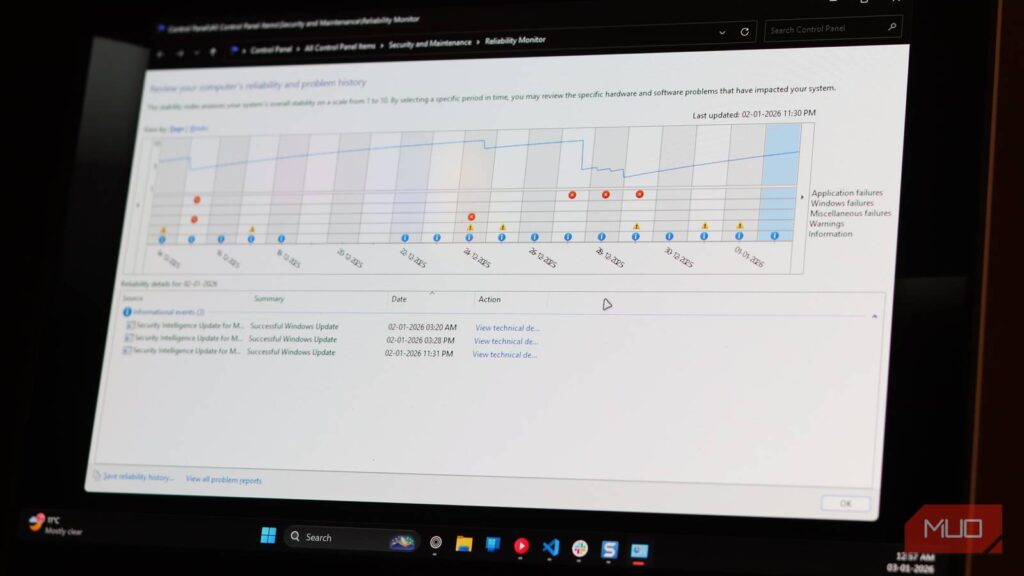
Win+R을 누르고 perfmon /rel을 입력하면 신뢰성 모니터가 곧바로 열려요.
Microsoft Learn perfmon 명령 문서(2025년 7월 13일 갱신)도 /rel 옵션이 안정성 모니터를 시작한다고 적고 있어요.
시작 메뉴에 reliab나 신뢰성을 입력하면 신뢰성 기록 보기 항목이 떠요. Dell 한국어 지원 문서도 이 이름으로 안내하죠.
- 실행 창: Win+R, perfmon /rel 입력, Enter 순서로 열어요. 검색창이 먹통일 때 편해요.
- 시작 검색: 시작 메뉴에 reliab 또는 신뢰성을 입력해요. 명령어가 낯선 분께 맞아요.
- 제어판: 시스템 및 보안, 보안 및 유지 관리로 들어가 유지 관리를 펼친 뒤 신뢰성 기록 보기를 눌러요.
- 성능 모니터: 왼쪽 모니터링 도구를 오른쪽 클릭해 시스템 신뢰성 보기를 골라요.
Microsoft Q&A 실행 경로 질문(2024년 3월 27일)에서 Microsoft 지원 담당자는 이 네 경로 모두 쓸 수 있다고 답했어요.
처음 열면 보고서를 만드느라 잠깐 기다려야 하고, 곧 날짜별 그래프가 나타나요.
여기서 빨간 X가 찍힌 날짜를 누르면 아래 목록에 그날 멈춘 앱과 드라이버 이름이 정리돼 나오거든요.
자주 열어 볼 생각이라면 바탕 화면에 perfmon /rel 바로 가기를 만들어 두는 방법도 How-To Geek 글에 소개돼 있어요.
2. 빨간 X와 노란 경고가 보일 때, 기호부터 읽기
빨간 X는 실제 실패, 노란 삼각형은 주의, 파란 i는 성공 기록으로 읽으면 돼요.
How-To Geek 신뢰성 모니터 가이드(2025년 6월 9일)는 빨간 X를 안정성에 영향을 준 심각한 이벤트로 설명해요.
노란 경고는 안정성에 직접 영향을 주진 않았지만 미리 알아 두면 좋은 이벤트라는 설명이 붙어 있고요.
위쪽 파란 선은 10이 가장 안정적이고 1이 가장 불안정한 상태를 뜻하는 안정성 지수예요.
| 줄 이름 | 담기는 내용 | 먼저 볼 것 |
|---|---|---|
| 응용 프로그램 오류 | 앱 작동 중지, 응답 없음으로 종료 | 같은 앱 이름이 되풀이되는지 |
| Windows 오류 | 운영 체제 충돌, 부팅 실패 | 실패 세부 정보의 중지 코드 |
| 기타 오류 | 정상 종료되지 않음, 주변 장치 관련 실패 | 전원 버튼으로 강제 종료한 날인지 |
| 경고 | 실패하거나 덜 끝난 업데이트, 설치 | 업데이트 이름과 오류 코드 |
| 정보 | 성공한 업데이트, 드라이버 설치 | 증상이 시작된 날과 겹치는지 |
Computerworld 신뢰성 모니터 활용기(2024년 6월 13일)를 보면, 멈춘 PC를 전원 버튼으로 껐다 켠 날은 기타 오류가 남아요.
그러니 강제 종료한 날의 기타 오류는 원인이 아니라 결과일 수 있어요. 같은 날 앞쪽에 찍힌 다른 빨간 X부터 보세요.
MakeUseOf 안정성 지수 글(2026년 1월 3일)는 최근 실패일수록 지수에 더 크게 반영돼, 원인을 고치면 점수도 다시 오른다고 설명해요.
3. 앱이 자꾸 튕길 때, 기술 세부 정보에서 원인 찾기
빨간 X 항목의 기술 세부 정보 보기를 열면 멈춘 프로그램과 오류 모듈 이름이 나와요.
- 오류가 생긴 날짜 칸을 눌러 아래 안정성 보고서를 펼쳐요.
- 빨간 X 항목 오른쪽의 기술 세부 정보 보기를 눌러요.
- 응용 프로그램 이름, 오류 모듈 이름, 코드가 보이면 그대로 메모해요.
- 모듈 이름으로 검색한 뒤 앱 업데이트나 재설치부터 해 봐요.
Dell 한국어 지원 문서(2026년 10월 15일 수정)는 MapsBroker와 LinkCollector가 같은 날 충돌한 화면을 예로 들어요.
LinkCollector는 오래 쓰던 북마크 앱이었고, 호환성 모드를 Windows 7로 바꾸고 높은 DPI 배율을 끄자 충돌이 멈췄대요.
오류 모듈에 Kernelbase.dll 같은 Windows 파일이 찍혀도 Windows 탓으로 단정하긴 일러요.
Dell은 이럴 때 앱 자체나 앱이 쓰는 추가 기능을 먼저 의심하라고 짚었어요.
How-To Geek는 앱 충돌이 백신 업데이트 직후 시작됐다면 같은 날 정보 줄에 그 업데이트가 함께 보일 수 있다고 예를 들어요.
백신을 잠시 끄고 재현되는지 본 뒤, 예외 등록이나 업데이트 되돌리기로 넘어가라는 조언이에요.
앱 충돌 원인 좁히기 체크리스트
- ☑ 같은 앱 이름의 빨간 X가 여러 날 반복되는지
- ☑ 처음 빨간 X가 찍힌 날 정보 줄에 업데이트, 드라이버 설치가 있는지
- ☑ 오류 모듈이 앱 폴더 파일인지, Windows 파일인지
- ☑ 앱 최신 버전 설치, 재설치, 호환성 설정을 차례로 해 봤는지
4. 블루스크린이 떴을 때, 중지 코드와 드라이버 확인
블루스크린 기록에서는 문제 서명과 버킷 ID 속 드라이버 파일 이름부터 찾아보세요.
Computerworld 신뢰성 모니터 활용기 사례에서는 버킷 ID에 들어 있던 igkdmd64.sys가 인텔 그래픽 드라이버를 가리켰어요.
Microsoft Q&A LiveKernelEvent 141 질문(2025년 1월 5일)에는 3DMark 실행 중 잠깐 멈춘 PC 사례가 올라왔어요.
그 기록에는 LiveKernelEvent 141과 igdkmdn64.sys가 함께 찍혀 있었고요.
Microsoft 커뮤니티 지원 담당자는 이 코드가 주로 그래픽카드나 관련 드라이버 문제를 뜻한다며 드라이버 업데이트나 롤백을 권했죠.
| 증상 | 신뢰성 기록에 보이는 것 | 해결 순서 |
|---|---|---|
| 게임 중 화면이 몇 초 멈춤 | LiveKernelEvent 141, 그래픽 드라이버 파일 이름 | 그래픽 드라이버 업데이트 또는 이전 버전 롤백 |
| 블루스크린 뒤 재시작 | Windows 오류 줄의 중지 코드 | 새 하드웨어 제거, 장치 관리자 느낌표 확인 |
| 업데이트 뒤부터 불안정 | 같은 날 정보 줄의 업데이트 기록 | 업데이트 제거나 시스템 복원 검토 |
| 특정 앱만 반복 종료 | 같은 이름의 응용 프로그램 오류 | 앱 업데이트, 재설치, 호환성 설정 |
Microsoft Learn 중지 오류 고급 문제 해결(2026년 2월 12일)는 중지 오류 원인의 70%가 타사 드라이버 코드라고 밝혀요.
하드웨어 문제는 10%, Microsoft 코드는 5%였고, 나머지 15%는 메모리 손상으로 원인을 알 수 없었다는 수치예요.
Microsoft 지원 중지 코드 오류 문제 해결(2026년 7월 28일)는 새 하드웨어 제거, 안전 모드 부팅, 장치 관리자 확인 순서를 먼저 권해요.
그다음 최신 업데이트를 설치하고, 그래도 안 되면 시스템 복원으로 넘어가는 흐름이에요.
디스크 여유 공간도 10%에서 15% 정도 남겨 두라고 권하니, 저장 공간이 꽉 찬 PC라면 같이 정리해 보세요.
🚫 이럴 땐 신뢰성 기록만으로 안 풀리더라고요
- How-To Geek 블루스크린 로그 글은 신뢰성 모니터가 이벤트 뷰어만큼 많은 정보를 주진 않는다고 적었어요.
- 전원이 갑자기 나가면 기타 오류에는 정상 종료되지 않았다는 사실만 기록돼요.
- Microsoft 커뮤니티 담당자도 전원 공급 장치 같은 하드웨어 문제는 온라인으로 정확히 진단하기 어렵다며 전문 점검을 권했어요.
- 하드웨어 오류가 계속 찍히면 Microsoft 문서 안내처럼 기기 제조사 지원부터 받는 편이 나아요.
5. 로그가 더 필요할 때, 윈도우 이벤트 뷰어 차이
신뢰성 모니터는 날짜별 요약판이고, 이벤트 뷰어는 모든 로그를 직접 거르는 원본 창고에 가까워요.
How-To Geek 블루스크린 로그 가이드(2023년 3월 16일)는 이벤트 뷰어가 단계는 많아도 더 자세한 정보를 준다고 비교했어요.
이벤트 뷰어는 시작 버튼을 오른쪽 클릭해 열고, 작업 메뉴의 사용자 지정 보기 만들기로 들어가요.
기간을 오류가 난 시각으로 좁히고 이벤트 수준은 오류, 이벤트 로그는 Windows 로그로 고르면 돼요.
- 신뢰성 모니터: 그래프로 날짜를 고르고, 오류 이름과 모듈을 한 화면에서 확인
- 이벤트 뷰어: 시각, 이벤트 ID, 로그 종류로 걸러 세부 기록까지 확인
- 추천 순서: 신뢰성 기록으로 날짜와 이름을 좁힌 뒤, 그 시각만 이벤트 뷰어에서 찾아보기
MakeUseOf 안정성 지수 글도 더 깊은 진단에는 IT 전문가들이 이벤트 뷰어를 쓰지만, 일반 사용자라면 신뢰성 모니터로 충분한 경우가 많다고 봤어요.
처음부터 이벤트 뷰어를 열면 정상 기록까지 뒤섞여 헤매기 쉬우니, 일반 사용자에게는 신뢰성 기록부터 여는 쪽을 권해요.
수리 맡기기 전 메모 체크리스트
- ☑ 처음 빨간 X가 찍힌 날짜와 그 뒤 반복된 날짜
- ☑ 같은 날 정보 줄에 찍힌 업데이트, 드라이버 이름
- ☑ 기술 세부 정보의 오류 모듈, 버킷 ID, 중지 코드
- ☑ 모든 문제 보고서 보기 목록 화면 캡처
윈도우 신뢰성 기록 보는 법, 공식 자료 기준 요약
- perfmon /rel 한 줄이면 신뢰성 모니터가 열려요(Microsoft Learn).
- 기록은 최대 1년치 보관되고, 차트 밖 날짜는 스크롤로 넘겨 봐요.
- 블루스크린 원인은 타사 드라이버 비중이 70%로 가장 컸어요(Microsoft Learn).
- 자세한 시각별 로그가 필요하면 이벤트 뷰어로 넘어가요.
6. 함께 보면 좋은 글
- 부팅이 느려진 뒤 오류가 늘었다면 윈도우 11 시작 앱 정리 글에서 줄일 앱을 골라 보세요.
- 업데이트 직후 문제가 반복된다면 윈도우 11 업데이트 일시 중지 글로 설치 시점을 미뤄 둘 수 있어요.
- 시작프로그램 정리 화면을 단계별로 보고 싶다면 윈도우11 시작프로그램 정리 네이버 블로그 글도 참고해 보세요.
7. 신뢰성 모니터 자주 묻는 질문
Q1. 신뢰성 기록은 얼마나 오래 남나요?
최대 1년치가 보관되고, 차트에는 한 달 정도가 먼저 보여요. Microsoft 문서 기준이며, 오래된 날짜는 차트 아래 스크롤 막대나 날짜 메뉴로 넘겨 볼 수 있어요.
Q2. 빨간 X가 하나라도 있으면 고장인가요?
아니요, 한 번 찍힌 오류보다 같은 이름이 반복되는지가 더 중요해요. Microsoft 지원 문서도 대부분은 다시 시작하면 해결된다고 보고, 같은 중지 코드가 자주 반복될 때 점검하라고 안내해요.
Q3. 안정성 지수 선이 점선으로 보이는 건 왜인가요?
지수를 계산할 기록이 아직 부족하다는 뜻이에요. NinjaOne 설명처럼 데이터가 충분히 쌓이면 실선으로 바뀌어요.
Q4. 블루스크린 덤프 파일은 어디에 저장되나요?
작은 메모리 덤프는 %SystemRoot%\Minidump 폴더에 저장돼요. Microsoft 고급 문제 해결 문서 기준이며, 커널·전체·자동 덤프는 %SystemRoot%\MEMORY.DMP 파일로 남아요.
공식 출처 및 팩트체크 기준
- Microsoft Learn, Use Reliability Monitor to Troubleshoot (발표일 2012-07-03, 확인일 2026-11-03)
- Microsoft Learn, perfmon 명령 (발표일 2025-07-13, 확인일 2026-11-03)
- Microsoft 지원, Windows 예기치 않은 다시 시작 및 중지 코드 오류 문제 해결 (발표일 2026-07-28, 확인일 2026-11-03)
- Microsoft Learn, 중지 코드 오류 고급 문제 해결 (발표일 2026-02-12, 확인일 2026-11-03)
- Microsoft Q&A, 신뢰성 모니터 여는 경로 (발표일 2024-03-27, 확인일 2026-11-03)
- Microsoft Q&A, LiveKernelEvent 141 질문 (발표일 2025-01-05, 확인일 2026-11-03)
- Dell 지원, Windows 안정성 모니터로 소프트웨어 문제 식별 (발표일 2026-10-15, 확인일 2026-11-03)
- How-To Geek, How to Use Windows Reliability Monitor (발표일 2025-06-09, 확인일 2026-11-03)
- How-To Geek, Windows 11 블루스크린 로그 찾기 (발표일 2023-03-16, 확인일 2026-11-03)
- Computerworld, Troubleshooting Windows with Reliability Monitor (발표일 2024-06-13, 확인일 2026-11-03)
- MakeUseOf, Windows 안정성 점수 글 (발표일 2026-01-03, 확인일 2026-11-03)
- NinjaOne, How to View Reliability History in Windows (발표일 확인 불가, 확인일 2026-11-03)
- Dell Support 유튜브, 블루스크린과 검은 화면 해결 영상 (발표일 2025-05-15, 확인일 2026-11-03)
