
스마트스피커 등록 방법은 제조사 전용 앱에 계정으로 로그인한 뒤 기기를 추가하고 가정용 Wi-Fi에 연결하는 순서입니다. 삼성 SmartThings, Google Home, Alexa, 클로바 앱에서 스피커를 계정에 붙이면 음성 명령과 스마트홈 제어를 쓸 수 있습니다.
스마트폰은 Android 8.0 이상처럼 제조사가 정한 OS와 RAM을 맞추고, 블루투스와 인터넷이 되는 보안 무선망을 켜 두는 것이 기본입니다. 공용망이나 회사 Wi-Fi는 정책 때문에 등록이 막힐 수 있으니 집 공유기를 먼저 준비하십시오.
스마트스피커 등록 전 확인할 기기·앱·네트워크 조건
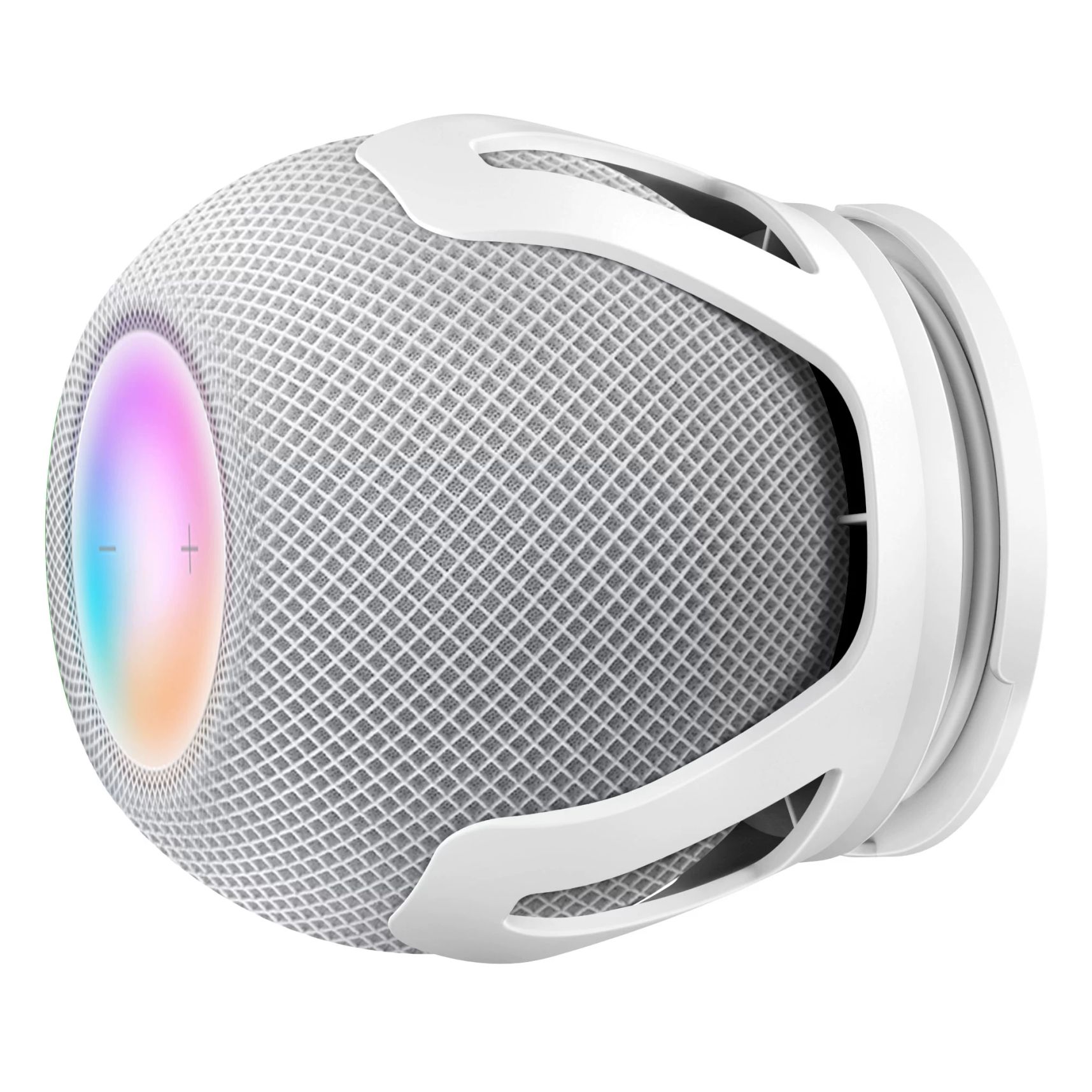
갤럭시 홈 미니는 SmartThings 앱과 삼성 계정 로그인이 필요합니다. 스마트폰은 Wi-Fi에 붙인 뒤 앱에서 기기를 추가하며, Android 연동은 Android 8.0 이상, RAM 2GB 이상이어야 합니다. 앱 버전이 낮으면 주변 검색에 스피커가 안 뜨므로 스토어에서 SmartThings, Home, Alexa, 클로바를 먼저 올리십시오.
Google Nest 계열은 Google Home 앱이 안내하며 Google 계정, 최신 Home 앱, 블루투스 켜짐, 인터넷이 되는 보안 무선망이 필요합니다. Amazon Echo는 Alexa 앱을 최신으로 두고 전원을 연결한 뒤 등록을 시작합니다.
| 제품군 | 앱·계정 | 네트워크 조건 |
|---|---|---|
| 갤럭시 홈 미니 | SmartThings, 삼성 계정 | 2.4GHz, 공유기 약 5m, Android 8.0·RAM 2GB 이상 |
| Google 스피커 | Google Home, Google 계정 | 보안 Wi-Fi, 공용망 비권장, 블루투스 켜짐 |
| Amazon Echo | Alexa 앱 | 전원 연결 후 Add Device |
| 클로바 스피커 | 클로바 앱 | 블루투스 탐색 후 Wi-Fi 암호 |
제조사 앱으로 스피커를 계정에 추가하는 기본 절차
(출처: 티타임즈TV)
공통 순서는 앱 설치, 계정 로그인, 새 기기 추가, 네트워크 입력입니다. 삼성전자 고객지원은 SmartThings에서 + → 주변 검색 → Galaxy Home Mini를 고르라고 안내합니다. Google 스피커는 Home 앱에서 기기를 추가한 뒤 QR 또는 설정 코드로 연결합니다. 계정 지역이 한국이 아니면 일부 기기가 목록에서 빠질 수 있어 앱 국가 설정도 맞춰 주십시오.
Amazon은 Alexa 앱에서 More 다음 Add Device로 Echo를 고릅니다. 네이버 클로바는 앱 권한을 허용한 뒤 블루투스로 기기를 찾습니다. 전원 플러그를 먼저 꽂아 페어링이 켜지게 하십시오. 전원 LED가 깜빡이지 않으면 페어링 대기가 아닌 경우가 많습니다.
앱에서 새 기기 추가 화면 찾는 법
SmartThings는 하단 또는 홈 화면의 + 버튼으로 주변 기기를 검색합니다. Google Home은 우측 상단 Add Device로 들어가 스피커 제품을 고릅니다. 앱이 스피커를 못 찾으면 스마트폰과 스피커를 같은 방에서 두고 앱을 종료한 뒤 다시 여십시오. 검색 범위를 좁히려면 제품군을 스피커로 필터하고, 다른 제조사 앱은 완전히 종료하십시오.
Alexa 앱은 More 메뉴에서 Add Device를 연 다음 Amazon Echo를 선택합니다. 클로바 앱은 권한 허용이 끝나야 탐색 화면이 열리므로 위치·블루투스 권한을 먼저 확인하십시오.
QR·페어링 모드로 기기 인식하기
Google 공식 절차는 Home 앱에서 QR 코드나 설정 코드를 스캔하고 Connected가 뜨면 앱이 보여주는 맞춤 설정을 마칩니다. 스피커 밑면이나 구성 카드에 코드가 있습니다. 코드가 흐리면 손전등을 켜고 다시 찍거나, 앱이 안내하는 숫자 설정 코드를 직접 입력하면 됩니다.
갤럭시 홈 미니는 주변 검색으로 잡히면 충분합니다. 클로바 WAVE는 앱이 기기를 자동 탐색한 뒤 블루투스로 등록합니다. 페어링 모드가 꺼져 있으면 전원 버튼을 길게 눌러 표시등이 바뀌는지 확인하십시오. 스캔이 반복해서 실패하면 카메라 권한을 허용했는지 설정 앱에서 확인하십시오.
Wi-Fi·블루투스 연결이 안 될 때 점검할 설정
연결이 안 되면 스마트폰 블루투스와 위치 권한을 켠 뒤 앱을 다시 실행하십시오. 갤럭시 홈 미니는 공유기와 약 5m 이내에서 붙이라고 공식 안내가 나옵니다. 앱이 AP 목록을 비우면 공유기 SSID를 숨기지 말고, 비밀번호를 다시 입력하십시오. 핫스팟은 우회용으로 쓰지 않는 편이 안전합니다.
Google 스피커는 공용·학교·게스트·포켓와이파이에 붙지 못할 수 있어 가정용 보안망을 쓰는 것이 맞습니다. WPA-2 Enterprise 같은 업무망은 Google 쪽에서도 불가입니다. 2.4GHz와 5GHz를 같은 이름으로 묶어 둔 공유기에서는 기기가 5GHz만 붙으려다 실패하기도 합니다.
2.4GHz 대역과 공유기 설정 확인
갤럭시 홈 미니는 2.4GHz Wi-Fi만 지원하므로 5GHz 전용 SSID에는 붙지 않습니다. 밴드 스티어링으로 두 대역이 하나의 이름이면 2.4GHz만 남긴 손님망을 잠시 만드는 방법이 있습니다. 채널이 13번만 열린 공유기는 기기 호환이 떨어질 수 있어 1에서 11번을 쓰는 것이 안전합니다.
Google Nest 도움말은 Android 9.0 이상, 2.4/5GHz Wi-Fi를 요구하고 Enterprise 인증은 제외하라고 합니다. 암호가 있는 WPA2 개인망인지, DHCP가 주소를 주는지 공유기를 확인하십시오.
스마트폰·스마트홈 허브와 스피커를 연동하는 방법
삼성 쪽은 SmartThings에 스피커가 보이면 같은 삼성 계정으로 조명·플러그도 묶을 수 있습니다. 스마트폰과 스피커가 같은 Wi-Fi에 있어야 허브 없이도 기본 제어가 됩니다. 연동이 안 되면 허브와 스피커를 재시작한 뒤 앱에서 방을 다시 맞추십시오. 스마트폰을 모바일 데이터만 켠 채 설정하면 스피커 AP를 못 찾는 경우가 있어 Wi-Fi를 켜 두십시오.
Google Home에 등록한 스피커는 같은 집 구조에 방을 지정해야 방송과 타이머가 섞이지 않습니다. Alexa는 Echo를 계정에 넣은 뒤 스마트홈 기기를 별도로 Add Device 하면 음성으로 켜고 끌 수 있습니다.
등록 후 음성 인식·펌웨어 업데이트 확인하기
앱에 Connected 또는 등록 완료가 뜨면 이름을 부르고 날씨처럼 짧은 질문을 하십시오. 응답이 없으면 마이크 음소거 스위치와 앱의 음성 언어가 한국어인지 확인합니다. 인식률이 낮으면 스피커와 입 사이를 막고 있는 천을 치우고, 앱에서 음성 향상을 켜십시오. 첫 응답이 느리면 앱에서 기기 위치를 집으로 두고, 방해 금지 모드가 마이크를 막지 않는지 보십시오.
펌웨어는 앱 기기 정보 화면에서 업데이트를 눌러 최신인지 확인합니다. 업데이트 중에는 전원을 뽑지 말고, 끝난 뒤 볼륨 제한과 자녀 보호가 켜져 있는지만 한 번 더 점검하십시오. 네트워크가 불안정하면 업데이트가 중단되므로 유선에 가까운 공유기 위치를 유지하는 것이 좋습니다.
스마트스피커 등록 방법 정리와 자주 하는 실수
핵심은 제조사 앱 로그인, 페어링, 가정용 Wi-Fi 암호 입력, 계정 등록입니다. 자주 하는 실수는 5GHz만 켜 두거나 게스트망·핫스팟을 고르는 일입니다. 회사나 기숙사망은 보안 정책이 달라 가정용 공유기로 옮기는 것이 우선입니다. 블루투스만 켜고 Wi-Fi 암호를 건너뛴 채 끝나면 음성 응답이 나와도 원격 제어가 끊깁니다.
앱을 오래되어 기기가 안 보이면 스토어에서 업데이트하고, QR을 기울여 찍지 마십시오. 조건을 맞춘 뒤에도 실패하면 스피커를 초기화하고 같은 절차를 처음부터 다시 진행하십시오. 초기화 방법은 모델마다 달라 전원 키를 길게 누르는 방식인지 앱 메뉴인지 설명서를 보십시오. 같은 계정으로 예전 기기가 남아 있으면 목록에서 삭제한 뒤 새로 넣는 편이 덜 헷갈립니다.
