
스마트플러그 전력량 조회 방법은 제조사 앱이나 스마트홈 허브 화면에서 실시간 W와 누적 kWh를 확인하는 절차입니다. 에너지 모니터링이 있는 모델만 수치가 뜨므로 먼저 제품이 전력 측정을 지원하는지 확인하는 것이 맞습니다. 단순 원격 온오프 플러그는 켜짐만 보이고 사용량은 비어 있습니다.
Tapo 앱과 SmartThings 라이프 탭처럼 진입 경로가 제품마다 다릅니다. 허브나 스피커에 묶어 둔 경우에도 같은 수치가 안 나올 수 있어 앱 화면과 대조하는 과정이 필요합니다. 이 글은 Wi-Fi 플러그의 앱·허브 조회 순서와 Matter 연동 시 모니터링이 빠지는 조건을 정리합니다.
스마트플러그 전력량 조회가 필요한 이유
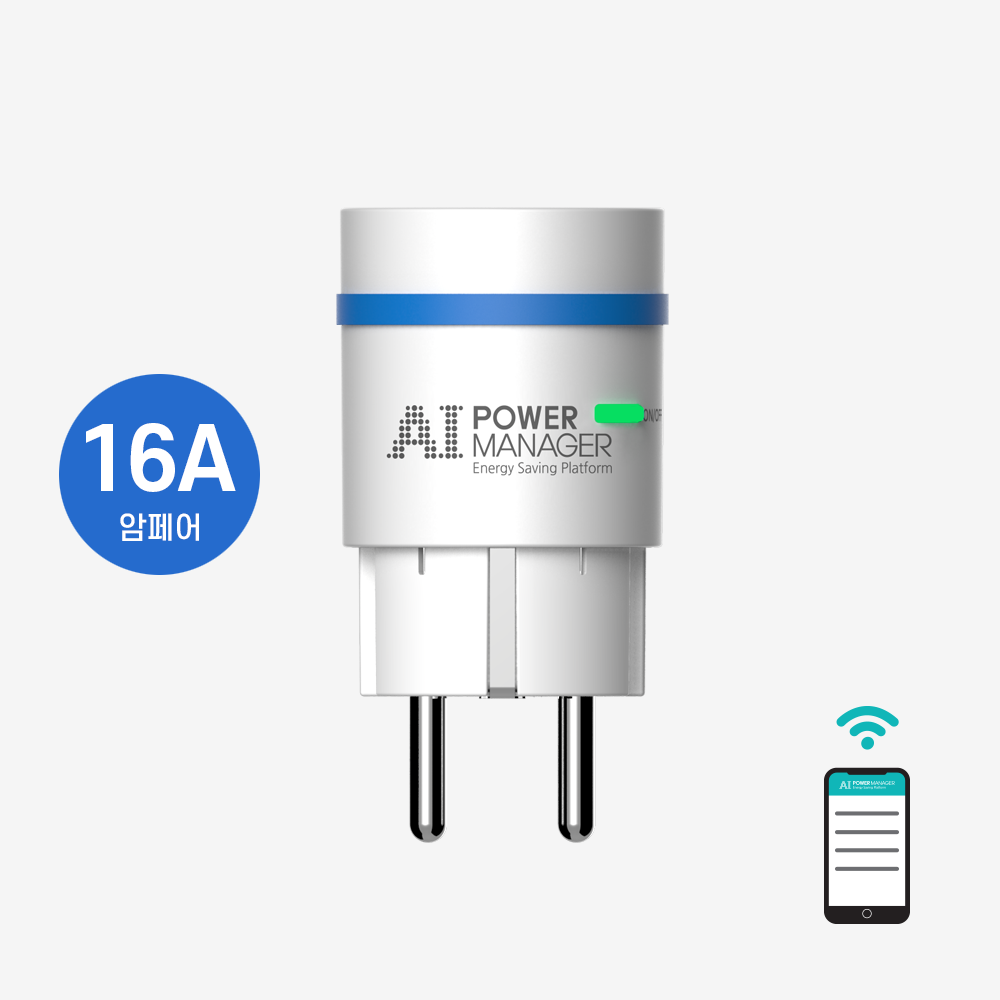
전력량을 조회하면 콘센트에 꽂힌 기기마다 소비를 숫자로 나눌 수 있습니다. 멀티탭 합산만 보면 대기전력이 큰 셋톱박스와 가끔 쓰는 충전기를 구분하기 어렵습니다. 실시간 W와 누적 kWh를 같이 봐야 끄기·예약의 기준이 생깁니다.
오늘 사용량만 낮아도 한 달 누적은 클 수 있습니다. 스마트홈 자동화로 대기 기기를 끊을 때도 조회 화면의 수치가 필요합니다. 요금 예상치는 참고이고 사용량 비교는 kWh가 맞습니다.
조회 기록이 쌓이면 주중과 주말의 패턴도 갈립니다. 같은 가전이라도 플러그를 옮기면 수치가 바뀌므로 기기와 콘센트를 짝지어 적어두십시오. 바닥 대기값과 피크를 나눠 보면 어떤 플러그를 먼저 관리할지 정하기 쉽습니다.
앱에서 실시간·누적 전력량 확인하는 방법
(출처: jaekeun sim)
에너지 모니터링이 있는 Tapo 스마트플러그 P110·P115 등은 Tapo 앱에서 실시간 소비전력, 사용 내역, 예상 전기요금을 볼 수 있습니다. 조건은 펌웨어 1.1.2 이상과 Tapo 앱 2.10.x 이상입니다. 플러그 상세 화면의 에너지 항목으로 들어가면 됩니다.
대시보드는 오늘 0:00부터 현재까지 소비량, 지난 30일 소비량, 5초마다 갱신되는 현재 전력을 보여 줍니다. 측정 단위는 0.001kWh까지이며 kWh와 Wh를 바꿀 수 있습니다. 실시간 값과 누적값을 한 숫자로 섞어 읽지 마십시오.
예상 전기요금은 앱이 계산한 참고값입니다. 실제 고지서와 다를 수 있으니 플러그를 비교할 때는 kWh를 쓰십시오. 오늘 소비량과 30일 소비량을 먼저 맞춘 뒤 그래프로 내려가십시오.
일·주·월 사용량 그래프 보는 법
Tapo 앱의 에너지 사용량 그래프는 일·월·연 단위 총 소비를 보여 줍니다. 일 그래프는 지난 7일을 최소 1시간 간격으로 표시합니다. 월 그래프는 지난 3개월을 최소 1일 간격으로 표시합니다. 연 그래프는 12개월을 최소 1개월 간격으로 나옵니다.
전력 그래프는 최근 24시간을 최소 5분 간격으로 보여 줍니다. 7일 전력 그래프는 최소 1시간 간격입니다. 실시간 W와 기간 합산 kWh를 한 화면으로 착각하지 말고 그래프 이름을 확인하십시오.
일 합산과 월 합산이 어긋나면 시간대가 다른 그래프를 보고 있는 경우가 많습니다. 오늘 소비량과 지난 30일 소비량을 대시보드에서 먼저 맞추십시오. 간격이 거친 구간은 순간 피크가 평균에 묻힐 수 있습니다.
대기전력과 피크 사용 시간 구분하기
대기전력은 꺼진 듯 보여도 플러그가 켜져 있으면 낮은 W가 계속 찍힙니다. 피크는 청소·세탁처럼 짧은 구간에 W가 크게 오르는 구간입니다. 24시간 전력 그래프에서 바닥이 0에 가깝지 않으면 대기로 보는 것이 맞습니다.
누적 kWh가 밤에 꾸준히 늘면 대기 기기를 의심하는 편이 맞습니다. 피크 시간만 줄여도 월 합산이 줄어드는지 주 그래프와 대조하십시오. 스마트홈 예약은 대기 구간을 끊는 쪽에 쓰는 것이 조회 목적에 맞습니다.
바닥값과 꼭짓값을 같은 기준으로 비교하지 마십시오. 대기와 피크를 나눈 뒤에는 끄는 시간대를 앱 스케줄에 넣으면 됩니다. 측정값이 없는 모델에서는 이 구분을 할 수 없으니 지원 여부를 먼저 보십시오.
허브·스피커 연동 기기에서 사용량 보는 법
삼성 파워매니저 IoT 스마트플러그는 기기 상세페이지에서 소비전력과 누적전력을 확인합니다. SmartThings 앱 하단 라이프 탭의 에너지 서비스에서도 사용량을 볼 수 있습니다. 플러그 카드만 보지 말고 라이프 경로를 한 번 더 여십시오.
SmartThings 전용 싱스원 Wi-Fi 스마트플러그도 앱에서 전력 사용량 측정과 예상요금 확인이 됩니다. 역시 라이프 탭 에너지 서비스로 활용합니다. 단일 측정 예상요금은 누진 단계가 반영되지 않을 수 있으니 kWh를 기준으로 보십시오.
스피커에 연동된 플러그는 음성으로 켜짐만 묻는 경우가 많습니다. 사용량 숫자는 허브 앱의 기기 상세나 에너지 서비스에 남아 있습니다. 스피커 응답만으로 kWh를 대신하지 마십시오.
| 제품·연결 | 전력량 조회 위치 | 확인 시 조건 |
|---|---|---|
| Tapo P110·P115 | Tapo 앱 에너지 대시보드 | 펌웨어 1.1.2·앱 2.10.x 이상, 0.001kWh |
| 삼성 파워매니저·싱스원 | 기기 상세, 라이프 탭 에너지 | 예상요금은 누진 미반영 가능 |
| Tapo P110M Matter 추가 | 제조사 앱의 모니터링 | SmartThings는 Matter 표준만, 에너지 미지원 |
조회가 안 될 때 점검할 설정과 호환성
앱에 플러그는 보이는데 전력량만 비면 펌웨어와 앱 버전을 먼저 맞추십시오. Tapo는 에너지 모니터링에 펌웨어 1.1.2 이상, Tapo 앱 2.10.x 이상이 필요합니다. Wi-Fi는 연결되어 있어도 구버전이면 그래프가 비어 있을 수 있습니다.
허브에 Matter로만 추가한 경우에는 표준 기능만 열려 모니터링이 빠질 수 있습니다. 제조사 앱과 허브 화면을 같이 열어 어느 쪽에 수치가 있는지 확인하십시오. 에너지 서비스 항목도 라이프 탭에서 점검합니다.
플러그 전원이 꺼져 있으면 현재 W는 0에 가깝고 누적만 남을 수 있습니다. 조회 전에 플러그가 켜져 있는지, 측정 대상 기기가 꽂혀 있는지도 확인하십시오. 재연결 뒤에는 5초 주기 실시간 값이 다시 뜨는지 보십시오.
전력 모니터링 미지원 모델 구분하기
같은 Tapo라도 에너지 모니터링이 없는 모델은 켜짐·스케줄만 되고 kWh는 없습니다. P110·P115처럼 모니터링이 명시된 제품과 단순 원격 온오프 모델을 제품 페이지에서 구분하십시오. 스펙에 전력 측정이 없으면 앱을 바꿔도 그래프는 생기지 않습니다.
Matter로 추가한 Tapo P110M은 플러그 자체 에너지 모니터링이 있어도 SmartThings에서는 Matter 표준 기능만 지원되어 에너지 모니터링이 되지 않습니다. 상세 모니터링은 WWST 인증 등 추가 구현이 필요하다는 안내가 있습니다. 허브 조회가 비면 제조사 앱을 쓰십시오.
스마트플러그 전력량 조회 정리
조회는 제조사 앱의 에너지 화면과 허브 라이프 탭을 함께 확인하는 순서가 안전합니다. Tapo는 펌웨어·앱 버전과 0.001kWh 대시보드를 확인합니다. 삼성은 상세페이지와 에너지 서비스를 보면 됩니다. Matter 추가 기기는 허브에서 kWh가 없을 수 있습니다.
실시간 W, 오늘 사용량, 일·월 그래프를 구분해 대기전력과 피크를 나눕니다. 예상요금은 누진이 빠질 수 있어 참고만 하십시오. 수치가 없으면 모니터링 미지원 모델인지부터 확인하는 것이 맞습니다.
앱 버전, 펌웨어, 연결 방식만 맞춰도 조회 실패의 상당수는 갈립니다. 지원 모델에서만 kWh가 쌓이므로 구매·추가 전에 전력 모니터링 표기를 확인하십시오. 허브와 제조사 앱의 숫자가 다르면 제조사 앱 값을 기준으로 비교하면 됩니다.
