
책상 PC와 노트북, 태블릿을 오가며 쓸 로지텍키보드를 고르는 분만 보세요.
블루투스 연결만 보고 샀다가 PC가 켜지는 화면이나 맥 잠금 화면에서 키가 안 먹어 당황하는 일이 생겨요.
연결 방식과 배터리, 크기와 키감 순서로 다섯 모델을 비교하고 마지막에 용도별로 골랐죠.
한 줄 정답: 한 PC에 붙여 쓸 거라면 Logi Bolt 수신기를 쓸 수 있는 모델로 고르세요.
[핵심 요약] 고르기 전에 정리한 기준
로지텍 키보드는 블루투스 전용인지, Logi Bolt 수신기까지 쓸 수 있는지에 따라 쓰임새가 갈려요.
| 항목 | 내용 | 비고 |
|---|---|---|
| 누구에게 | PC와 노트북, 태블릿을 오가는 분 | 책상 한 곳에 오래 붙여 쓰는 분 |
| 무엇을 | Logi Bolt 수신기 지원 여부 | 충전식인지 건전지식인지 |
| 주의 | 공식 페이지에 판매가 표시 없음 | K380과 K380s는 연결 방식이 다름 |
1. 로지텍키보드 블루투스만 되는 모델이 막히는 순간
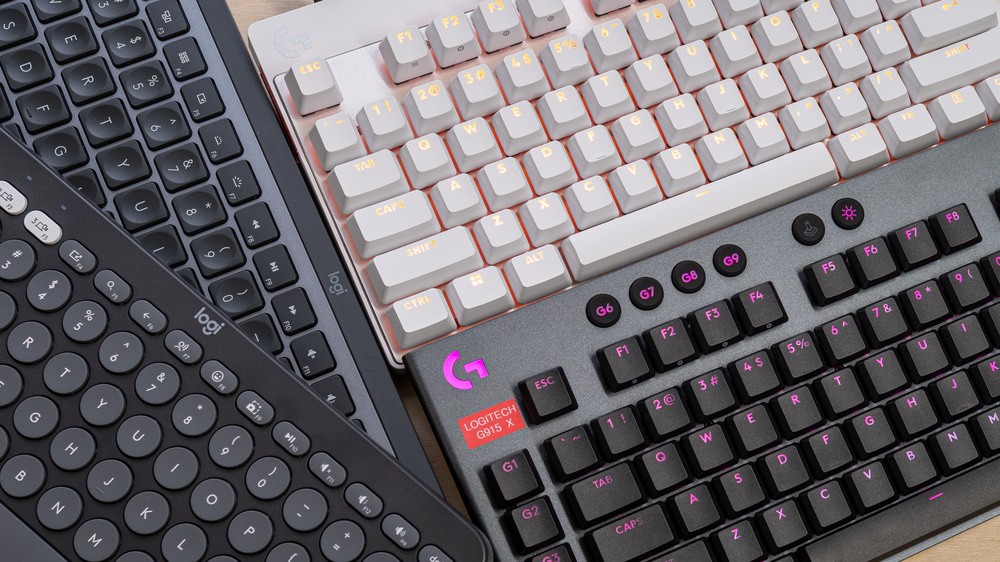
블루투스만 보고 고르면 운영체제 화면이 뜨기 전 단계에서 키가 안 먹는 순간이 생겨요.
윈도우 PC의 바이오스 화면이나 듀얼 부팅 선택 화면은 블루투스가 켜지기 전이라 수신기나 유선 연결이 있어야 조작돼요.
맥에서 FileVault를 켜 두면 로그인 전에는 블루투스 키보드가 붙지 않을 수 있어요.
그래서 MX Keys S 공식 사양에도 Bolt 수신기를 권하는 문구가 들어가 있죠.
리눅스와 윈도우를 번갈아 켜는 PC에 블루투스로만 붙여 써 보니 부팅 메뉴에서 운영체제를 고를 방법이 없더라고요.
결국 Bolt 수신기가 든 마우스를 하나 사서 키보드까지 같이 묶었더니 그 뒤로는 부팅 화면에서도 바로 입력이 됐죠.
키보드와 MX Master 3S 마우스를 수신기 하나에 같이 물려 두니 USB 포트도 하나만 차지하게 돼요.
| 모델 | 연결 방식 | Bolt 수신기 |
|---|---|---|
| MX Keys S | 블루투스 저에너지, Logi Bolt | 기본 포함 |
| 시그니처 K650 | 블루투스 저에너지(5.1), Logi Bolt | 기본 포함 |
| Pebble Keys 2 K380s | 블루투스 저에너지, Logi Bolt | 별매 |
| POP Icon Keys | 블루투스 저에너지 | 공식 페이지에 표기 없음 |
| K380 | 블루투스 클래식(3.0) | 지원 안 함 |
주관적인 결론부터 말하면, 데스크톱 한 대에 오래 붙여 쓸 분은 Bolt 수신기가 들어 있는 모델이 맞아요.
노트북과 태블릿만 오가며 들고 다니는 분이라면 블루투스 전용 모델로도 충분해요.
2. 로지텍 무선키보드 추천 라인업 한눈에 비교
로지텍 무선키보드 추천 후보는 충전식 MX Keys S와 건전지식 K380, K380s, POP Icon Keys, K650으로 나뉘어요.
로지텍 코리아 공식 페이지에는 판매가가 표시되지 않아서 이 글에서는 가격 대신 사양만 비교했어요.
판매처와 쿠폰에 따라 값이 크게 달라지니 구매 직전에 판매처 가격을 따로 보는 편이 정확하죠.
| 모델 | 연결 기기 수 | 전원 | 무게 |
|---|---|---|---|
| MX Keys S | 최대 3대 | 충전식 Li-Po 1500mAh | 810g |
| POP Icon Keys | 최대 3대 | AAA 건전지 2개 | 530g |
| Pebble Keys 2 K380s | 최대 3대 | AAA 건전지 2개 | 415g |
| K380 | 최대 3대 | AAA 건전지 2개 | 423g |
| 시그니처 K650 | 1대 | 건전지 2개 | 700.23g |
MX Keys S는 크고 무거워서 가방에 넣고 다니기엔 부담스럽더라고요.
반대로 K380 계열은 가벼워서 거실 소파 옆에 두고 TV 스트리밍 기기 검색용으로 쓰기 좋았어요.
K650은 한 번에 기기 한 대만 연결되는 구조라 여러 기기를 오가는 용도라면 후보에서 빼는 게 맞아요.
3. 로지텍 MX Keys 배터리는 백라이트가 좌우해요
로지텍 MX Keys S는 백라이트를 켜 두면 충전 주기가 짧고, 끄면 몇 달씩 버텨요.
공식 사양은 완충 시 기본 설정으로 최대 10일, 백라이트를 끄면 최대 5개월이에요.
USB-C 케이블을 꽂은 채로 계속 타이핑할 수 있어서 방전돼도 작업이 끊기진 않죠.
| 백라이트 사용 | 충전 주기 | 구분 |
|---|---|---|
| 기본 설정(자동 밝기) | 최대 10일 | 공식 사양 |
| 백라이트 끔 | 최대 5개월 | 공식 사양 |
| 백라이트 끄고 터치 타이핑 | 약 2.5~3개월 | 실사용 체감 |
| 백라이트를 늘 켜 둠 | 며칠마다 충전 | 실사용 체감 |
키를 안 보고 치는 편이라 백라이트를 꺼 두니 두세 달에 한 번 충전으로 충분하더라고요.
반대로 백라이트를 켜 두는 습관이면 며칠마다 케이블을 꽂게 되고, 배터리를 새로 갈아도 결과는 같았어요.
Options+ 앱이 블루투스로는 키보드를 못 찾다가 케이블을 직접 꽂으니 바로 잡힌 적도 있어요.
앱 없이도 Fn+Esc로 맨 윗줄을 F1~F12로 바꿀 수 있으니 단축키가 불편하면 이것부터 눌러 보세요.
Bolt 수신기로 붙였더니 몇 초씩 입력이 늦게 들어가고 초록 표시등이 혼자 켜지는 증상도 겪었어요.
Options+를 지우고 다시 설치한 뒤 Esc+O, Esc+O, Esc+B 순서로 초기화하고 다시 페어링하니 잠잠해지더라고요.
그래도 반복되면 블루투스로 바꿔 연결하는 쪽이 빨리 풀렸고, 주변 무선 기기를 잠시 꺼 보는 것도 도움이 돼요.
한두 해 쓰다 보면 백라이트가 혼자 계속 켜져 배터리가 금방 닳는 경우도 있었죠.
MX Keys S 배터리가 빨리 닳을 때 볼 것
- Options+에서 백라이트 자동 꺼짐 설정 보기
- Bolt 연결이 끊겼다 붙는지 표시등 살피기
- 밝은 낮에는 백라이트를 꺼 두고 쓰기
4. 로지텍 K380과 K380s는 무엇이 달라졌나
로지텍 K380과 Pebble Keys 2 K380s는 크기와 키 배열이 거의 같고, 연결 방식과 배터리 수명이 달라요.
K380은 블루투스 클래식만 되고, K380s는 블루투스 저에너지에 별매 Bolt 수신기까지 쓸 수 있어요.
K380s 공식 페이지 기준으로 구형 Unifying 수신기와는 호환되지 않으니 서랍 속 수신기를 다시 쓸 생각이면 접는 게 좋아요.
| 항목 | K380 | Pebble Keys 2 K380s |
|---|---|---|
| 연결 | 블루투스 클래식(3.0) | 블루투스 저에너지, Bolt(별매) |
| 배터리 수명 | 24개월 | 최대 36개월 |
| 무게 | 423g | 415g |
| 크기(높이×너비×깊이) | 124×279×16mm | 124×279×16mm |
| 기능 키 | 정해진 목록 안에서 일부만 변경 | Options+로 맨 윗줄 재지정 |
둘 다 써 보니 키감은 비슷한데, K380s 첫 제품은 표면이 거칠고 백스페이스가 덜컥거려서 반품을 고민했어요.
다른 색상으로 다시 받은 제품은 마감이 괜찮아서 개체마다 차이가 있다는 걸 느꼈죠.
빠르게 몰아서 치면 K380에서 글자가 하나씩 빠지는 일이 있었고, 속도를 늦추면 멀쩡하더라고요.
둥근 키캡은 손가락이 큰 편이면 오타가 늘어서 일주일을 써도 정확도가 평소만큼 안 올라왔어요.
블루투스로만 쓸 거라면 K380으로도 충분하고, Bolt 수신기 하나로 마우스까지 묶고 싶다면 K380s 쪽이 낫더라고요.
배터리는 K380s를 매일 써도 두 달째 표시가 거의 그대로여서 건전지 걱정은 덜했어요.
K380s 사기 전 걸러야 하는 경우
- Bolt 수신기가 기본으로 들어 있다고 생각한 분
- 구형 Unifying 수신기를 그대로 쓰려는 분
- 백라이트가 꼭 필요한 어두운 작업 환경
5. 휴대용 미니 키보드와 책상용 키보드 고르기
들고 다닐 일이 많으면 K380s나 POP Icon Keys, 책상 위 편안함이 우선이면 K650이나 MX Keys S가 맞아요.
POP Icon Keys는 숫자 패드를 뺀 75% 배열에 방향키와 단축키 4개를 남겨 둔 구성이라 노트북 키보드와 감각이 비슷해요.
K650은 손목 받침대가 본체와 한 몸이라 분리되지 않고, 백라이트가 없는 대신 배터리 교체 없이 최대 36개월을 버텨요.
| 모델 | 배열과 폭 | 아쉬운 점 |
|---|---|---|
| Pebble Keys 2 K380s | 숫자 패드 없음, 279mm | 백라이트 없음, 캡스락 확인 불편 |
| POP Icon Keys | 75% 배열, 324.51mm | 유선 연결 안 됨 |
| MX Keys Mini | 숫자 패드 없음, 295.99mm | 충전식이라 주기적 충전 |
| MX Keys S | 풀사이즈, 430.2mm | 휴대하기엔 크고 무거움 |
| 시그니처 K650 | 풀사이즈, 457.3mm | 한 번에 1대만 연결 |
Pebble Keys 2를 들고 다니면서 백라이트가 아쉽진 않았는데, 캡스락이 켜졌는지 바로 안 보이는 게 은근히 불편하더라고요.
MX Keys Mini는 키가 일반 키보드 크기에 가까워서 한 시간 만에 원래 타자 속도로 돌아왔어요.
반면 Pebble Keys 2는 M과 쉼표 사이 간격이 어색해서 한 달을 써도 손이 덜 익었죠.
집에서 오래 칠 키보드라면 매장에서 둥근 키캡을 한 번 눌러 보고 고르는 게 실패를 줄이는 길이에요.
6. 이런 분께 맞는 로지텍키보드 선택표
여러 기기를 오가며 오래 타이핑하면 MX Keys S, 가볍게 들고 다니면 K380s가 무난한 선택이에요.
K380 재고를 싸게 구했고 블루투스로만 쓸 계획이라면 K380도 여전히 쓸 만해요.
| 이런 분께 | 고를 모델 | 이유 |
|---|---|---|
| 데스크톱과 노트북을 오가는 분 | MX Keys S | Bolt 수신기 포함, 최대 3대 전환 |
| 카페나 출장에서 태블릿과 쓰는 분 | Pebble Keys 2 K380s | 415g, 최대 36개월 배터리 |
| 노트북 같은 배열에 색감을 원하는 분 | POP Icon Keys | 75% 배열, 동작 키 |
| 사무실 책상 한 대에만 쓸 분 | 시그니처 K650 | 손목 받침대, Bolt 수신기 포함 |
| 블루투스로만 쓰고 예산을 아끼는 분 | K380 | 블루투스 클래식, AAA 건전지 2개 |
주관적으로 하나만 고르라면, 책상에서 오래 치는 분에게는 MX Keys S를 권해요.
다만 백라이트를 늘 켜 두는 습관이라면 충전이 귀찮아질 수 있으니 밝기 자동 조절을 켠 채로 쓰는 편이 나아요.
7. 함께 보면 좋은 글
로지텍 마우스까지 같이 쓰는데 커서가 끊긴다면 로지텍 마우스 끊김과 Bolt 수신기 해결 글부터 보세요.
사무실에서 타건 소리가 걱정된다면 기계식 키보드 스위치 소음 가이드도 함께 읽어 보면 좋아요.
8. 구매 직전 자주 묻는 질문
사기 직전에 많이 헷갈리는 네 가지를 짧게 정리했어요.
Q1. K380s에 Bolt 수신기가 들어 있나요?
아니요, Pebble Keys 2 K380s에는 USB 수신기가 들어 있지 않아요. 블루투스로 바로 쓸 수 있고, Bolt 수신기가 필요하면 따로 사야 해요.
Q2. MX Keys S를 충전하면서 쓸 수 있나요?
네, 같이 들어 있는 USB-C 케이블을 꽂은 채로 계속 타이핑할 수 있어요. 배터리가 다 닳았을 때도 케이블만 꽂으면 바로 이어서 쓰면 돼요.
Q3. K650으로 노트북과 데스크톱을 번갈아 쓸 수 있나요?
아니요, 시그니처 K650은 한 번에 기기 한 대와 연결하는 구조예요. 두 대 이상을 오가야 한다면 Easy-Switch 키가 있는 MX Keys S나 K380s를 보세요.
Q4. 맥과 윈도우를 둘 다 쓰는데 배열이 맞나요?
네, K380s와 POP Icon Keys는 맥과 윈도우 보조 키가 함께 인쇄돼 있어요. 연결한 운영체제에 맞춰 배열이 자동으로 바뀌어서 따로 설정할 일이 거의 없죠.
공식 출처 및 팩트체크 기준
- 로지텍 코리아, MX Keys S 제품 페이지 (발표일 2026-11-18, 확인일 2026-11-18)
- 로지텍 코리아, K380 멀티 디바이스 제품 페이지 (발표일 2026-11-18, 확인일 2026-11-18)
- 로지텍 코리아, Pebble Keys 2 K380s 제품 페이지 (발표일 2026-11-18, 확인일 2026-11-18)
- 로지텍 코리아, POP Icon Keys 제품 페이지 (발표일 2026-11-18, 확인일 2026-11-18)
- 로지텍 코리아, 시그니처 K650 제품 페이지 (발표일 2026-11-18, 확인일 2026-11-18)
- 로지텍 코리아, MX Keys Mini 제품 페이지 (발표일 2026-11-18, 확인일 2026-11-18)
- RTINGS, Logitech MX Keys S Review (발표일 2026-11-18, 확인일 2026-11-18)
- RTINGS, Logitech K380 Review (발표일 2026-11-18, 확인일 2026-11-18)
- Tom’s Guide, Logitech Pebble Keys 2 K380s review (발표일 2024-11-15, 확인일 2026-11-18)
- plz-reference-blog, Pebble Keys 2 K380s 実機レビュー (발표일 2024-02-01, 확인일 2026-11-18)
- Reddit r/logitech, K380 vs K380s keyboards (발표일 2026-08-11, 확인일 2026-11-18)
- Reddit r/logitech, K380 Pebble 2 vs MX Keys mini (발표일 2024-10-17, 확인일 2026-11-18)
- Reddit r/logitech, MXKeys S Battery (발표일 2025-10-05, 확인일 2026-11-18)
- Reddit r/logitech, MX Keys S hidden gem and Options+ (발표일 2024-08-17, 확인일 2026-11-18)
- Reddit r/logitech, MX Keys S random disconnects (발표일 2025-04-17, 확인일 2026-11-18)
- Reddit r/logitech, Pebble Keys 2 long typing (발표일 2025-08-26, 확인일 2026-11-18)
- RTINGS, Logitech keyboard reviews (사진) (발표일 2026-11-18, 확인일 2026-11-18)
- Logitech Support, Logitech Pop Icon Keys Unboxing 영상 (발표일 2024-12-20, 확인일 2026-11-18)
