
집에 IPTIME공유기를 새로 들이거나 쓰던 공유기와 묶어 메시로 넓히려는 분만 보세요.
모델명 숫자가 클수록 좋은 줄 알고 골랐다가 쓰던 공유기와 메시로 안 묶여서 다시 사는 일이 생기더라고요.
모델명 읽는 법, 메시 연결 포트, 두 인기 모델 차이, 실제 속도, 설치 오류, 부가 기능을 질문별로 묶었어요.
한 줄 정답: 숫자는 무선 속도일 뿐이니 메시 컨트롤러 지원 여부와 USB 필요 여부를 같이 확인하세요.
[핵심 요약] IPTIME공유기란?
IPTIME공유기는 EFM네트웍스가 만드는 국내 공유기 브랜드 ipTIME 제품이에요. 같은 브랜드끼리 Easy Mesh로 묶으면 집 전체에 와이파이 하나를 뿌릴 수 있어요.
| 항목 | 내용 | 비고 |
|---|---|---|
| 누구에게 | 공유기를 새로 사거나 메시로 넓히려는 분 | 원룸·오피스텔에서 설치가 막힌 분 포함 |
| 무엇을 | 모델명 숫자 뜻, 메시 컨트롤러 지원, USB 포트 필요 여부 | 에이전트는 LAN 포트로 연결 |
| 주의 | 초기 관리자 계정과 열린 와이파이를 그대로 두지 않기 | 랜선 두 개로 동시 연결 금지 |
목차
1. IPTIME공유기 모델명 숫자만 보고 고르면 왜 메시에서 막히나요?
2. 아이피타임 공유기 메시는 어떤 포트로 연결해야 하나요?
3. IPTIME 공유기 추천을 받으면 AX3000M과 AX3000SM 중 무엇을 고를까요?
5. 새로 설치했는데 비밀번호가 저장되지 않으면 어떻게 하나요?
1. IPTIME공유기 모델명 숫자만 보고 고르면 왜 메시에서 막히나요?
모델명 숫자는 무선 최대 속도의 합일 뿐이고, 메시에서 메인 역할인 컨트롤러가 되는지는 모델마다 따로 정해져 있기 때문이에요.
AX3000이라는 이름은 5GHz 2402Mbps와 2.4GHz 574Mbps를 더한 값이고, 앞의 AX는 와이파이 6 규격을 뜻해요.
ipTIME Easy Mesh 지원 제품 목록을 보면 같은 메시 지원 제품이라도 맡을 수 있는 역할이 달라요. 컨트롤러, 무선 백홀, 무선·유선 에이전트가 제품별로 나뉘죠.
| 모델명 표기 | 뜻 | 예시 |
|---|---|---|
| AX | 와이파이 6(802.11ax) 규격 | AX3000SM, AX3000M |
| BE | 와이파이 7 규격 | BE3600plus, BE5100plus |
| 3000 | 5GHz와 2.4GHz 최대 무선 속도의 합 | 2402Mbps + 574Mbps |
| 메시 역할 | 모델명에 없음, 지원 목록에서 확인 | 컨트롤러 또는 에이전트 전용 |
쓰던 A2004NS-MU에 새 공유기를 붙여 음영 지역을 없애려고 했는데, 알고 보니 이 모델은 에이전트로만 쓸 수 있더라고요.
결국 컨트롤러가 되는 모델을 새로 사서 메인으로 두고 기존 공유기를 에이전트로 돌렸어요.
메시는 같은 제조사끼리만 묶여서 브랜드를 바꿀 수도 없었고요.
정리하면 공유기 하나로 끝낼 분은 속도 숫자만 보고 골라도 되지만, 나중에 메시로 넓힐 분은 컨트롤러 지원 모델을 메인으로 사는 게 맞아요.
강조: 사기 전에 확인할 것
- 지금 쓰는 공유기가 컨트롤러 지원인지 에이전트 전용인지
- 새로 살 공유기가 컨트롤러를 지원하는지
- USB 포트로 외장 저장장치를 연결할 계획이 있는지
2. 아이피타임 공유기 메시는 어떤 포트로 연결해야 하나요?
에이전트를 유선으로 붙일 때는 에이전트의 WAN 포트가 아니라 LAN 포트에 연결해야 메시가 잡혀요.
ipTIME 자주 묻는 질문도 WAN 포트는 모뎀을 받는 컨트롤러에만 쓰고, 에이전트 WAN 포트는 비워 두라고 안내해요.
랜선을 꽂은 것만으로는 메시에 들어가지 않아서 관리 화면의 Easy Mesh 관리툴에서 추가 버튼을 눌러야 끝나요.
안정성을 생각해서 무선 대신 유선 메시로 묶어 보니 확 달라진 건 와이파이 이름이 하나로 합쳐진 점이었어요.
예전에는 거리에 따라 2.4GHz와 5GHz를 직접 바꿔 잡느라 번거로웠는데, 이제는 가까운 공유기로 알아서 붙어서 가족 모두 편해하더라고요.
예외도 있었어요. 컨트롤러와 에이전트를 랜선 두 개로 동시에 이으면 네트워크 루프가 생겨 인터넷이 끊길 수 있어서 유선은 한 줄만 써야 해요.
공유기를 어디에 두느냐도 속도를 크게 갈랐어요.
집 가운데 두고 에이전트는 신호가 약해지는 곳에 두니 1Gbps 회선에서 스마트폰 무선 다운로드가 800~900Mbps 수준까지 나오더라고요.
3. IPTIME 공유기 추천을 받으면 AX3000M과 AX3000SM 중 무엇을 고를까요?
USB 포트로 외장 저장장치나 프린터를 연결할 거라면 AX3000M, 와이파이만 쓸 거라면 납작하고 배치가 편한 AX3000SM이 맞아요.
두 모델은 같은 미디어텍 MT7981 칩과 AX3000 무선 속도를 쓰고, 눈에 띄는 차이는 USB 포트와 모양이에요.
| 구분 | AX3000M | AX3000SM |
|---|---|---|
| 출시 | 2023년 8월 | 2024년 5월 |
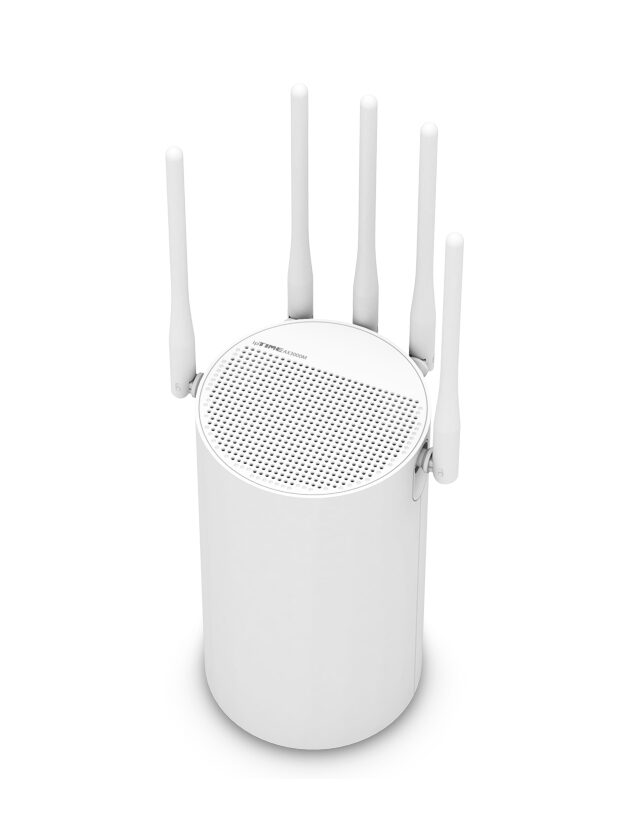
| 모양 | 세로 원통형 타워 | 납작한 슬림형(세로 스탠드 포함) |
| 무선 속도 | 5GHz 2402Mbps + 2.4GHz 574Mbps | 5GHz 2402Mbps + 2.4GHz 574Mbps |
| CPU·메모리 | MT7981 1.3GHz 듀얼코어, DDR3 256MB | MT7981 1.3GHz 듀얼코어, DDR3 256MB |
| 안테나 | 5개 | 5dBi 4개 |
| USB | USB 3.0 1개 | 없음 |
| 메시 | 컨트롤러 가능 | Full Mesh(컨트롤러·에이전트·무선 백홀) |
AX3000M을 받아 보니 공유기라기보다 공기청정기처럼 생겨서 생각보다 자리를 꽤 차지했어요.
통풍구에 손을 올려 보면 미지근한 정도였고 팬 없이 방열판만 있어서 조용했죠.
반면 AX3000SM은 TV장 위에 눕혀 두기 편했어요.
5GHz로 벽 하나를 지난 방에서도 300Mbps 후반에서 400Mbps대가 나와서 30평 집에서는 아쉬움이 없더라고요.
주관적으로 고르면 간이 저장장치를 붙일 분은 AX3000M, 거실 선반에 깔끔하게 두고 와이파이만 쓸 분은 AX3000SM이에요.
4. 와이파이 공유기 속도는 실제로 얼마나 나오나요?
유선 PC에서 와이파이 6 노트북으로 보낼 때는 1Gbps에 가깝게 나오지만, 무선 기기끼리 주고받을 때는 크게 떨어져요.
외부 인터넷 속도는 요금제와 지역에 따라 달라서, 공유기 자체 성능은 집 안 내부망 속도로 보는 편이 정확했어요.
| 측정 환경 | 결과 |
|---|---|
| 유선 PC → AX3000M → 와이파이 6 노트북 | 평균 928.43Mbps |
| 와이파이 6 노트북 → AX3000M → 와이파이 6 스마트폰 | 평균 247.19Mbps |
| 500Mbps 회선, AX3000SM 설치 직후 | 491Mbps |
| 같은 회선, 메시 구성 후 음영 지역 | 434Mbps |
다른 IoT 기기와 스마트폰이 같이 붙은 상태에서 쟀는데도 유선에서 무선으로는 기가급 속도가 나오더라고요.
대신 노트북에서 스마트폰으로 무선끼리 보내니 4분의 1 수준으로 뚝 떨어지더라고요.
집에서 저장장치는 유선, TV·노트북은 무선으로 쓰는 구조라 무선끼리 속도는 크게 신경 쓸 일이 없었죠.
예외로 2.4GHz에 붙으면 속도가 훨씬 낮게 나와서, 메시를 묶기 전에는 공유기 가까운 곳에서 5GHz로 잡는 습관이 필요했어요.
5. 새로 설치했는데 비밀번호가 저장되지 않으면 어떻게 하나요?
설치 기사가 와이파이를 암호 없이 열어 둔 채 가는 경우가 있어서, 관리 화면에서 무선 암호와 관리자 암호를 둘 다 바꿔야 해요.
ipTIME 사용설명서 기준으로 초기 와이파이 이름은 iptime·iptime5G, 초기 관리자 아이디와 암호는 admin이에요.
192.168.0.1로 들어가 5GHz 무선 설정에서 암호 없음을 WPA2PSK + AES로 바꾸고 적용을 눌렀어요.
그런데 저장 중 창만 계속 돌다가 로그인 화면으로 돌아오더라고요.
설치 마법사로 다시 해 봐도, 노트북을 랜선으로 직접 꽂아 봐도 바뀐 게 없어서 꽤 오래 헤맸어요.
이럴 때는 무선 설정을 바꾸는 순간 노트북 연결이 끊기는 걸 감안하고, 적용 뒤 새 이름으로 다시 접속해서 결과를 확인하는 순서로 하는 게 덜 헷갈렸어요.
원룸·오피스텔처럼 건물 단위로 회선을 받는 곳은 또 달라요.
공유기를 바꿨더니 인터넷이 안 잡혀서 보니 건물 회선에 맞는 IP·DNS 설정이 따로 있었고, 관리실을 통해 회선 업체 설정값을 받아야 했어요.
관리 화면이 한글 위주라 외국인 가족은 쓰기 어려워하더라고요.
강조: 설치 직후 바꿀 것
- 열려 있는 와이파이에 WPA2PSK + AES 암호 걸기
- 초기 관리자 계정 admin 바꾸기
- 적용 뒤 새 와이파이 이름으로 다시 접속해 확인
6. USB 간이 NAS나 부가 기능은 쓸 만한가요?
가벼운 파일 공유는 충분하지만, 본격적인 NAS로 키울 생각이라면 공유기 USB 포트에 기대지 않는 편이 나아요.
ipTIME 제품 페이지에는 접속 기기 이력과 신호 세기를 기록하는 네트워크 히스토리, WireGuard를 포함한 VPN 기능이 소개돼 있어요.
메시로 묶고 나서 저장장치에서 노트북으로 파일을 보낼 때 40MB/s 언저리이던 속도가 76MB/s까지 올라가더라고요.
국가별 접속 제한 기능도 쓸 만했는데, 켜자마자 차단 숫자가 쭉쭉 올라가서 외부 접속 시도가 이렇게 많았나 싶었어요.
다만 USB 3.0 포트가 하나뿐이라 용량이 늘수록 감당이 안 돼서 결국 저장장치는 따로 꾸리게 됐어요.
부가 기능을 많이 쓸 분은 AX3000M처럼 USB가 있는 모델이 맞아요.
와이파이와 IPTV만 안정적으로 쓰면 되는 분은 USB 없는 모델로 돈을 아끼는 게 현실적이고요.
7. 결국 어떤 분께 어떤 IPTIME공유기가 맞을까요?
공유기 하나로 끝나는 집은 AX3000SM 같은 기본형, 방이 많아 메시로 넓힐 집은 컨트롤러 지원 모델을 메인으로 두는 게 맞아요.
40평 정도 집에서는 공유기 한 대로 부족해서 메시를 붙이게 됐고, 이때 메인 모델 선택이 전체 구성을 좌우했어요.
IPTV를 쓰는 집이라면 해외 브랜드 공유기에서 컴퓨터를 켤 때마다 IPTV가 끊기다가 아이피타임 공유기로 바꾸고 나서 조용해지더라고요.
펌웨어 업데이트를 오래 해 주는 점도 몇 년 쓰는 기기라 든든했고요.
결론적으로 USB를 쓸 분은 AX3000M, 깔끔한 배치와 기본 와이파이만 원하는 분은 AX3000SM이 맞아요.
쓰던 공유기를 살릴 분은 그 모델의 메시 역할부터 확인하세요.
8. 함께 보면 좋은 글
- 공유기 와이파이 비밀번호 변경 글: 설치 뒤 열려 있는 와이파이 암호를 통신사별로 바꾸는 순서를 이어서 볼 수 있어요.
- 와이파이 2.4GHz와 5GHz 차이 글: 메시로 묶기 전에 2.4GHz와 5GHz가 어떻게 다른지 알아 두면 속도 차이가 이해돼요.
9. IPTIME공유기 사기 전 자주 묻는 질문
구매와 설치 직후 자주 헷갈리는 부분만 골랐어요.
Q1. 다른 브랜드 공유기와도 메시로 묶을 수 있나요?
아니요, ipTIME Easy Mesh는 ipTIME 공유기끼리만 묶여요. 메시로 넓힐 계획이라면 메인과 추가 공유기를 같은 브랜드로 맞춰야 해요.
Q2. 메시 에이전트는 무선으로만 연결해도 되나요?
네, 무선 백홀을 지원하는 모델이면 랜선 없이도 연결돼요. 다만 속도와 안정성을 원하면 LAN 포트끼리 유선 한 줄로 잇는 게 나았어요.
Q3. 컨트롤러 모드는 버튼 하나로 바로 켜지나요?
아니요, 메시 와이파이 이름과 인증 방법, 8자 이상 암호를 넣고 적용을 눌러야 켜짐으로 바뀌어요. 적용 뒤 Easy Mesh 관리툴에서 에이전트를 추가하면 돼요.
공식 출처 및 팩트체크 기준
- ipTIME, AX3000SM 11ax 유무선 공유기 제품 페이지 (발표일 2026-11-24, 확인일 2026-11-24)
- ipTIME 자주 묻는 질문, [Easy Mesh] 에이전트는 WAN이 아닌 LAN 포트에 연결하기 (발표일 2026-11-19, 확인일 2026-11-24)
- ipTIME 자주 묻는 질문, [Easy Mesh] 지원 제품 목록 (발표일 2026-11-17, 확인일 2026-11-24)
- ipTIME 자주 묻는 질문, [Easy Mesh] 사용 중인 공유기에 메시 추가 방법 (발표일 2026-11-24, 확인일 2026-11-24)
- ipTIME, EasyMesh(이지메시) 사용설명서 (발표일 2026-11-24, 확인일 2026-11-24)
- bbvm’s blog, ipTIME AX3000M Review & Speed Test (발표일 2023-11-17, 확인일 2026-11-24)
- Reddit r/korea, Can’t set a password for my iptime router wireless network? (발표일 2024-03-02, 확인일 2026-11-24)
- Reddit r/korea, Iptime wifi router (발표일 2016-09-23, 확인일 2026-11-24)
- 네이버 블로그 가정부장관, 아이피타임 AX3000SM 후기 (발표일 2024-05-21, 확인일 2026-11-24)
- 네이버 블로그, ipTIME AX3000SM 설치 사용후기 (발표일 2024-05-12, 확인일 2026-11-24)
- imreview, IPTIME AX3000M 공유기 내돈내산 후기 (발표일 2024-03-26, 확인일 2026-11-24)
- ipTIME 제품 사용기, 아이피타임 공유기 이지메시 구성 활용 무선 환경 구축 (발표일 2025-02-02, 확인일 2026-11-24)
- Linksys 유튜브, Best Wi-Fi Router Placement Tips (발표일 2026-02-16, 확인일 2026-11-24)
