
문서 작업이나 맥북 연결용으로 27인치모니터를 사려는데 QHD와 4K 사이에서 고민하는 분만 보세요.
해상도를 잘못 고르면 하루 종일 흐릿한 글자를 보거나 쓰지도 않을 성능에 돈을 더 내게 되거든요.
용도별로 갈리는 지점을 질문 하나씩 짚어 볼게요.
한 줄 정답: 글자를 오래 읽거나 맥에 연결하면 4K, 빠른 게임 위주면 QHD가 맞아요.
[핵심 요약] 27인치모니터란?
27인치모니터는 대각선 약 68cm 화면의 모니터로, 같은 크기라도 FHD·QHD·4K 해상도에 따라 글자 선명도가 크게 달라져요.
| 항목 | 내용 | 비고 |
|---|---|---|
| 누구에게 | QHD와 4K 사이에서 고민하는 분 | 사무·맥·게임 |
| 무엇을 | 인치당 픽셀 수로 글자 선명도 비교 | 용도별 해상도 고르기 |
| 주의 | OLED는 글자 번짐을 따로 확인 | 패널 구조 차이 |
목차
1. 27인치모니터 결제 전 반드시 확인할 건 무엇인가요
3. 맥북에 연결하면 왜 27인치 QHD가 더 흐려 보일까요
1. 27인치모니터 결제 전 반드시 확인할 건 무엇인가요
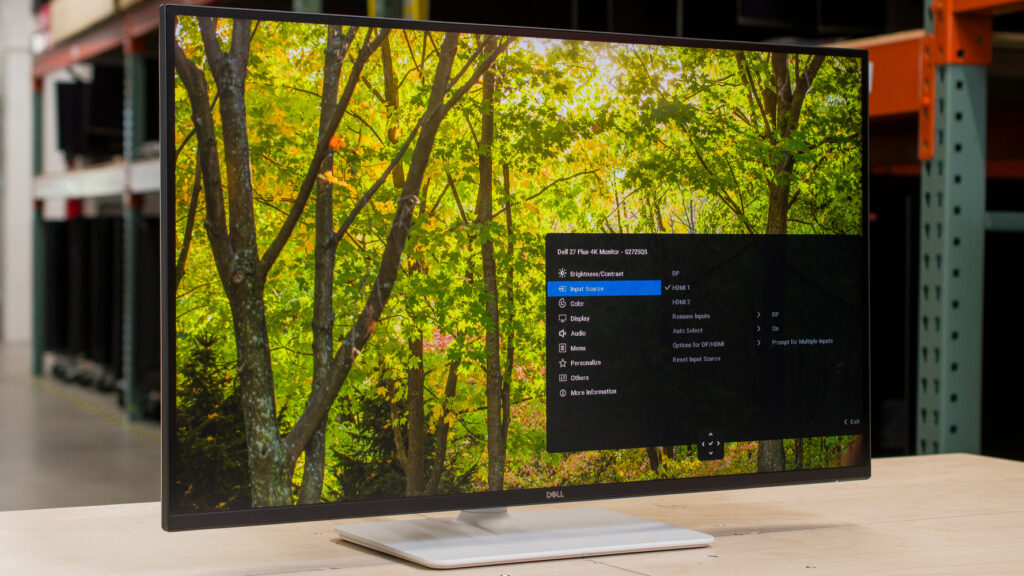
가장 먼저 볼 건 해상도가 만드는 글자 선명도이고, 같은 27인치라도 4K는 QHD보다 인치당 픽셀이 훨씬 촘촘해요.
27인치 FHD는 인치당 81픽셀, QHD는 108픽셀 안팎이고 4K는 160픽셀대까지 올라가요.
ASUS 보도자료에도 27인치 4K OLED 제품의 화소 밀도가 166ppi이고 이전 세대보다 글자가 또렷하다고 적혀 있어요.
QHD와 4K를 나란히 놓고 웹 문서를 띄워 보니 글자 가장자리가 계단처럼 보이느냐 매끈하게 보이느냐에서 바로 갈리더라고요.
게임은 안 하고 PDF와 엑셀을 하루 몇 시간씩 본다면 4K 쪽 만족도가 확실히 높았어요.
반대로 화면에서 80cm 넘게 떨어져 앉는 책상이라면 QHD로도 픽셀이 거의 눈에 띄지 않아요.
| 27인치 해상도 | 인치당 픽셀 | 글자 체감 |
|---|---|---|
| FHD 1920×1080 | 약 81 | 픽셀이 또렷이 보임 |
| QHD 2560×1440 | 약 108 | 가까이서 보면 거친 편 |
| 4K 3840×2160 | 약 163~166 | 가장자리가 매끈함 |
2. QHD 모니터 글자는 왜 흐릿하게 보이나요
27인치에 QHD를 넣으면 픽셀 하나가 커서 보통 거리에서는 글자 모서리가 눈에 걸려요.
약 50cm 거리에서 픽셀이 안 보이려면 27인치 기준으로 4K 정도가 필요하고, QHD는 80cm쯤 떨어져야 비슷해지더라고요.
24인치 FHD에서 27인치 QHD로 넘어오면 분명 나아지긴 하지만, 기대만큼 글자가 깔끔하진 않았어요.
윈도우에서는 글꼴 다듬기 기능 덕분에 그럭저럭 버틸 만한데, 맥으로 연결하면 이야기가 달라져요.
글자가 유독 번져 보인다면 해상도보다 연결 방식이 원인일 때도 있어요.
HDMI로 물렸을 때 색 형식이 RGB가 아닌 YPbPr로 잡혀 글자가 뿌옇게 보이는 경우가 있으니 모니터 메뉴에서 입력 색 형식을 확인해 보세요.
3. 맥북에 연결하면 왜 27인치 QHD가 더 흐려 보일까요
맥은 글꼴 다듬기 방식이 고해상도 화면에 맞춰져 있어서 27인치 QHD에서는 글자가 더 거칠게 보여요.
macOS가 예전처럼 하위 픽셀로 글자를 다듬지 않다 보니 108ppi 화면에서는 글자가 뭉툭하게 나오더라고요.
27인치 4K로 바꾸고 2560×1440처럼 보이게 배율을 맞추니 같은 맥에서 글자가 확 또렷해졌어요.
배율은 시스템 설정의 디스플레이에서 고르면 되고, 애플 디스플레이 해상도 도움말에는 배율 해상도를 쓰면 성능에 영향을 줄 수 있다고 나와 있어요.
이미 QHD를 샀다면 HiDPI를 강제로 켜 주는 유틸리티로 조금 나아지긴 하지만 물리적인 픽셀이 늘어나는 건 아니에요.
맥북을 주로 연결할 계획이라면 처음부터 27인치 4K나 5K를 고르는 편이 두 번 사지 않는 길이에요.
맥 연결 전 확인할 것
- 맥을 쓰면 27인치 QHD보다 4K 이상 고르기
- 4K는 2560×1440처럼 보이게 배율 맞추기
- HDMI 연결 시 입력 색 형식이 RGB인지 보기
4. 27인치 4K 모니터는 게임용으로 과한가요
빠른 FPS 게임 위주라면 27인치 4K 모니터는 그래픽카드 부담에 비해 얻는 게 적고, QHD 고주사율이 더 실속 있어요.
4K는 화소가 829만 개로 QHD 369만 개의 2.25배라서, 같은 그래픽카드로는 프레임이 그만큼 떨어지기 쉬워요.
같은 27인치 OLED라도 4K 제품은 240Hz, QHD 제품은 500Hz까지 나와서 주사율 쪽은 QHD가 앞서요.
게임 몇 판 하다가 문서 작업도 꽤 하는 편이라면 4K 120Hz 정도가 양쪽을 무난하게 챙기더라고요.
글자를 많이 읽는 일이 아니라 게임이 대부분이라면 QHD에 남는 예산을 그래픽카드로 돌리는 게 체감이 컸어요.
고주사율 모니터를 사 놓고 윈도우 설정이 60Hz에 머물러 있으면 소용없으니 연결 뒤 꼭 확인해 보세요.
5. OLED 패널은 사무용으로 써도 괜찮을까요
27인치 QHD OLED는 글자 주변 색 번짐이 가장 눈에 띄는 조합이라, 하루 종일 문서를 본다면 IPS나 4K OLED가 무난해요.
OLED는 하위 픽셀 배열이 일반 IPS와 달라서 흰 바탕 검은 글자 가장자리에 초록·보라색 테두리가 비칠 수 있어요.
화소 밀도가 높을수록 이 번짐이 덜 보여서, 27인치 4K OLED에서는 거의 신경 쓰이지 않았어요.
광택 OLED 27인치 QHD를 들였다가 글자 때문에 4K IPS로 바꿨더니 업무용으로는 훨씬 편하더라고요.
석 달쯤 OLED로 일해 보다가 회사 IPS와 비교하면 글자가 살짝 어긋나 보여서 결국 IPS로 돌아간 경우도 있었어요.
영상과 게임이 섞인 집 컴퓨터라면 OLED의 명암비가 주는 만족감이 커서 이 단점을 감수할 만해요.
OLED 사무용 체크
- 27인치 QHD OLED는 글자 번짐 먼저 확인하기
- 고정 화면을 오래 띄우면 번인 보호 기능 켜 두기
- 문서 위주라면 4K IPS를 1순위로 두기
6. 결국 27인치 모니터 추천은 누구에게 무엇이 맞나요
문서·맥 작업이 많은 분은 27인치 4K IPS, 빠른 게임이 주력인 분은 QHD 고주사율, 둘을 섞는 분은 4K 120Hz가 맞아요.
FHD는 27인치에서 글자가 너무 거칠어서 예산이 정말 빠듯한 경우가 아니면 권하기 어려워요.
QHD 모니터는 게임 프레임과 가격을 함께 챙기려는 분에게 여전히 좋은 선택이에요.
어느 쪽이든 매장에서 화면을 볼 땐 사진 대신 작은 글씨 문서를 띄워 보고 고르면 후회가 줄어요.
| 이런 분께 | 추천 해상도·패널 | 이유 |
|---|---|---|
| 문서·코딩을 오래 하는 분 | 4K IPS | 글자 선명도가 가장 좋음 |
| 맥북을 주로 연결하는 분 | 4K 이상 | 맥 글꼴 다듬기와 궁합 |
| 빠른 FPS 게임 위주인 분 | QHD 고주사율 | 프레임과 주사율 확보 |
| 게임과 문서를 섞는 분 | 4K 120Hz | 두 용도 모두 무난 |
7. 함께 보면 좋은 글
- 윈도우 11 모니터 주사율 144Hz 설정 글: 새 모니터를 연결한 뒤 주사율이 제대로 잡혔는지 확인하는 순서를 볼 수 있어요.
8. 27인치모니터 구매 전 자주 묻는 질문
Q1. 24인치 FHD에서 27인치 FHD로 바꿔도 괜찮나요?
아니요, 27인치 FHD는 인치당 픽셀이 81개 정도라 글자가 더 거칠게 보여요. 같은 FHD라도 화면만 커지니 27인치라면 최소 QHD부터 보는 게 나아요.
Q2. 4K 모니터에서 글자가 너무 작으면 어떻게 해야 할까요?
배율을 올려 2560×1440처럼 보이게 맞추면 돼요. 글자 크기는 QHD와 비슷해지면서 선명도는 4K 그대로 남아요.
Q3. USB-C 하나로 맥북과 연결해도 되나요?
모델마다 달라서 USB-C 영상 입력과 충전 지원 여부를 사양표에서 확인해야 해요. 영상 입력이 없는 USB-C 포트는 데이터 전용이라 화면이 나오지 않아요.
공식 출처 및 팩트체크 기준
- ASUS, ROG Swift OLED PG27UCDM·Strix OLED XG27AQDPG 발표 보도자료 (발표일 2025-01-02, 확인일 2026-11-18)
- 애플, Mac 디스플레이 해상도 변경 도움말(열람일) (발표일 2026-11-18, 확인일 2026-11-18)
- TFTCentral, Asus ROG Swift PG27UCDM Review (발표일 2025-01-02, 확인일 2026-11-18)
- RTINGS, Dell S2725QS Review(열람일) (발표일 2026-11-18, 확인일 2026-11-18)
- ROG Global 유튜브, PG27UCDM 소개 영상 (발표일 2025-01-02, 확인일 2026-11-18)
- Reddit r/Monitors, 27인치 2K vs 4K 토론 (발표일 2026-08-20, 확인일 2026-11-18)
- MacRumors Forums, 27인치 1440p 글자 흐림 토론 (발표일 2023-02-24, 확인일 2026-11-18)
- Reddit r/MacOS, 27인치 2560×1440 글자 흐림 토론 (발표일 2024-07-07, 확인일 2026-11-18)
- DeskGear HQ, Best OLED Monitors for Work(열람일) (발표일 2026-11-18, 확인일 2026-11-18)
