
주민번호나 계좌번호가 적힌 서류 여러 장을 PDF 하나로 묶어 내야 하는 분께 맞춘 비교예요.
PDF24 도움말(2023년 1월 26일 수정)는 온라인 병합 도구에 올린 파일을 1시간 뒤 서버에서 지운다고 안내해요.
짧은 시간이라도 남의 서버를 한 번 거치는 셈이라, 민감한 서류라면 PC 안에서 끝내는 편이 마음 편하죠.
한 줄 정답: 민감한 서류는 PDFsam 같은 설치형으로, 일반 문서는 브라우저 도구로 합치세요.
[핵심 요약] PDF 합치기 무료란?
PDF 합치기 무료는 돈을 내지 않고 여러 PDF 파일을 하나로 묶는 작업이에요. 브라우저에 올려 합치는 업로드형과 PC 안에서 처리하는 설치형으로 나뉘어요.
| 항목 | 내용 | 비고 |
|---|---|---|
| 업로드형 | Adobe 온라인, iLovePDF, PDF24 온라인 | 설치 없이 바로 사용 |
| 설치형 | PDFsam Basic, PDF24 Creator | 파일이 PC 밖으로 안 나감 |
| 맥 기본 앱 | 미리보기 썸네일 끌어 놓기 | 원본 자동 저장 주의 |
목차
2. PDF 병합 설치 없이, 브라우저 도구 3곳 비교
3. PDF 파일 합치기 프로그램, PDFsam Basic과 PDF24 Creator 차이
1. 업로드형과 설치형, 민감한 서류는 어디서 합칠까
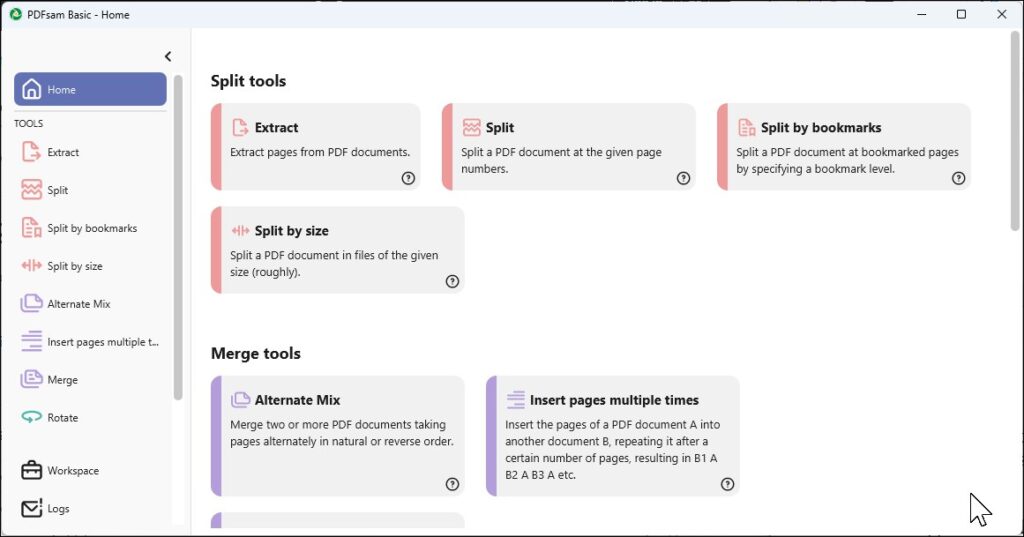
주민번호나 계좌번호가 든 서류라면 업로드형보다 설치형 프로그램으로 합치는 쪽을 권해요.
업로드형은 파일을 서비스 서버로 보낸 뒤 합친 결과를 내려받는 구조라서, 잠시라도 파일이 밖에 머물러요.
각 서비스가 밝힌 보관 안내를 나란히 놓으면 차이가 분명하게 보이죠.
| 도구 | 파일이 처리되는 곳 | 공식 보관 안내 |
|---|---|---|
| iLovePDF | 서비스 서버 | 내려받기용으로 최대 2시간 보관 후 삭제 |
| PDF24 온라인 | EU 안에 있는 서버 | 1시간 뒤 서버에서 완전히 삭제 |
| Adobe 온라인 | Adobe 서버 | 로그인해 저장하지 않으면 영구 삭제 |
| PDFsam Basic | 내 PC | 서버로 올라가지 않음 |
| PDF24 Creator | 내 PC(윈도우 전용) | 파일이 PC에 그대로 남음 |
위 표의 보관 안내는 iLovePDF 자주 묻는 질문, PDF24 도움말, Adobe Acrobat 온라인 PDF 병합 안내에서 옮겼어요.
설치형 두 줄은 PDFsam Basic 공식 페이지와 PDF24 Creator 공식 안내 설명을 따랐죠.
Reddit r/selfhosted 질문 글에도 개인 정보를 바깥으로 보내기 싫어서 업로드 없이 PDF 몇 장을 합칠 도구를 찾는다는 글이 올라왔어요.
이력서나 일반 보고서처럼 공개돼도 탈이 없는 파일이라면 업로드형으로 빠르게 끝내도 괜찮아요.
⚠️ 업로드 전에 한 번 더 확인할 것
- 신분증 사본, 등본, 통장 사본이 섞여 있으면 설치형으로 돌리는 게 안전한 선택이에요.
- iLovePDF는 작업이 끝난 뒤 사용자가 파일을 바로 지울 수도 있다고 안내하니 그 버튼을 눌러 두세요.
- 회사 문서라면 사내 보안 규정이 외부 업로드를 막는지부터 살펴보세요.
2. PDF 병합 설치 없이, 브라우저 도구 3곳 비교
설치 없이 끝내려면 워터마크와 한도부터 비교하면 고르기가 쉬워져요.
Adobe Acrobat 온라인 PDF 병합 안내는 무료, 워터마크 없음, 설치 없음, 구독 불필요를 내세우고 있어요.
같은 안내에 파일 100개까지, 병합 결과는 1,500쪽까지 만들 수 있다고 적혀 있죠.
| 서비스 | 올리는 방식 | 페이지 단위 편집 | 무료 이용 조건 |
|---|---|---|---|
| Adobe 온라인 | 선택 또는 끌어 놓기, 순서 변경 가능 | 로그인해야 페이지 이동, 삭제 | 워터마크 없음, 파일당 500쪽 |
| PDF24 온라인 | 끌어 놓기, 순서 변경 가능 | 페이지 모드에서 넣을 쪽만 클릭 | 무료, 워드와 이미지도 병합 |
| iLovePDF | 끌어 놓기, 구글 드라이브, 드롭박스 | 공식 FAQ에 별도 안내 없음 | 처리 후 사용자가 바로 삭제 가능 |
| Smallpdf | 확인 불가 | Delete Pages 도구 따로 제공 | 무료 플랜은 일일 다운로드 한도 표시 |
PDF24 온라인 병합 페이지는 페이지 모드로 바꾸면 각 PDF의 쪽이 펼쳐지고, 새 파일에 넣을 쪽만 눌러 고를 수 있어요.
Smallpdf 요금제 표에는 무료 플랜의 병합 항목에 일일 다운로드 한도가 붙어 있어서, 하루에 여러 번 합칠 땐 다른 곳이 편해요.
Adobe 온라인은 암호가 걸린 PDF도 파일마다 암호를 넣어야 합쳐지고, 암호가 틀린 파일은 빠진다고 해요.
3. PDF 파일 합치기 프로그램, PDFsam Basic과 PDF24 Creator 차이
윈도우만 쓰면 둘 다 괜찮고, 맥이나 리눅스까지 쓴다면 PDFsam Basic이 맞아요.
PDFsam Basic 공식 페이지는 워터마크와 용량 제한이 없고 파일이 서버로 올라가지 않는 오픈소스 앱이라고 소개해요.
PDFsam 깃허브 배포 기록를 보면 2026년 10월 30일에 6.0.9 버전이 나왔을 만큼 지금도 업데이트가 이어지는 중이에요.
| 비교 항목 | PDFsam Basic | PDF24 Creator |
|---|---|---|
| 지원 운영체제 | 윈도우, 맥, 리눅스 | 윈도우 전용 |
| 페이지 고르기 | 쪽 범위 입력(예: 1-10, 14, 25-) | 빈 문서에 원하는 쪽을 끌어 넣기 |
| 추가 기능 | 책갈피 합치기, 목차 생성, 홀짝 페이지 섞기 | 워드, 엑셀, 이미지 자동 PDF 변환 |
| 인터넷 연결 | 필요 없음 | 오프라인으로 작동 |
| 가격 | 무료 오픈소스, 유료 버전은 별도 | 개인, 기업 모두 무료 |
gHacks의 PDFsam Basic 리뷰는 추가한 파일을 오른쪽 클릭해 순서를 바꾸거나 빼는 방식이라 손에 금방 익는다고 평가했어요.
MakeUseOf 오픈소스 PDF 도구 리뷰는 PDFsam Basic이 구조 편집은 잘하지만 본문 글자나 이미지는 고치지 못한다고 짚어요.
스캔본 여러 장을 묶는 정도라면 PDFsam Basic, 워드 파일까지 섞어 합친다면 PDF24 Creator가 편하더라고요.
4. PDF 페이지 순서 바꾸기와 빼기, 도구별 위치 비교
순서 바꾸기는 모든 도구가 끌어 놓기로 되지만, 특정 쪽 빼기는 메뉴 위치가 제각각이에요.
맥이라면 따로 설치할 것 없이 Apple 미리보기 사용 설명서대로 미리보기 앱에서 끝낼 수 있어요.
보기 메뉴에서 썸네일을 켜고, 한 PDF의 썸네일을 다른 PDF의 사이드바로 끌어 놓으면 합쳐지는 구조죠.
| 도구 | 순서 바꾸기 | 특정 쪽 빼기 |
|---|---|---|
| 맥 미리보기 | 사이드바 썸네일을 끌어 이동 | 필요한 썸네일만 골라 옮기기 |
| PDFsam Basic | 파일 목록 오른쪽 클릭 | 쪽 범위 칸에 넣을 쪽만 입력 |
| PDF24 Creator | 빈 문서에 끌어 넣는 순서대로 | 빈 문서에 넣지 않은 쪽은 빠짐 |
| Adobe 온라인 | 올린 파일을 끌어 정렬 | 로그인 후 페이지 정리 화면 |
🚫 이럴 땐 결과가 꼬이더라고요
- 맥 미리보기는 바꾼 내용이 자동 저장돼서, 원본을 지키려면 파일, 복제로 사본부터 만들어야 해요.
- gHacks 리뷰에서는 고른 옵션에 따라 합친 PDF 용량이 조금씩 달라졌다고 해요.
- PDFsam 병합 탭의 홀수 쪽 빈 페이지 추가 옵션을 켜 두면 결과 쪽수가 늘어날 수 있어요.
- 떨어진 쪽 여러 개를 맥에서 옮길 땐 Command 키를 누른 채 하나씩 골라야 하더라고요.
5. 업로드형을 써야 한다면 줄이는 위험
업로드형을 쓸 수밖에 없다면 민감한 쪽을 빼고 올리거나, 끝난 뒤 바로 지우는 습관이 도움이 돼요.
iLovePDF 자주 묻는 질문는 모든 업로드에 https와 종단 간 암호화를 쓰고 파일을 열어 보지 않는다고 설명하고 있어요.
PDF24 도움말도 처리 서버가 모두 EU 안에 있고, 파일을 저장하거나 분석하지 않는다고 밝혀 두었죠.
- 주민번호 뒷자리처럼 꼭 필요 없는 정보는 원본에서 먼저 가려요.
- 합칠 파일만 따로 폴더에 모아 엉뚱한 파일이 섞이지 않게 해요.
- 결과를 내려받은 뒤 삭제 버튼이 있으면 그 자리에서 눌러 둬요.
- 공용 PC라면 다운로드 폴더의 결과 파일과 원본도 지우고 자리를 떠요.
보안 안내가 탄탄해도 내 손을 떠난 파일이라는 사실은 그대로라서, 마지막 선택은 서류 성격에 맞추는 편이 좋아요.
6. 상황별 선택표, 이런 분께는 이 도구
서류가 민감하면 설치형, 급하고 가벼운 문서면 브라우저 도구로 나누면 고민이 줄어요.
| 이런 분께 | 추천 도구 | 고른 이유 |
|---|---|---|
| 신분증, 등본을 묶어 제출하는 분 | PDFsam Basic 또는 PDF24 Creator | 파일이 PC 밖으로 안 나감 |
| 맥북 사용자 | 미리보기 앱 | 설치 없이 썸네일 끌기로 끝남 |
| 회사 PC라 설치가 막힌 분 | Adobe 온라인 | 워터마크 없이 브라우저로 병합 |
| 워드, 이미지까지 섞는 분 | PDF24 Creator 또는 PDF24 온라인 | 다른 형식을 자동으로 PDF 변환 |
| 휴대폰으로만 처리하는 분 | Adobe 온라인 | 모바일 브라우저에서도 병합 가능 |
PDF 합치기 무료, 공식 자료 기준 요약
- iLovePDF는 최대 2시간, PDF24 온라인은 1시간 뒤 서버 파일을 지운다고 안내해요.
- PDFsam Basic과 PDF24 Creator는 파일을 서버로 보내지 않는 설치형이에요.
- Adobe 온라인은 워터마크 없이 합쳐 주고, 페이지 단위 편집은 로그인이 필요해요.
- 맥 미리보기는 자동 저장되니 원본 사본부터 만들어 두세요.
개인 서류를 자주 다루는 집이라면 PDFsam Basic 하나를 깔아 두는 쪽이 덜 신경 쓰이는 선택이라고 봐요.
7. 함께 보면 좋은 글
- 종이 서류를 휴대폰으로 PDF로 만드는 단계는 갤럭시 문서 스캔 방법 글에 정리돼 있어요.
- 무료 사이트별 하루 사용 한도가 궁금하다면 PDF 합치기 무료 사이트 3곳 한도 비교 글도 참고해 보세요.
8. PDF 병합 자주 묻는 질문
Q1. 무료 사이트로 합치면 워터마크가 찍히나요?
아니요, Adobe 온라인 병합은 워터마크를 넣지 않는다고 안내해요. PDFsam Basic도 워터마크와 용량 제한이 없다고 공식 페이지에 적혀 있어요.
Q2. 윈도우에서 설치 없이 합칠 수 있나요?
네, Adobe 온라인이나 PDF24 온라인 같은 브라우저 도구로 가능해요. 민감한 서류라면 설치형인 PDFsam Basic이나 PDF24 Creator로 돌리는 편이 마음 놓여요.
Q3. 합치면 화질이 떨어지나요?
아니요, Adobe와 PDF24 모두 병합할 때 품질을 낮추지 않는다고 안내해요. 병합은 쪽을 이어 붙이는 작업이라 원본 해상도가 그대로 남는다는 설명이죠.
Q4. 합친 뒤에 페이지 하나만 빼고 싶으면요?
PDFsam Basic의 쪽 범위 입력이나 맥 미리보기 썸네일 삭제로 빼면 돼요. Adobe 온라인은 로그인해야 페이지를 옮기거나 지울 수 있어요.
공식 출처 및 팩트체크 기준
- PDF24 도움말, How to merge PDF files into one PDF (발표일 2023-01-26, 확인일 2026-11-02)
- PDFsam 깃허브, v6.0.9 배포 (발표일 2026-10-30, 확인일 2026-11-02)
- MakeUseOf, The Only Open-Source PDF Editors You’ll Ever Need (발표일 2025-07-23, 확인일 2026-11-02)
- gHacks, Split or Merge PDFs with PDFsam Basic (발표일 2019-11-27, 확인일 2026-11-02)
- Reddit r/selfhosted, Merge PDF tool (발표일 2023-08-19, 확인일 2026-11-02)
- Adobe Asia Pacific 공식 유튜브, How to Combine PDF Files Online (발표일 2026-05-24, 확인일 2026-11-02)
- iLovePDF 자주 묻는 질문 (발표일 확인 불가, 확인일 2026-11-02)
- Adobe Acrobat 온라인 PDF 병합 (발표일 확인 불가, 확인일 2026-11-02)
- Apple 미리보기 사용 설명서, PDF 결합 (발표일 확인 불가, 확인일 2026-11-02)
