
usb4 썬더볼트 3 차이 USB-C 포트만 보고 USB4와 썬더볼트 3 차이를 판단하면 속도와 호환이 어긋나기 쉽습니다. USB4는 인텔이 기여한 썬더볼트 3 프로토콜을 바탕으로 하며, 데이터와 디스플레이를 동시에 쓸 수 있습니다. 이름을 섞어 부르면 독과 케이블을 잘못 고르기 쉽습니다. 표준 이름과 포트 각인을 같이 읽는 습관이 필요합니다.
USB4 1.0은 20Gbps와 40Gbps를 정의하고, 썬더볼트 3 하위 호환은 허브에는 필수이지만 호스트와 주변기기는 선택입니다. 케이블과 로고, 제품 사양을 함께 확인해야 실제 체감이 맞습니다. 포트 모양만 같아도 기능이 같다고 단정하기는 어렵습니다.
USB4와 썬더볼트 3가 다른 이유
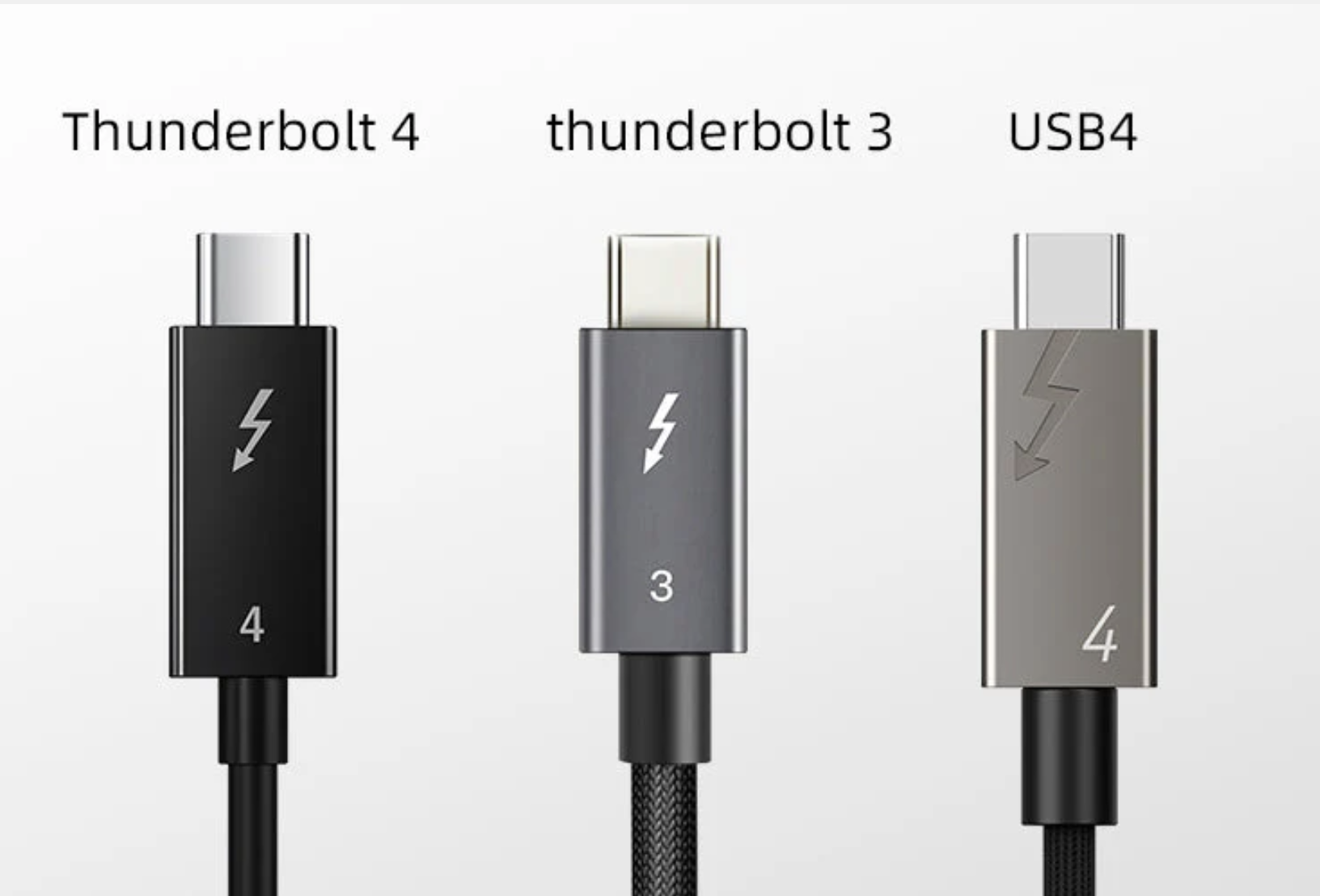
USB4는 USB-IF 표준이고 썬더볼트 3는 인텔이 이끈 규격입니다. USB4는 썬더볼트 프로토콜 명세를 바탕으로 집계 대역폭을 기존 USB보다 넓히고 데이터와 디스플레이 프로토콜을 함께 쓰도록 설계했습니다. 겉보기 커넥터는 둘 다 USB-C라서 이름과 로고, 지원 모드를 나눠 봐야 합니다.
썬더볼트 3 호환을 USB4에서 열려면 40Gbps 모드와 최소 15W 전원, 인텔 썬더볼트 VID 등록이 필요합니다. 허브는 이 호환이 필수이고 노트북 같은 호스트와 주변기기는 제품마다 선택이므로 사양표를 확인해야 합니다. 인증 없이 로고만 닮은 케이블은 기기를 물려 보기 전에는 성능을 장담하기 어렵습니다. 컨트롤러 칩 이름도 스펙 하단에 나오는 경우가 있습니다.
전송 속도와 대역폭 비교
(출처: 안될공학 – IT 테크 신기술)
USB4 1.0은 20Gbit/s와 40Gbit/s 연결을 정의합니다. 썬더볼트 3 신호는 USB4 Gen2/Gen3와 비슷하지만 레거시 속도는 레인당 10.3125Gbit/s와 20.625Gbit/s로 조금 더 빠릅니다. 광고 숫자는 같아 보여도 실제 링크 클럭은 제품 구현에 따라 갈립니다.
같은 40Gbps라도 데이터만 쓰는지, 영상 터널과 충전을 나누는지에 따라 남는 대역이 달라집니다. 그래서 USB4 속도만 보고 외장 저장장치 체감을 단정하면 오차가 생깁니다. 레인 속도가 조금 달라도 사용자 체감은 케이블 손실과 프로토콜 분배가 더 크게 좌우합니다. 측정값은 순수 데이터 구간에서만 비교하는 편이 낫습니다.
USB4 40Gbps와 썬더볼트 3 체감
USB4 40Gbps 제품과 썬더볼트 3는 최대 집계 대역이 비슷하게 느껴질 수 있습니다. 다만 썬더볼트 3 호환 USB4는 40Gbps 모드가 필요하고, 20Gbps만 지원하는 USB4 노트북에서는 체감이 크게 떨어집니다. 외장 SSD처럼 버스 전원을 쓰는 기기에서도 전원 조건이 맞아야 속도가 유지됩니다.
썬더볼트 포트에 USB4 기기를 연결하면 대체로 기대 기능이 살아납니다. 반대로 USB4 포트에 썬더볼트 기기를 꽂으면 호스트 구현에 따라 터널이나 PCIe 기능이 줄어들 수 있습니다.
허브는 썬더볼트 3 호환이 필수라서 중간 장치가 병목이 생기는 일은 상대적으로 적습니다. 호스트가 선택 구현이면 같은 독도 기능이 줄어듭니다.
디스플레이·충전 동시 사용 시
모니터와 충전을 한 케이블로 같이 쓰면 남는 대역이 데이터 쪽에 덜 갑니다. 썬더볼트 3도 USB4도 디스플레이 터널과 전력 공급을 동시에 열 수 있지만, 패널 해상도와 주사율에 따라 저장장치 속도가 먼저 꺾입니다. 독에서 4K 화면을 켠 채로 대용량 복사를 하면 이 분배가 바로 드러납니다. 전력 협상이 먼저 실패하면 화면보다 충전이 끊기는 경우도 있습니다.
충전 와트는 대역과 별개 항목이지만, 케이블이 고속 모드와 고전력을 함께 버티지 못하면 둘 다 내려갑니다. 고해상도 작업용 독은 포트 표기보다 동시 출력 조건을 먼저 봐야 합니다. 15W 미만이면 버스 전원 기기가 불안정해질 수 있습니다. 주사율을 높이면 디스플레이 터널이 대역을 더 가져가서 파일 복사가 먼저 느려집니다.
호환성·케이블·포트 구분법
USB-C는 커넥터일 뿐이고 USB4와 썬더볼트 3, 썬더볼트 4가 모두 이 모양을 씁니다. 포트 생김새만으로는 표준을 나눌 수 없습니다. 썬더볼트는 번개 로고로 표시하는 경우가 많고, 케이블도 동일 로고가 있어야 전 기능에 가깝게 맞습니다.
패시브 짧은 케이블은 40Gbps를 버티는 편이지만, 긴 케이블은 액티브 제품이 아니면 속도가 내려갑니다. 충전 전용 USB-C 선을 데이터 포트에 꽂으면 화면과 고속 전송이 빠집니다. 호스트가 썬더볼트 3 호환을 켜지 않은 USB4이면 독의 일부 포트가 USB로만 동작합니다.
이 구분이 USB-C 썬더볼트 구분을 가릅니다. 전자상가에서 싼 케이블만 모아 쓰면 40Gbps 표기가 무의미해집니다.
썬더볼트 로고와 USB-C 혼동 포인트
번개 마크는 썬더볼트 인증 단서이고, 일반 USB 아이콘이나 배터리 아이콘만 있으면 충전·USB 데이터 중심일 수 있습니다. USB4 표기가 있어도 20Gbps 제품과 40Gbps 제품이 섞여 있습니다. 구매 전에는 포트 옆 각인과 제조사 스펙의 링크 속도를 같이 봐야 합니다.
로고가 지워진 구형 노트북은 모델명으로 컨트롤러를 확인하는 편이 안전합니다. USB-C 썬더볼트 구분을 건너뛰면 저속 허브에 고가 독이 물려 화면이 안 뜨는 일이 생깁니다. 정품 케이블 각인의 숫자 40도 함께 확인하십시오.
썬더볼트 3 호환 USB4 호스트는 번개 로고와 40 표기가 함께 있는 경우가 많습니다. 한쪽만 있으면 제조사 문서를 열어 링크 속도와 디스플레이 터널을 확인해야 합니다.
노트북·독에서 실제 체감 차이
체감은 최대 숫자보다 의무 사양에 가깝습니다. 썬더볼트 3는 최소 4K 디스플레이 한 대를 전제로 잡는 경우가 많고, USB4는 20Gbps 제품과 40Gbps 제품, 화면 지원 여부가 모델마다 갈립니다. 같은 USB-C 독이라도 호스트가 무엇을 의무로 열었는지에 따라 모니터 수가 달라집니다.
썬더볼트 4는 USB4 40Gbps에 썬더볼트 3 하위 호환을 필수로 두고, PCIe 약 32Gbps와 4K 두 대 또는 8K 한 대를 요구합니다. USB4에서 선택이던 항목을 고정해 독 사용이 예측 가능해집니다. 영상 편집처럼 외장 디스크와 모니터를 동시에 물리면 이 차이가 바로 나타납니다. USB4 속도만 높은 제품도 듀얼 4K가 빠질 수 있습니다.
USB4 vs 썬더볼트 3 정리
USB4 썬더볼트 3 차이는 커넥터가 아니라 필수 기능 범위입니다. 속도 상한은 비슷해도 호스트의 썬더볼트 3 호환 여부와 20Gbps·40Gbps 구분, 디스플레이 동시 사용이 체감을 가릅니다. 구매 전 로고와 스펙의 링크 속도, 독의 모니터 대수를 맞춰 보면 실패가 줄어듭니다.
썬더볼트 4 비교까지 보면 40Gbps와 이중 디스플레이가 기본에 가깝고, USB4는 제품 편차가 큽니다. 작업이 화면 두 장과 외장 저장장치를 동시에 쓰면 호환 범위가 넓은 쪽을 고르는 편이 맞습니다. 허브는 호환이 필수이고 노트북은 선택이므로 호스트 스펙을 먼저 고정한 뒤에 독을 고르면 됩니다. 표의 숫자보다 동시 사용 조건이 실사용에 더 가깝습니다.
| 항목 | USB4 | 썬더볼트 3 | 썬더볼트 4 |
|---|---|---|---|
| 최대 링크 | 20 또는 40Gbps | 40Gbps급 | 40Gbps |
| 썬더볼트 3 호환 | 허브 필수, 호스트·기기 선택 | 자체 규격 | 필수 |
| 디스플레이 | 제품마다 다름 | 최소 1×4K 전제 | 2×4K 또는 1×8K |
| 식별 | USB4 표기 | 번개 로고 | 번개 로고 |
