
와이파이 7 지원 기기를 살 때는 공유기와 단말이 같은 세대로 맞는지가 먼저입니다. 상자 표기에 와이파이 7이 있어도 MLO와 채널 폭이 빠지면 체감 속도는 제한됩니다. 표준 이름은 IEEE 802.11be입니다. 암호 방식과 칩셋 이름까지 봐야 호환이 맞습니다.
구매 전에 공유기 칩셋, 노트북 무선 카드, 스마트폰 지원 여부를 제품 사양에서 함께 대조하는 편이 안전합니다. 최고 속도와 MLO 링크는 WPA3가 필요합니다. WPA2만 쓰면 하위 세대로 떨어질 수 있으니 암호 설정도 함께 점검하십시오. 아래에서는 공유기와 노트북, 스마트폰·태블릿 순으로 확인 방법을 정리합니다.
와이파이 7이란 무엇이며 기존 세대와 무엇이 다른가
와이파이 7은 IEEE 802.11be 표준입니다. 기존 세대와 구별되는 점은 여러 대역을 묶는 MLO, 최대 320MHz 채널, 4096-QAM입니다. How-To Geek은 MLO가 2.4·5·6GHz를 쓰고 4096-QAM은 심볼당 12비트라고 설명합니다. 채널이 160MHz에 머무르면 6세대와 차이가 줄어듭니다.
MLO는 공유기와 클라이언트가 모두 와이파이 7이어야 합니다. 와이파이 6과 6E 기기는 단일 대역으로만 접속합니다. 소비자용 단말은 대개 교차 전송인 EMLSR이며, 대역을 동시에 합치는 EMLMR은 아직 일반적이지 않습니다. 동시 전송을 기대하고 고가 공유기만 고르면 실망할 수 있습니다.
인증에 필요한 조건은 NSTR과 EMLSR 쪽에 가깝습니다. 체감을 높이려면 공유기와 클라이언트를 같이 맞춰야 합니다.
와이파이 7 지원 공유기·공유기 칩셋 확인 방법
(출처: 에르메스삼삼)
공유기 상자만 보지 말고 칩셋 이름을 확인하십시오. MediaTek Filogic 880은 802.11be, 320MHz, 4096-QAM, MLO를 지원하며 PHY 최대 36Gbps를 BE36000으로 표기합니다. 트라이밴드가 기본이고 확장 시 펜타밴드, MRU, AFC도 제품 페이지에 적혀 있습니다. 칩셋 코드가 없으면 고객센터에 문의하는 것이 확실합니다.
Qualcomm Networking Pro 820은 802.11be, 320MHz, 동시·교차 MLO, 4K QAM을 지원하고 PHY 피크는 16Gbps입니다. Broadcom 2세대 AP 칩 BCM6765 계열은 4096-QAM과 320MHz로 PHY 8.64Gbps, 최대 3-link MLO를 내세웁니다. 칩셋이 같아도 펌웨어와 안테나 구.
| 칩셋 | 채널·변조 | PHY 표기 | MLO |
|---|---|---|---|
| MediaTek Filogic 880 | 320MHz, 4096-QAM | 최대 36Gbps (BE36000) | 지원 |
| Qualcomm Networking Pro 820 | 320MHz, 4K QAM | 피크 16Gbps | 동시·교차 |
| Broadcom BCM6765 계열 | 320MHz, 4096-QAM | 8.64Gbps | 최대 3-link |
노트북·데스크톱에서 와이파이 7 지원 기기 고르는 법
노트북에서 확인할 항목은 무선 카드 모델입니다. 대표 클라이언트는 Intel BE200이며 EMLSR과 2.4·5·6GHz 링크를 지원합니다. SageAxe 배포 매트릭스는 BE200을 가장 널리 쓰인 와이파이 7 노트북 어댑터로 두고, Windows 11 24H2 이상을 권장 조건으로 적습니다. 6GHz가 빠지면 MLO 조합이 줄어듭니다.
데스크톱은 메인보드 M.2 키와 무선 카드 두께, 안테나 선을 맞춰야 합니다. 카드만 바꿔도 BIOS에서 CNVi 전용 슬롯이면 인식이 안 될 수 있습니다. 구매 전에 보드 설명서의 무선 카드 호환 표와 안테나 개수를 확인하십시오. 안테나 선을 빼 두면 수신이 급격히 나빠집니다.
내장 무선 카드와 USB 어댑터 중 어떤 것을 살까
내장 카드는 노트북 내부 안테나 위치가 고정되어 수신이 안정적인 편입니다. USB 어댑터는 교체가 쉽고 데스크톱에 무선 모듈이 없을 때 바로 연결할 수 있습니다. 다만 USB 버스 속도와 안테나 크기 때문에 320MHz와 MLO를 다 쓰지 못하는 제품도 있습니다. 연장 없이 USB 3 포트에 바로 꽂는 편이 낫습니다.
내장 카드를 고를 때는 키 E 슬롯과 카드 규격이 맞는지 확인하십시오. USB는 본체 뒤쪽보다 앞쪽이나 연장 케이블로 가려짐을 줄이는 편이 낫습니다. 드라이버가 Windows 11에서만 나오는지도 함께 보십시오. 속도 표기만 보고 고르지 말고 지원 대역을 확인하십시오.
인텔 BE 시리즈와 호환 메인보드 확인 포인트
인텔 BE 시리즈 노트북 카드는 BE200이 대표입니다. CNVi 전용 슬롯에는 일반 M.2 카드가 들어가지 않거나 인식이 거부될 수 있습니다. 보드가 키 E를 제공하는지, 무선 카드가 이미 붙어 있는 모델인지를 설명서에서 확인하십시오. 프리로드 카드가 6E이면 교체가 필요합니다.
안테나 커넥터 수와 카드의 커넥터 수가 같아야 6GHz까지 안정적입니다. Windows 11 24H2 이상에서 드라이버가 맞춰지는 경우가 많습니다. BIOS에서 무선 장치를 켜 둔 상태인지도 점검하십시오. 교체 뒤에는 장치 관리자에서 어댑터 이름이 BE 계열인지 확인하십시오.
스마트폰·태블릿 와이파이 7 지원 모델과 실제 체감
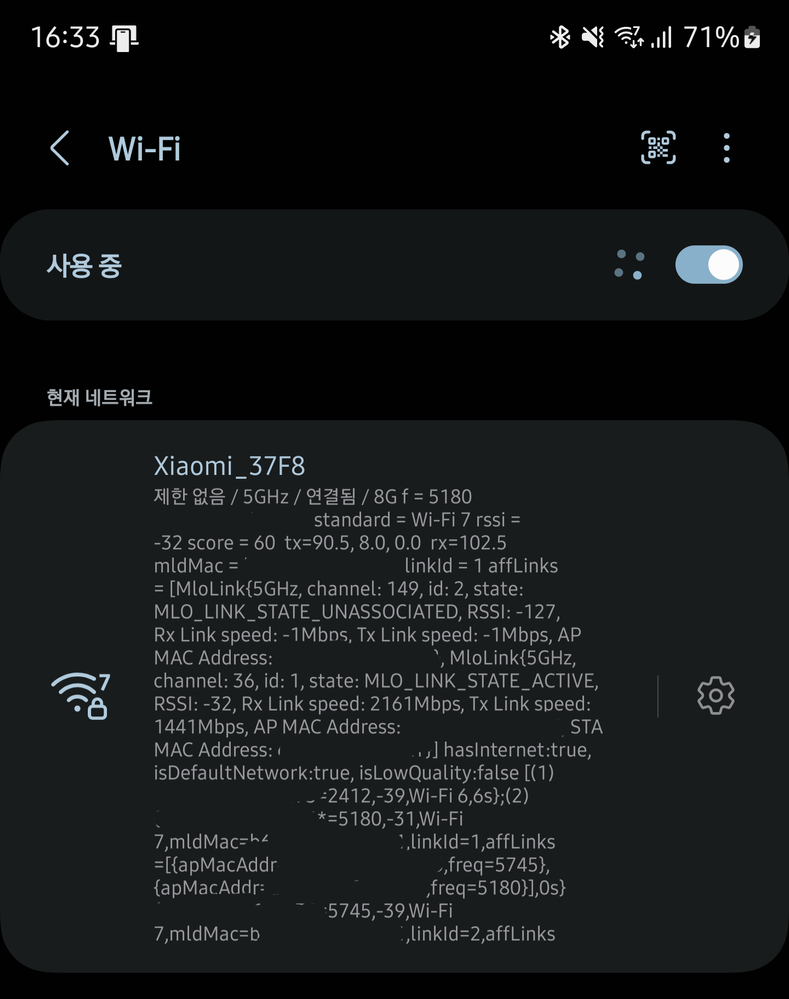
스마트폰은 칩셋 세대와 출시 지역 펌웨어에 따라 와이파이 7 스위치가 꺼져 있는 경우도 있습니다. 설정에서 표준 이름이나 6GHz 접속 여부를 확인하는 것이 확실합니다. 공유기와 단말이 모두 와이파이 7이어야 MLO가 열립니다. 같은 모델이라도 국가 코드에 따라 6GHz가 제한될 수 있습니다.
실제 체감은 벽과 거리, 채널 혼잡에 더 많이 좌우됩니다. 소비자 단말은 EMLSR이 많아 대역을 동시에 합치는 속도보다 지연과 안정이 먼저 좋아집니다. 태블릿도 같은 칩셋이어도 안테나 수 때문에 노트북보다 낮게 나올 수 있습니다. 속도 숫자만 보지 말고 지연 시간 변화도 같이 보십시오.
플래그십 스마트폰 지원 현황
최근 안드로이드 플래그십은 와이파이 7을 기본으로 켜 두는 제품이 늘었습니다. 다만 인증 로고와 실제 메뉴가 다를 수 있으니 접속 후 주파수를 확인하십시오. MLO가 보이려면 공유기 쪽도 와이파이 7이고 암호는 WPA3여야 합니다. 국내 판매 펌웨어에서 6GHz가 열려 있는지도 확인해야 합니다.
태블릿 플래그십도 같은 조건을 따릅니다. 구형 플래그십은 와이파이 6E에서 멈추는 경우가 많습니다. 중고로 살 때는 출시 연도와 무선 사양을 제조사 제품 페이지에서 한 줄씩 대조하십시오. 화면이 큰 기기라도 안테나가 약하면 속도 숫자가 낮게 나옵니다.
와이파이 7 지원 기기 구매 전 체크리스트 정리
구매 전에 공유기와 단말이 모두 와이파이 7인지 확인하십시오. MLO는 한쪽만 해당 세대면 동작하지 않고 단일 대역으로 접속합니다. 최고 속도와 MLO 링크는 WPA3가 필요하며, WPA2만 쓰면 하위 세대로 떨어질 수 있습니다. 한쪽만 업그레이드하면 체감은 거의 그대로일 수 있습니다.
칩셋 이름과 클라이언트 카드 모델을 제품 페이지에서 대조하십시오. 노트북은 Intel BE200 계열과 Windows 11 24H2 조건을 보고, 공유기는 Filogic 880, Networking Pro 820, BCM6765처럼 PHY 표기와 MLO 설명을 확인하면 됩니다. 채널 320MHz와 6GHz 사용 가능 여부도 함께 보십시오. 안테나 수와 6GHz 가능 지역인지도 마지막에 보십시오.
