
와이파이 7 설정 동향 지금 가정과 사무실에서 와이파이 7을 쓰려면 6GHz 320MHz 채널과 WPA3·PMF를 먼저 맞추셔야 합니다. MLO는 이 조건이 없으면 설정 프레임이 거절될 수 있습니다. 구형 IoT는 별도 SSID로 나누는 편이 안전합니다.
한국은 2024년 5월 6GHz를 320MHz까지 쓸 수 있게 규정을 정비했습니다. 공유기 화면에서 802.11be와 채널 폭을 확인하지 않으면 기본값이 160MHz에 머물 수 있습니다. 윈도우 11은 24H2부터 와이파이 7을 정식 지원하므로 PC는 OS와 드라이버를 함께 점검하십시오. 채널 폭과 보안이 어긋나면 속도 숫자가 나와도 MLO는 동작하지 않습니다.
와이파이 7 표준과 설정 화면에서 달라진 점
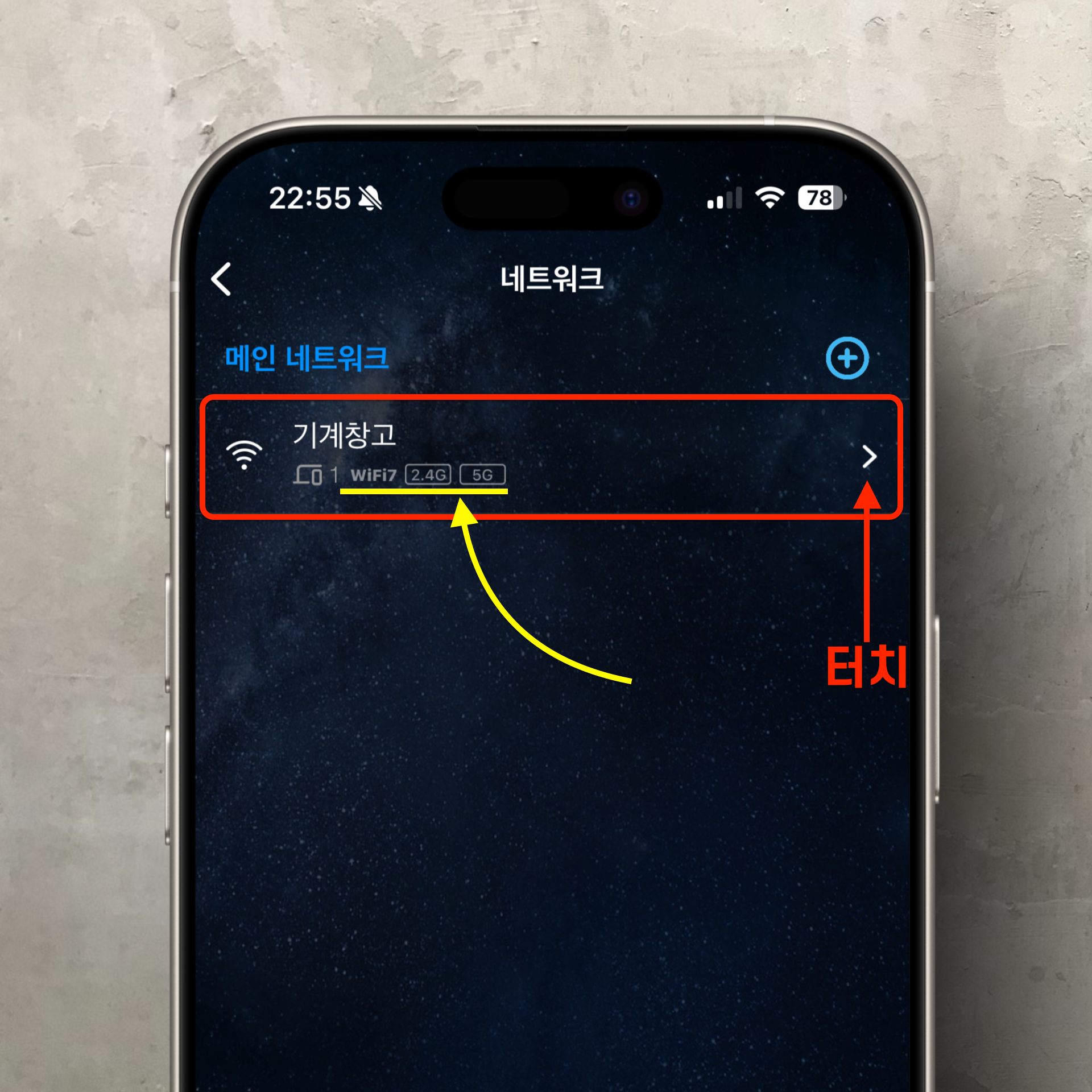
와이파이 7은 IEEE 802.11be입니다. 설정 화면에서 핵심은 MLO, 6GHz의 최대 320MHz 채널, 4K-QAM입니다. 802.11be를 끄면 MLO는 사용할 수 없습니다.
공유기와 컨트롤러는 무선 모드, 채널 폭, 보안 프로필을 한 화면에 모아 둡니다. 6GHz SSID는 Enhanced Open, WPA3 Personal, WPA3 Enterprise만 허용됩니다. WPA2 전환 모드는 6GHz에서 쓸 수 없으니 2.4·5GHz와 보안을 분리해 확인하십시오. 기본 DCA 최대폭이 160MHz인 장비는 6GHz RF 프로필에서 320MHz를 따로 켜야 합니다.
메뉴를 저장한 뒤에는 단말이 6GHz로 붙었는지 SSID 속성에서 확인하십시오. 5GHz만 보이면 채널 폭과 국가 코드를 다시 열면 됩니다.
6GHz 대역과 채널 폭 선택
320MHz 채널 폭은 6GHz 대역에서만 지원됩니다. 한국은 2024년 5월 6GHz 대역폭을 320MHz까지 쓸 수 있게 규정을 정비했습니다. 현장 규정과 장비 기본값이 다르므로 RF 프로필을 직접 열어야 합니다.
설정에서 6GHz를 켠 뒤 채널 폭을 320MHz로 지정하지 않으면 160MHz에 남을 수 있습니다. 간섭이 심한 환경에서는 폭을 줄여 안정성을 우선하고 측정 후에 320MHz를 다시 켜는 편이 낫습니다. 채널 번호는 국가 코드가 한국으로 잡혀 있는지부터 확인하십시오.
DFS가 없는 6GHz라도 인접 공유기와 폭이 겹치면 지연이 커질 수 있습니다. 그때는 채널을 옮기고 폭은 나중에 올리면 됩니다.
MLO와 다중 링크 우선순위
MLO는 단말이 2.4·5·6GHz 등 여러 대역에 동시에 연결하고 전송할 수 있게 합니다. Cisco Catalyst 9800 설정에서는 802.11be를 비활성화하면 MLO를 쓸 수 없다고 안내합니다. MLO를 쓰려면 SSID에 WPA3와 PMF Required가 필요합니다. PMF가 없으면 MLO 설정 프레임이 거부될 수 있습니다.
링크 우선순위는 6GHz를 주 링크로 두고 5GHz를 보조로 두는 구성이 흔합니다. 단말이 MLO를 지원하지 않으면 단일 대역으로만 붙습니다. 무선 모드에서 802.11be가 켜져 있는지를 저장 전에 다시 확인하십시오.
게임과 화상 회의는 지연이 작은 링크를 쓰도록 단말 QoS를 건드리지 말고 AP 쪽 MLO를 먼저 안정화하십시오. 밴드 스티어링과 MLO를 동시에 공격적으로 켜면 로밍 로그가 복잡해집니다.
대역·MLO·보안 등 실무 설정 체크리스트
실무에서는 대역, MLO, 보안을 한 번에 점검하는 순서가 안전합니다. 6GHz SSID는 Wi-Fi Alliance 규칙상 Enhanced Open, WPA3 Personal, WPA3 Enterprise만 허용됩니다. MLO는 같은 SSID에서 WPA3와 PMF Required가 맞아야 켜집니다. 2.4GHz IoT는 WPA2 AES로 분리하는 편이 구형 기기 호환에 유리합니다.
| 항목 | 권장 설정 | 현장 주의 |
|---|---|---|
| 무선 모드 | 802.11be 사용 | 끄면 MLO 불가 |
| 6GHz 채널 폭 | 320MHz | 기본이 160MHz일 수 있음 |
| 보안 | WPA3, PMF Required | 6GHz는 WPA2 전환 불가 |
| 구형 기기 | IoT용 WPA2 AES SSID | GCMP-256 비호환 가능 |
저장 뒤에는 단말을 재연결해 6GHz와 MLO 표시를 확인하십시오. 표시가 없으면 국가 코드, 채널 폭, 802.11be, PMF를 순서대로 되돌리십시오. 사무실은 5GHz와 6GHz 출력을 같게 맞추지 말고 커버리지 측정 후 조정하는 것이 좋습니다.
표의 권장 값은 가정용 기본선입니다. 메시 노드가 있으면 백홀 대역을 6.
공유기·노트북·스마트폰 호환과 현장 이슈
가정용 Wi-Fi 7 공유기는 펌웨어가 최신이 아니면 6GHz나 MLO 메뉴가 숨겨질 수 있습니다. 노트북은 윈도우 11 24H2와 Wi-Fi 7 칩셋, 드라이버가 같아야 6GHz를 씁니다. 스마트폰도 Wi-Fi 7 지원 모델이 아니면 5GHz에만 붙습니다. 현장에서는 AP와 단말이 모두 맞는지 한 쌍으로 확인하십시오.
ASUS 한국 FAQ는 일부 구형 장치가 Wi-Fi 7 모드나 GCMP-256과 호환되지 않을 수 있다고 안내합니다. 그때는 와이파이 7을 끄거나 암호를 AES로 바꾸고 IoT SSID를 나누는 방법이 제시됩니다. TV 박스와 구형 PC를 먼저 테스트하십시오.
USB 무선 랜카드는 드라이버가 베타인 경우가 많아 내장 칩보다 먼저 의심하십시오. 스마트폰 핫스팟은 공유기 Wi-Fi 7 설정과 별개이니 혼동하지 마십시오.
기기별 지원 여부와 펌웨어
공유기는 제조사 앱이나 웹에서 펌웨어 버전과 802.11be 옵션을 함께 봐야 합니다. 노트북은 OS만 올려도 칩셋이 Wi-Fi 6E이면 와이파이 7 MLO는 나오지 않습니다. 스마트폰은 모델 사양의 Wi-Fi 세대와 6GHz 수신 여부를 대조하십시오. 한쪽만 최신이면 링크는 하위 표준으로 떨어집니다.
업데이트 순서는 공유기 펌웨어, PC 드라이버, 휴대폰 시스템 순이 충돌이 적습니다. 베타 펌웨어는 사무실 본망에 바로 넣지 마십시오. 변경 뒤에는 2.4GHz IoT가 끊기지 않았는지도 같이 확인합니다.
지원 목록에 6E만 있고 7이 없으면 MLO 항목은 나오지 않는 것이 정상입니다. 펌웨어 릴리즈 노트에 802.11be, 320MHz, WPA3가 있는지를 기준으로 삼으십시오.
가정용 와이파이 7 도입 정리와 결론
지금 바꿔야 할 점은 6GHz에서 320MHz를 열고 MLO를 위해 WPA3와 PMF를 필수로 두는 일입니다. 한국은 2024년 5월부터 320MHz 상용 기반이 마련되어 있습니다. 윈도우 11 24H2와 공유기·단말 펌웨어가 맞을 때 6GHz와 와이파이 7이 실제로 켜집니다. 구형 TV 박스와 IoT는 WPA2 AES SSID로 나누면 본망 설정을 유지하기 쉽습니다.
도입 뒤에는 속도만 보지 말고 6GHz 연결 여부와 MLO 동작 여부를 기록해 두십시오. 조건이 안 맞는 기기는 본망에서 빼고 IoT 망으로 옮기는 것이 운영에 유리합니다. 기록은 설정 변경 날짜와 함께 남기십시오.
정리하면 설정 화면의 기본값을 그대로 두지 않는 것이 와이파이 7 설정의 핵심입니다. 호환이 끝난 뒤에야 채널 폭을 넓히는 순서가 현장 장애를 줄입니다.
