
에어팟 프로 3 초기화 방법은 덮개를 30초 닫았다 연 뒤 케이스 앞면을 두 번씩 세 차례 탭하는 거예요. Apple 지원 문서(2026년 10월 16일 게시) 기준으로 상태 표시등이 황색으로 깜박인 뒤 흰색으로 깜박이면 재설정이 끝나요.
에어팟 프로 2까지 쓰던 뒷면 설정 버튼은 에어팟 프로 3 재설정 안내에 나오지 않아요. 모델별 차이, 재설정 순서, 연결 안 됨과 한쪽 안 들림 점검, 아이폰 재연결까지 차례로 볼게요.
한 줄 정답: 덮개 30초 닫기, 앞면 두 번 탭 3회, 황색 뒤 흰색이면 완료예요.
[핵심 요약] 에어팟 프로 3 초기화 방법이란?
에어팟 프로 3 초기화 방법은 이어버드와 충전 케이스를 기본 설정으로 되돌린 뒤 아이폰에 새로 연결하는 절차를 말해요. Apple은 연결이나 충전 문제를 해결할 때 재설정이 필요할 수 있다고 안내해요.
| 항목 | 내용 | 비고 |
|---|---|---|
| 재설정 전 대기 | 덮개를 닫고 30초 | Apple 지원 재설정 문서 |
| 핵심 동작 | 케이스 앞면 두 번 탭을 세 차례 | 뒷면 설정 버튼 없음 |
| 완료 신호 | 황색 깜박임 뒤 흰색 깜박임 | 케이스 앞면 상태 표시등 |
| 흰색이 안 보일 때 | 덮개를 20초 닫았다 다시 시도 | 같은 탭 순서 반복 |
| 재연결 | 덮개 연 채로 아이폰 옆에 두기 | 화면 안내 따라 연결 |
목차
1. 에어팟 프로 3 재설정, 설정 버튼 모델과 다른 점
1-1. 에어팟 프로 3를 초기화하면 무엇이 바뀌나요?
2. 에어팟 프로 3 초기화 방법 7단계, 앞면 두 번 탭 순서
2-1. 상태 표시등이 흰색으로 안 깜박이면 어떻게 하나요?
1. 에어팟 프로 3 재설정, 설정 버튼 모델과 다른 점
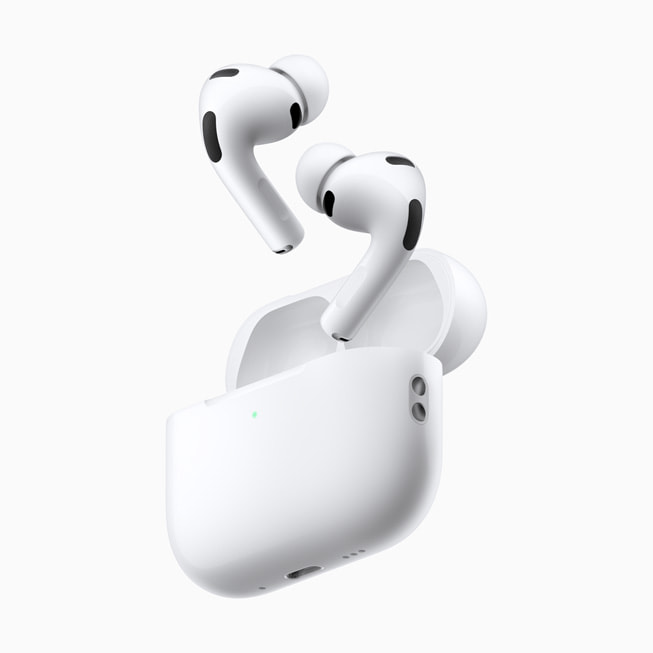
Apple 지원 「AirPods 및 AirPods Pro를 재설정하는 방법」는 에어팟 모델을 두 그룹으로 나눠 재설정 순서를 안내해요.
에어팟 프로 3는 케이스 뒷면 버튼을 누르는 그룹이 아니라 앞면을 탭하는 그룹에 들어가죠.
| 구분 | 해당 모델 | 재설정 동작 |
|---|---|---|
| 설정 버튼 그룹 | AirPods 1, 2, 3, AirPods Pro 1, 2 | 덮개를 열고 뒷면 설정 버튼을 약 15초 누름 |
| 앞면 탭 그룹 | AirPods 4(모든 모델), AirPods 5(두 모델), AirPods Pro 3 | 표시등을 보며 앞면 두 번 탭을 세 차례 |
| 공통 완료 신호 | 두 그룹 모두 | 상태 표시등이 황색으로 깜박인 뒤 흰색으로 깜박임 |
에어팟 프로 2에서 바꿨다면 뒷면을 뒤져도 버튼이 안 보여요.
이때는 탭 동작으로 재설정하면 돼요. 두 그룹 모두 덮개를 닫고 30초 기다리는 첫 단계는 같아요.
1-1. 에어팟 프로 3를 초기화하면 무엇이 바뀌나요?
Apple Support 영상 설명은 재설정을 에어팟을 공장 설정으로 되돌리는 작업이라고 소개해요.
재설정이 끝난 에어팟은 아이폰 화면에 나오는 단계를 따라 다시 연결해야 해요.
재설정 문서는 충전이 안 될 때나 다른 문제를 해결할 때 이 작업이 필요할 수 있다고 적고 있죠.
2. 에어팟 프로 3 초기화 방법 7단계, 앞면 두 번 탭 순서
아래 순서는 Apple 지원 「AirPods 및 AirPods Pro를 재설정하는 방법」의 에어팟 프로 3 항목을 그대로 옮긴 거예요.
상태 표시등은 케이스 앞면에 있으니 탭하면서 불빛 변화를 함께 보세요.
- 에어팟을 충전 케이스에 넣고 덮개를 닫은 뒤 30초 기다려요.
- 페어링된 아이폰에서 설정으로 가서 Bluetooth를 탭해요.
- 나의 기기 목록에 에어팟이 보이면 추가 정보 버튼, 이 기기 지우기를 차례로 탭하고 한 번 더 눌러 확인해요.
- 충전 케이스의 덮개를 열어요.
- 상태 표시등이 켜져 있을 때 케이스 앞면을 두 번 탭해요.
- 표시등이 흰색으로 깜박이면 다시 두 번 탭하세요.
- 표시등이 빠르게 깜박이면 세 번째로 두 번 탭해요. 황색 뒤 흰색으로 깜박이면 재설정이 끝난 거예요.
목록에 에어팟이 없다면 3단계를 건너뛰고 덮개를 여는 단계로 넘어가면 돼요.
Apple Support 영상도 탭할 때마다 표시등이 어떻게 바뀌는지 화면으로 보여 줘요.
2-1. 상태 표시등이 흰색으로 안 깜박이면 어떻게 하나요?
재설정 문서에 따로 정리된 방법이 있어요.
에어팟을 케이스에 넣고 덮개를 20초 동안 닫아 두세요.
덮개를 연 다음 표시등이 켜져 있을 때 앞면을 두 번 탭해요.
흰색으로 깜박이면 다시 두 번, 빠르게 깜박이면 세 번째로 두 번 탭하면 돼요.
황색 깜박임 뒤 흰색 깜박임이 보이면 성공이에요.
3. 에어팟 연결 안 됨, 재설정 전에 다시 페어링하는 순서
Apple 지원 「AirPods 또는 AirPods Pro가 연결되지 않는 경우」는 연결이 안 될 때 다시 페어링부터 해 보라고 안내해요.
그래도 연결할 수 없을 때 재설정으로 넘어가라는 흐름이에요.
- 아이폰을 최신 iOS로 업데이트해요.
- 에어팟 양쪽을 케이스에 넣고 둘 다 충전되는지 확인해요.
- 설정의 Bluetooth가 켜져 있는지 봐요.
- 에어팟을 꺼내 귀에 꽂고 제어 센터의 AirPlay 버튼을 탭하세요.
- 목록에 에어팟이 있으면 골라서 소리를 재생해 보고, 음량도 충분히 올려요.
- 목록에 없거나 연결이 안 되면 양쪽을 케이스에 넣고 덮개를 닫아 15초 기다려요.
- 덮개를 열고 표시등이 흰색으로 깜박일 때까지 케이스 앞면을 두 번 탭해요.
- 덮개를 연 케이스를 아이폰 옆에 두고 화면 안내를 따라요.
아이폰 업데이트 방법은 iOS 27 업데이트 방법 글에 정리돼 있어요.
3-1. 초기화 뒤 아이폰에 다시 연결하는 법은?
재설정 문서가 안내하는 재연결 방법은 간단해요.
에어팟을 충전 케이스에 넣고 덮개를 연 상태로 아이폰 가까이에 두세요.
아이폰 화면에 연결 단계가 뜨면 그대로 따라 하면 돼요.
연결이 끝나면 위 5단계처럼 소리를 재생해 양쪽이 들리는지 확인해 보세요.
4. 에어팟 한쪽 안 들림, 초기화 전 점검 순서
한쪽에서만 소리가 안 날 때는 Apple 지원 「왼쪽 또는 오른쪽 AirPods이 작동하지 않는 경우」의 점검 순서를 따르면 돼요.
충전 상태와 한쪽씩 테스트하는 과정이 핵심이에요.
| 점검 단계 | 할 일 | 확인 포인트 |
|---|---|---|
| 케이스 충전 | 충전 케이스가 완전히 충전됐는지 보기 | 충전이 안 되면 충전 포트 청소 |
| 30초 충전 | 양쪽을 케이스에 넣고 30초 충전 | 아이폰 근처에서 덮개 열기 |
| 충전 상태 확인 | 아이폰 화면에서 양쪽 충전 표시 보기 | 각 이어버드가 충전 중인지 |
| 한쪽 테스트 | 안 들리는 쪽만 귀에 꽂고 소리 재생 | 다른 쪽은 케이스에 넣고 덮개 닫기 |
| 결과에 따라 | 소리가 나면 양쪽을 다시 30초 충전 | 여전히 안 되면 재설정 |
한쪽이 자꾸 끊겨 결국 초기화까지 간 사례가 궁금하다면 한쪽 이어버드가 끊겨 에어팟 프로 3를 초기화한 과정을 담은 블로그 글도 참고해 보세요.
4-1. 한쪽 소리만 작게 들리면 무엇을 보나요?
같은 문서는 음량 차이가 날 때 확인할 곳도 알려 줘요.
이어팁을 분리해 마이크와 스피커 망에 이물질이 있는지 살펴보세요.
설정 앱에서 손쉬운 사용, 오디오 및 시각 효과로 들어가요.
밸런스 슬라이더가 가운데에 있는지 확인하면 돼요.
5. 증상별로 재설정이 필요한지 판단하는 표
Apple 문서 세 개는 공통으로 간단한 점검을 거친 뒤 재설정을 권해요.
증상마다 시작할 곳이 달라 아래 표로 묶었어요.
| 증상 | 시작할 조치 | 재설정으로 넘어가는 시점 |
|---|---|---|
| 목록에 안 보이거나 연결 안 됨 | 15초 대기 후 앞면 두 번 탭으로 다시 페어링 | 다시 페어링해도 연결할 수 없을 때 |
| 한쪽에서 소리가 안 남 | 양쪽 30초 충전 후 한쪽씩 테스트 | 테스트 뒤에도 소리가 안 날 때 |
| 한쪽 음량이 작음 | 망 청소, 밸런스 슬라이더 확인 | 문서에 재설정 언급 없음 |
| 케이스나 에어팟 충전 안 됨 | 충전 포트 청소, 케이스 충전 확인 | 재설정 문서가 필요할 수 있다고 안내 |
음량 차이는 재설정 대상으로 적혀 있지 않아요. 청소와 밸런스 설정까지만 확인해 보세요.
🎧 에어팟 프로 3 재설정, Apple 지원 문서 기준 정리
- 덮개를 닫고 30초 기다린 뒤 시작해요.
- 아이폰 Bluetooth 목록에서 이 기기 지우기를 할 수 있으면 해 두세요.
- 앞면 두 번 탭을 표시등 변화에 맞춰 세 차례 반복해요.
- 흰색이 안 보이면 덮개를 20초 닫았다가 같은 순서를 다시 해요.
🔎 탭하기 전에 확인할 목록
- 에어팟 양쪽이 모두 케이스 안에 있는지 봐요.
- 케이스가 충전돼 있고 충전 포트가 깨끗한지 확인해요.
- 아이폰이 최신 iOS인지 설정에서 살펴보세요.
- 케이스 앞면 표시등이 잘 보이는 곳에서 진행해요.
6. 함께 보면 좋은 글
- 재연결 전에 아이폰을 최신으로 맞추려면 iOS 27 업데이트 방법 글을 보세요.
- 아이폰 저장 공간 정리가 필요하다면 아이폰 시스템 데이터 줄이기 글이 도움이 돼요.
- 다른 무선 이어폰도 살펴보고 싶다면 갤럭시 버즈 온 출시 정보 글을 참고해 보세요.
7. 에어팟 프로 3 초기화 자주 묻는 질문
Q1. 에어팟 프로 3 케이스에 설정 버튼이 있나요?
아니요, 재설정 안내에는 케이스 앞면을 두 번 탭하는 방법만 나와요. 뒷면 설정 버튼은 AirPods Pro 1, 2와 AirPods 1, 2, 3 안내에만 나와요.
Q2. 에어팟 프로 3 재설정이 끝났는지 어떻게 아나요?
케이스 앞면 표시등이 황색으로 깜박인 뒤 흰색으로 깜박이면 끝난 거예요. 그다음 덮개를 연 케이스를 아이폰 옆에 두고 화면 안내를 따라 다시 연결하면 돼요.
Q3. 에어팟 연결이 안 되면 바로 초기화해야 하나요?
아니요, Apple은 다시 페어링해 보고 그래도 안 될 때 재설정하라고 안내해요. 덮개를 닫고 15초 기다린 뒤 앞면을 두 번 탭해 흰색 깜박임을 확인하는 게 다시 페어링하는 방법이에요.
Q4. 에어팟 한쪽만 안 들릴 때도 재설정이 답인가요?
충전과 한쪽 테스트를 마친 뒤에도 소리가 안 나면 재설정해요. 양쪽을 케이스에 넣어 30초 충전하고 안 들리는 쪽만 착용해 소리를 재생해 보세요.
공식 출처 및 팩트체크 기준
- Apple 지원, AirPods 및 AirPods Pro를 재설정하는 방법 (발표일 2026-10-16, 확인일 2026-10-23)
- Apple 지원, AirPods 또는 AirPods Pro가 연결되지 않는 경우 (발표일 2026-09-24, 확인일 2026-10-23)
- Apple 지원, 왼쪽 또는 오른쪽 AirPods이 작동하지 않는 경우 (발표일 2026-09-17, 확인일 2026-10-23)
- Apple 뉴스룸, Introducing AirPods Pro 3, the ultimate audio experience (발표일 2025-09-09, 확인일 2026-10-23)
- Apple Support 유튜브, How to reset your AirPods, AirPods Pro, or AirPods Max (발표일 2026-10-14, 확인일 2026-10-23)
