
kt 홈캠 설치 방법 KT 홈캠은 고객이 직접 설치할 수 있는 안심 단말입니다. 사용하려면 전원 공급과 와이파이 연결이 필요합니다. 박스를 열면 카메라와 전원 어댑터, 동봉 매뉴얼이 함께 들어 있습니다. 2.4GHz와 5GHz 모두 연결할 수 있습니다.
클라우드를 쓰려면 KT 가입안내 문자 URL로 회원가입과 로그인을 마쳐야 합니다. 한 번도 로그인하지 않으면 서비스가 제한될 수 있습니다. 주요 단말 제어는 헤이홈 앱에서 이뤄지며 주식회사 고퀄과의 제휴 서비스입니다. 설치 직후 앱 순서와 권한 설정을 그대로 지키면 페어링 오류를 상당 부분 줄일 수 있습니다.
KT 홈캠 설치 전 확인 사항
설치를 시작하기 전에 단말 모델명과 서비스 유형을 서류와 함께 천천히 구분하는 것이 좋습니다. KT 홈캠 안심 단말은 고객이 직접 설치가 가능하다고 공식 샵 상품 안내문에 분명히 적혀 있습니다. 기가아이즈 계열과 홈캠 안심은 앱이 다를 수 있으니 배송 박스 라벨과 가입 안내 문자를 함께 확인하십시오.
개통 이후 실시간 서비스 상태는 모회선 인터넷 상태에 따라 달라집니다. KT 인터넷 가입자와 타사 인터넷 고객 모두 동일하게 홈캠을 이용할 수 있다고 안내됩니다. 인터넷이 불안정하면 카메라 등록이 중간에 멈출 수 있으니 유선 공유기 상태와 와이파이 신호를 먼저 꼼꼼히 살피십시오. 신호가 약하면 등록 직전에 카메라를 공유기 옆으로 옮기십시오.
지원 모델과 구성품 확인
완충재를 모두 꺼낸 뒤 박스 안에 카메라 본체와 전원 어댑터, 고정 부품, 안내서가 모두 들어 있는지 확인합니다. 전원 케이블이 짧으면 설치 위치가 바로 제한되므로 여유 길이를 미리 줄자로 재 두십시오. 렌즈 앞 보호 필름이 남아 있으면 주간 화질이 흐려 보이니 천천히 제거합니다.
세부 사용법과 리셋 위치는 동봉된 매뉴얼을 반드시 먼저 참고하는 것이 좋습니다. 단말 하단이나 뒷면 스티커의 시리얼과 QR 코드가 훼손되지 않았는지 밝은 곳에서 살펴보십시오. 스티커가 찢어지거나 흐려지면 페어링이 어려워지므로 등록이 완전히 끝날 때까지 부착 상태를 그대로 유지합니다.
와이파이·전원 환경 점검
해당 단말의 Wi-Fi는 2.4GHz와 5GHz 모두 연결할 수 있다고 안내되어 있습니다. 공유기에서 두 대역 이름이 분리되어 있으면 설치를 진행하는 중에는 신호가 더 안정적인 쪽을 고르십시오. 비밀번호에 특수문자가 많으면 오입력을 줄이려고 메모장에 옮겨 두는 편이 낫습니다. 대역을 바꿔 가며 연결을 시험할 필요는 등록 후에 두면 됩니다.
전원 콘센트는 카메라 설치 예정 지점 근처에서 항상 공급되는 자리를 고릅니다. 멀티탭의 개별 스위치가 꺼지면 녹화 영상이 끊기므로 상시 전원을 쓰는 것이 안전합니다. 공유기와 카메라 사이에 콘크리트 벽이 두꺼우면 수신 신호 감도가 눈에 띄게 떨어질 수 있습니다.
앱 설치와 회원가입
(출처: KT – 케이티)
홈캠 서비스 이용에는 KT ID가 필요합니다. 아이디가 없으면 kt.com 또는 홈캠 앱에서 만들 수 있습니다. 클라우드 안내 문자가 오면 문자 안 URL로 회원가입과 로그인을 먼저 마치십시오. 스토어에서 KT 홈캠 앱 설치를 진행할 때는 공식 게시자 명을 확인합니다.
KT GiGA IoT 홈캠은 설치 고객 전용 앱이며 Android 4.0 이상 LTE 스마트폰에서 이용한다고 Play Store에 안내되어 있습니다. 아이폰 사용자는 가입 안내 문자에 적힌 앱 이름을 그대로 검색하는 것이 정확합니다. 홈캠 안심은 헤이홈 앱이 주 제어 앱이므로 상품명과 앱 스토어 검색어를 섞지 마십시오.
카메라 전원·네트워크 연결
카메라를 벽에 바로 고정하기 전에 탁자 바닥에서 전원과 네트워크를 먼저 붙이는 편이 등록에 유리합니다. 어댑터를 끝까지 연결하면 상태 표시등이 켜지는지 확인하십시오. 표시등이 꺼져 있으면 콘센트와 케이블 접촉면과 스위치를 다시 살핍니다.
홈캠 와이파이 연결은 공유기 SSID 철자를 정확히 고르는 것부터 시작합니다. 게스트 무선 네트워크는 기기 간 자동 통신이 막혀 있을 수 있으니 본래 가정용 SSID를 쓰는 것이 안전합니다. 연결이 성공적으로 끝나면 공유기 관리 화면에서 카메라가 방금 할당받은 주소를 확인할 수 있습니다. 암호를 한 글자라도 잘못 넣으면 등록 화면이 회전만 반복합니다.
앱에서 기기 등록하기
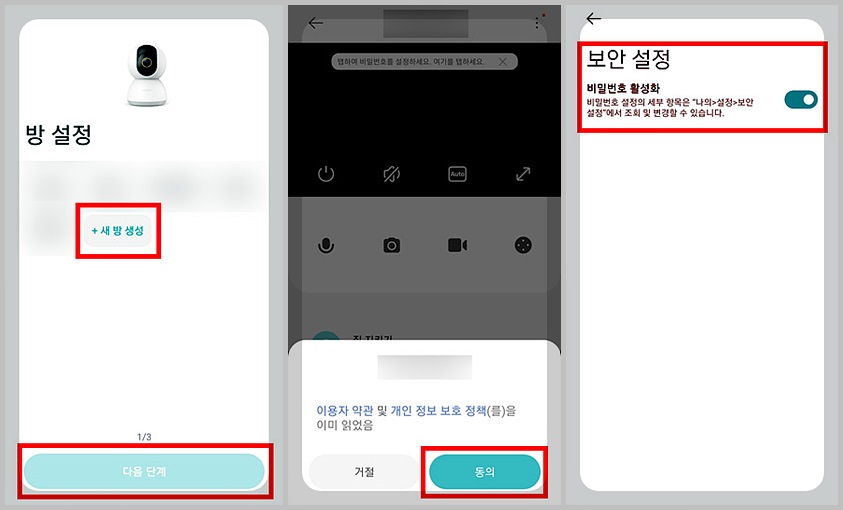
앱에 KT ID로 로그인한 뒤 홈 화면의 기기 추가 메뉴를 엽니다. 위치 권한과 근처 기기 검색, 카메라 권한을 허용해야 QR을 읽을 수 있습니다. 권한이 거부되면 등록 화면이 비어 보이므로 스마트폰 설정에서 반드시 다시 켜십시오.
홈캠 서비스 상태는 모회선 인터넷이 정상 연결이어야 화면이 안정됩니다. 타사 인터넷 고객이어도 이용은 가능하나 공유기 설정이 다르면 검색이 늦을 수 있습니다. 등록 중에는 스마트폰과 카메라를 같은 공유기 근처 1미터 안쪽에 두는 것이 등록 성공에 좋습니다. 둘 사이가 멀면 블루투스나 로컬 검색이 자주 끊기므로 처음 등록만 가까이서 하십시오.
QR·시리얼로 페어링하기
카메라 본체나 스탠드 하단 스티커의 QR 코드를 앱 스캐너에 맞춥니다. 초점이 안 맞거나 스티커가 빛에 반사되면 시리얼 번호를 손으로 입력해도 됩니다. 대소문자와 숫자 0, 영문 O를 혼동하지 않도록 한 글자씩 천천히 확인하십시오.
홈캠 페어링 오류는 상태 표시등이 아직 등록 모드가 아닐 때 자주 납니다. 매뉴얼에 적힌 리셋 방법을 따라 초기화한 뒤 앱 목록에서 바로 다시 검색하면 대부분 해결됩니다. 클라우드 계정에 1회 이상 로그인하지 않은 상태면 기기만 잡혀도 영상이 막힐 수 있습니다. 리셋 뒤에는 표시등이 다시 깜빡일 때까지 기다린 다음 검색하십시오.
설치 위치와 화각 조정 팁
홈캠 설치 위치는 출입문과 거실 소파가 한 화면에 들어오는 눈높이보다 높은 벽면이 무난합니다. 역광이 심한 남향 큰 창가에 두면 낮에 사람 얼굴이 어둡게 나옵니다. 렌즈가 유리창을 직접 향하면 반사 때문에 움직임 감지 알림 위치가 어긋날 수 있습니다.
틸트와 팬 각도를 조금씩 움직인 뒤 앱 실시간 미리보기에서 사각지대를 다시 확인합니다. 아이 방이나 화장실, 탈의처럼 민감한 공간은 녹화 화각에서 빼는 것이 반드시 좋습니다. 고정 나사를 끝까지 꽉 조여야 며칠이 지나도 화면이 한쪽으로 기울지 않습니다. 밤에 적외선이 켜진 화면도 한 번 저장해 사각을 비교하십시오.
설치 문제 해결 및 마무리 정리
라이브 영상이 나오지 않으면 전원 표시등과 와이파이부터 다시 점검합니다. 앱 푸시 알림이 없다면 스마트폰 권한과 클라우드 로그인 이력을 함께 확인하십시오. 클라우드에 1회 이상 로그인하지 않으면 이용이 제한될 수 있습니다.
기기 등록이 반복해서 실패하면 카메라만 리셋한 뒤 2.4GHz로 다시 붙입니다. 그래도 안 되면 가입 안내 문자에 적힌 고객센터 경로로 단말 일련번호를 전달하면 됩니다. 설치가 끝나면 야간 적외선과 움직임 알림을 저녁에 한 번씩 꼭 시험해 두십시오. 문남으면 동봉 매뉴얼의 오류 코드를 적어 상담 시 함께 전달하십시오.
| 점검 항목 | 정상 기준 |
|---|---|
| 전원 | 상시 콘센트와 표시등 점등 |
| 와이파이 | 2.4GHz 또는 5GHz 접속 |
| 계정 | KT ID와 클라우드 1회 로그인 |
| 앱 | 상품에 맞는 홈캠 앱 또는 헤이홈 |
