
아이폰에서 홈키트 시리 음성 제어 방법을 알아 두면 조명과 스위치를 손으로 찾지 않고도 바로 켤 수 있습니다. 시리는 홈 앱에 등록된 액세서리 이름과 방 정보를 보고 기기를 구분합니다. 집 밖에서도 쓰려면 홈팟이나 Apple TV 같은 홈 허브가 필요합니다. 홈팟이 있으면 그 방에서 더 짧게 말해도 됩니다.
이 글에서는 홈 앱 준비부터 자주 쓰는 시리 명령, 안 될 때 점검까지 순서대로 정리합니다. 명령은 짧게 말해도 됩니다. 방이나 장면을 지정하면 여러 기기를 한 번에 바꿀 수 있습니다. 잠긴 기기에서는 문 잠금 해제처럼 일부 동작이 막히므로 조건을 먼저 확인하십시오.
홈키트와 시리 음성 제어 준비 조건
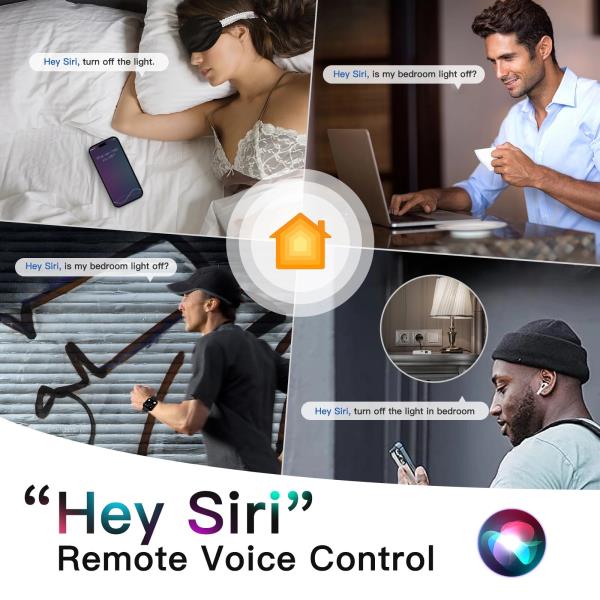
시리가 집을 제어하려면 액세서리가 홈키트와 맞아야 하고, 아이폰 홈 앱에 먼저 올라와 있어야 합니다. 이름은 짧게 짓고 방까지 지정해 두면 음성에서 기기를 덜 헷갈립니다. 아이클라우드에 같은 Apple ID로 로그인한 뒤 홈 데이터가 켜져 있는지도 확인하십시오. Wi-Fi 공유기도 홈키트 기기가 붙을 수 있는 대역을 쓰는지 보시면 좋습니다.
집 밖에서 말하려면 홈 허브가 필요합니다. 홈팟, 홈팟 미니, Apple TV를 허브로 두면 원격으로도 조명과 스위치를 바꿀 수 있습니다. 허브가 없으면 집 안의 같은 네트워크에서만 명령이 먹습니다. 허브 상태는 홈 앱 홈 설정에서 볼 수 있습니다.
허브는 전원이 항상 켜진 기기로 두는 것이 좋습니다. 홈 앱 홈 설정에 연결된 허브가 보이면 원격 시리 제어 준비가 된 상태입니다. 보이지 않으면 같은 Wi-Fi와 Apple ID를 다시 맞추십시오.
홈앱에 기기 등록하기
홈 앱에서 액세서리 추가를 고른 뒤 기기 안내의 코드를 스캔하면 등록이 시작됩니다. 제조사 앱만 쓰고 홈키트에 올리지 않으면 시리가 그 기기를 모릅니다. 등록이 끝나면 이름과 방을 바로 넣고, 스위치와 조명은 헷갈리지 않게 구분하십시오. 코드가 안 보이면 기기 설명서의 홈키트 설정을 다시 확인하십시오.
같은 방이 여러 개면 거실 큰 등처럼 위치를 이름에 붙이면 호출이 정확해집니다. 구역으로 1층이나 2층을 묶어 두면 한 마디로 그 층 기기를 함께 켤 수 있습니다. 이름은 홈 앱에서 나중에 고쳐도 시리에 반영됩니다.
등록 직후 시리가 이름을 모를 수 있으니 홈 앱에서 한 번 켜 보고 시리로 같은 이름을 불러 보십시오. 반응이 없으면 액세서리를 제거한 뒤 다시 추가하면 됩니다. 브리지형 조명은 브리지가 홈키트에 먼저 붙어 있어야 개별 등이 나타납니다.
시리·아이클라우드 홈 동기화 확인
아이폰 설정에서 같은 Apple ID로 아이클라우드에 들어가 있고, 홈이 켜져 있어야 시리가 액세서리 목록을 받습니다. 다른 가족 Apple ID로만 집이 열려 있으면 내 시리는 그 집을 모릅니다. 홈 앱에 집이 보여도 시리만 실패하면 아이클라우드 홈부터 다시 켜 보십시오.
시리도 설정에서 듣기와 홈 관련 권한이 막혀 있지 않은지 확인합니다. 네트워크가 바뀌면 허브 연결이 끊길 수 있으니 홈 앱에 허브가 연결됨으로 나오는지 보십시오. 아이패드를 허브로 쓰지 말고 홈팟이나 Apple TV를 쓰는 편이 안정적입니다. 개인 핫스팟만 쓰면 허브가 안 잡힐 수 있습니다.
가족 공유 홈이면 구성원마다 초대가 수락돼 있어야 시리가 같은 집을 봅니다. 초대만 보내고 수락이 없으면 그 아이폰에서는 음성 제어가 비어 있습니다. 권한이 보기 전용이면 상태만 묻고 켜고 끄기는 실패할 수 있습니다.
자주 쓰는 시리 홈키트 명령어 정리
(출처: GPTers 커뮤니티)
시리에게 불을 켜 달라고 하면 홈 앱에 있는 조명이 반응합니다. 영어 예시는 Turn on the lights, Turn on the light switch처럼 켜고 끄기가 기본입니다. 한국어로는 불 켜 줘, 스위치 켜 줘처럼 액세서리 이름을 넣으면 됩니다. 팬은 선풍기 꺼 줘처럼 기기 종류를 말해도 됩니다.
밝기나 색, 온도처럼 값이 있는 기기는 숫자까지 말해 조절할 수 있습니다. 거실 불 꺼 줘처럼 방 이름을 붙이면 그 방만 바뀝니다. 홈팟이 있는 방에서는 여기 불 꺼 줘처럼 방 이름을 빼도 그 방 기기가 함께 꺼집니다.
여러 등을 한꺼번에 끄려면 방이나 구역 이름을 꼭 넣으십시오. 이름 없이 불 꺼 줘만 말하면 시리가 다른 방 조명까지 건드릴 수 있습니다. 온도조절기는 22도로 맞춰 줘처럼 목표 값을 숫자로 말하는 방식이 확실합니다.
장면·자동화와 함께 부르기
홈 앱에서 만든 장면은 시리로 바로 실행할 수 있습니다. 영화 보기처럼 장면 이름을 말하면 조명과 스피커가 한꺼번에 맞춰집니다. 자동화는 시간이나 센서에 묶이므로 말로 부르는 대상은 장면이 더 분명합니다. 여러 방을 한 장면에 넣으면 한 마디로 집 안 분위기를 바꿀 수 있습니다.
외출, 귀가처럼 짧게 지으면 호출이 쉽습니다. 장면 이름이 액세서리 이름과 겹치면 시리가 다른 기기를 켤 수 있으니 구분하십시오. 장면이 안 열리면 홈 앱에서 그 장면이 아직 켜져 있는지부터 확인하면 됩니다.
자동화는 일출, 센서, 사람 도착처럼 조건이 맞을 때 돌아가므로 시리 문장으로 직접 부르지 않는 경우가 많습니다. 말로 재현하고 싶으면 같은 동작을 장면으로 한 번 더 만들어 두십시오. 장면 실행 후 홈 앱 타일이 바뀌는지 보면 성공 여부를 바로 알 수 있습니다.
음성 제어가 안 될 때 점검 포인트
시리 홈 제어가 안 되면 액세서리가 홈 앱에 있는지부터 보십시오. 집 밖이면 홈 허브가 꺼졌거나 인터넷이 끊긴 경우가 많습니다. 기기 잠금 상태에서는 문 잠금 해제처럼 일부 동작이 막히므로 아이폰을 먼저 잠금 해제하십시오.
이름이 바뀌었거나 방이 비어 있으면 시리가 다른 조명을 켤 수 있습니다. 홈 앱에서 액세서리가 응답 없음이면 전원을 뽑았다가 다시 끼운 뒤 허브를 재시작해 보십시오. 시리에게 그 방 조명 상태를 물어 보고, 홈 앱 화면과 다르면 동기화를 다시 맞추면 됩니다.
| 증상 | 먼저 확인할 항목 |
|---|---|
| 집 밖에서만 시리가 실패함 | 홈 허브 전원과 인터넷 |
| 특정 조명만 안 켜짐 | 홈 앱 등록, 이름, 방 |
| 문 잠금 해거절됨 | 아이폰 잠금 해제 여부 |
| 장면 이름이 안 먹힘 | 장면 존재와 아이클라우드 홈 동기화 |
시리 듣기 권한이 꺼져 있으면 홈 명령 전에 시리 자체가 실패합니다. 설정에서 시리에 홈 정보가 허용돼 있는지 확인하십시오. 그래도 안 되면 아이폰을 재시작한 뒤 홈 앱을 한 번 열고 시리를 다시 부르면 됩니다. 액세서리 펌웨어 업데이트가 남아 있으면 응답이 늦거나 끊길 수 있습니다.
홈키트 시리 활용 마무리
홈키트 시리 음성 제어 방법은 홈 앱 등록, 아이클라우드 동기화, 허브 준비만 갖추면 바로 쓸 수 있습니다. 조명과 스위치는 켜고 끄기가 기본이고, 방과 장면 이름을 맞춰 두면 한 번에 여러 기기를 바꿉니다. 집 밖 제어는 홈팟이나 Apple TV 허브가 있어야 안정적입니다. 홈 앱에서 허브 표시를 주기적으로 확인하십시오.
안 될 때는 등록, 허브, 잠금 화면, 이름 겹침을 순서대로 보십시오. 명령은 짧게 유지하고 액세서리 이름은 홈 앱과 같게 두십시오. 이렇게 맞춰 두면 아이폰과 홈팟에서 같은 말로 집을 제어할 수 있습니다.
지금부터는 자주 쓰는 등부터 방 이름과 장면을 맞추고 시리로 한 번씩 시험해 보십시오. 원격이 필요하면 허브가 연결됨인지 홈 앱에서 확인하면 됩니다. 점검 순서를 기억해 두면 시리 홈 제어가 안 될 때도 원인을 빨리 좁힐 수 있습니다. 아이폰과 홈팟에서 같은 문장이 되도록 이름을 통일하십시오.
