
실내 홈캠은 콘센트와 와이파이 신호가 안정적으로 닿는 자리를 먼저 고른 뒤에 고정하는 편이 안전합니다. 설치 전에 나사나 거치대, 전원 어댑터, 제조사 앱을 준비하고 초기 비밀번호를 바꿀 계획을 세우십시오. 실내 CCTV 설치는 사생활 구역을 피해 현관과 거실처럼 출입이 잦은 동선을 우선합니다.
개인정보보호위원회는 홈캠 사용 전 초기 계정과 비밀번호를 바꾸고, 문자·특수문자·숫자를 섞은 8자리 이상으로 설정하라고 권고합니다. 주기적으로 비밀번호를 바꾸고 정보보호 인증 제품인지도 확인하면 앱 연동 단계에서 보안 설정을 빠뜨리기 어렵습니다. 앱 알림과 야간 모드 항목은 설치 당일에 열어 두면 이후 점검이 수월합니다.
홈캠 설치 전 확인해야 할 준비물과 설치 조건
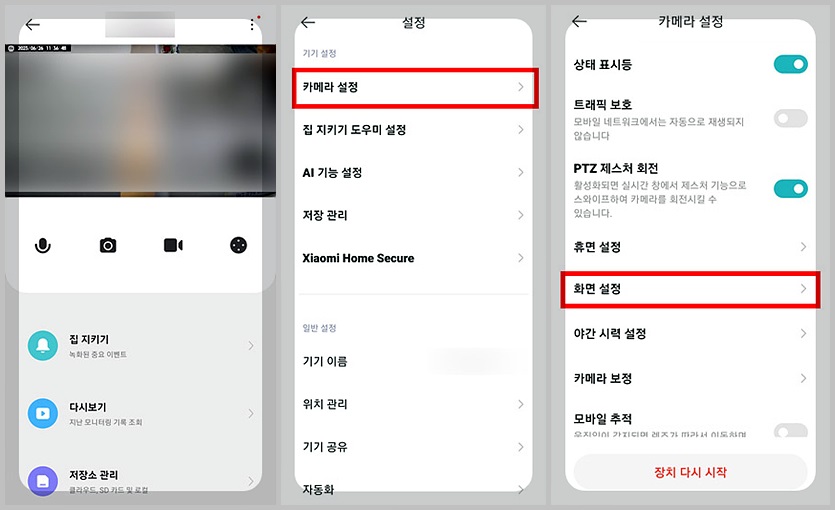
홈캠 설치 방법은 카메라 본체와 전원 어댑터, 랜선이나 전원선, 거치용 나사, 스마트폰용 제조사 앱이 모두 있는지부터 확인합니다. 유선은 라우터나 NVR까지 이더넷이 끊기지 않고 닿아야 합니다. 무선은 설치 지점의 신호가 현장에서 유지되는지 스마트폰으로 먼저 확인해야 합니다. 전원 용량이 부족한 USB 허브는 쓰지 말고 구성품에 들어 있는 어댑터를 그대로 쓰십시오.
유리 뒤와 직사광선은 화질과 움직임 감지를 해치므로 피하고, 촬영 대상이 가구에 가리지 않는 자리를 고르십시오. 배터리형은 지상 2~3m를 기준으로 고개를 숙이되 움직임 센서가 수평을 유지하도록 고정합니다. 초기 계정은 공장 설정 그대로 두지 말고 설치 당일에 바꿉니다. 렌즈 높이는 손을 뻗어도 쉽게 가리기 어려운 정도가 적당합니다.
와이파이 신호와 전원 콘센트 거리 확인
설치 예정 자리에서 스마트폰으로 Wi-Fi 신호 강도를 먼저 측정합니다. 수신이 약하면 공유기에 가까이 두거나 중계 위치를 바꾸고, 전원 콘센트까지 어댑터 길이가 부족한지도 자로 재십시오. 홈캠 와이파이 연결은 대개 2.4GHz가 잘 붙으므로 5GHz만 켜져 있으면 대역을 나눕니다. 콘센트가 멀면 임의 연장보다 카메라 위치를 조정하는 편이 과열과 단선을 줄입니다.
벽과 금속 가구가 많으면 신호가 꺾이므로 공유기와 카메라 사이에 큰 장애물이 없는 경로를 우선합니다. 전자레인지가 가까이 있으면 채널을 바꾸거나 설치 지점을 한 걸음 옮기십시오. 신호 막대가 절반 이하면 고정 전에 자리를 옮기는 편이 재설치를 줄입니다.
실내 홈캠 위치 선정과 사각지대 줄이는 법
(출처: 아이엔 | 공사의 모든 것)
홈캠 설치 위치는 거실 모서리, 현관, 계단처럼 높은 곳에서 넓은 시야가 나오는 자리가 무난합니다. 침실은 사생활 침해 소지가 커서 피하고, 아이 방은 침대가 화면에 바로 들어오지 않게 각도를 잡습니다. 대각선으로 거실을 바라보면 출입문과 창쪽 동선을 한 화면에 담기 쉽습니다. 한 대로 부족하면 현관과 거실을 나누어 달아 사각지대를 줄입니다.
천장이나 가장자리에 약 45도로 두면 바로 앞을 제외한 공간 촬영에 유리합니다. 배터리형은 대상을 정면이 아니라 시야각을 가로지르도록 측면에 두면 움직임 감지가 살아납니다. 유리 뒤 설치는 감지 오류를 키우므로 렌즈 앞을 열린 공간으로 두십시오. 현관은 문을 열었을 때 얼굴이 들어오도록 높이와 각도를 맞춥니다.
유선·무선 홈캠 전원·네트워크 연결 방법
유선 홈캠은 이더넷 케이블을 라우터나 NVR에 꽂아 전원과 네트워크를 함께 안정화합니다. 무선은 제조사 앱에서 QR 코드를 스캔한 뒤 기기를 찾고, 가능하면 2.4GHz로 붙인 다음 기본 비밀번호를 즉시 바꿉니다. 전원 어댑터는 정격 전압을 지키고 문어발 탭보다 벽면 콘센트를 우선합니다. 랜선 길이가 부족하면 규격에 맞는 연장으로 잇고 꺾임을 피하십시오.
연결이 끝나면 앱에서 실시간 영상이 뜨는지 바로 확인하십시오. 화면이 끊기면 카메라와 공유기 사이 거리와 벽, 가전 간섭을 다시 점검하고 자리를 한 단계 당깁니다. 유선은 케이블이 발에 걸리지 않게 몰딩 안쪽이나 가구 뒤로 정리합니다. 전원 표시등이 켜져도 네트워크가 안 잡히면 앱에서 기기를 다시 검색합니다.
공유기 2.4GHz 연결과 비밀번호 입력
공유기에서 2.4GHz SSID를 켜고 카메라 앱이 요구하는 비밀번호를 정확히 입력합니다. 특수문자와 대소문자를 빠뜨리면 홈캠 와이파이 연결이 반복해서 실패하므로 메모한 값을 그대로 넣으십시오. 게스트 네트워크는 기기 검색이 막히는 경우가 있어 초기 등록은 본래 SSID를 쓰는 편이 낫습니다. 등록이 끝나면 관리자 비밀번호를 문자·숫자·특수문자 혼합 8자리 이상으로 바꿉니다.
비밀번호를 바꾼 뒤에는 카메라 옆 스티커의 초기값을 더 이상 사용하지 마십시오. 공유기의 2.4GHz와 5GHz 이름이 같으면 대역을 구분해 다시 저장하는 편이 등록 실패를 줄입니다. 초기 등록이 끝난 뒤에 게스트망으로 옮길지는 영상 확인 후에 결정하십시오.
앱 등록·계정 연동과 실시간 영상 확인
스마트폰에 제조사 앱을 설치하고 계정을 만든 뒤 카메라 QR을 스캔해 기기를 계정에 묶습니다. 홈캠 앱 연동이 끝나면 실시간 미리보기에서 지연과 끊김을 확인하고, 알림 권한을 허용합니다. 로그인 정보는 공용 기기에 저장하지 말고, 초기 ID는 반드시 변경하십시오. 기기 이름은 현관·거실처럼 위치를 알 수 있게 바꿔 두면 이후 관리가 편합니다.
미리보기가 정상이면 모션 감지와 앱 알림을 켠 다음 거치 각도를 미세 조정합니다. 이메일 알림도 함께 시험하고, 사람이 지나갈 때 알림이 오는지 현관 쪽에서 한 번 걸어 보십시오. 야간에도 미리보기를 열어 적외선 전환이 되는지를 확인합니다. 계정에 2단계 인증이 있으면 켜 두어 다른 기기 로그인을 제한합니다.
화각·해상도·야간 모드 세팅으로 화질 맞추기
실내용 해상도는 대개 FHD(약 200만 화소)면 충분하고, 시중 화각은 100~110도대가 많습니다. 홈캠 화각 조절은 가장자리 45도 설치와 맞춰 사각을 줄이고, 렌즈를 너무 아래로 숙이면 바닥만 담깁니다. 구매 전에도 야간 모드와 조도 센서 기반 주야 자동 전환이 있는지를 제품 사양에서 확인합니다. 광각이 넓을수록 가장자리 왜곡이 커지니 얼굴 식별이 중요하면 각도를 조금 좁혀 봅니다.
설치 후에는 실시간 화질과 야간 화면, 시야각을 순서대로 봅니다. 구역 감지를 켜고 불필요한 알림이 많으면 창밖이나 복도처럼 오탐이 잦은 범위를 좁히십시오. 해상도를 올리면 끊김이 생길 수 있으니 공유기 상태에 맞춰 한 단계씩 조절합니다. 야간에 허옇게 번지면 렌즈 앞 반사체를 치우고 적외선 강도를 낮춥니다.
홈캠 설치 후 점검 체크리스트와 마무리
설치가 끝나면 낮과 밤 각각 실시간 화질, 야간 모드, 시야각을 다시 봅니다. 모션 감지와 구역 감지를 켜고 앱 또는 이메일 알림이 오는지 시험하십시오. 비밀번호는 8자리 이상 혼합형으로 유지하고 주기에 맞춰 바꿉니다. 녹화 저장이 클라우드인지 메모리 카드인지도 앱에서 확인합니다.
유리 반사와 직사광선, 침실 노출이 없는지 마지막으로 한 바퀴 확인하면 설치를 마무리할 수 있습니다. 펌웨어 업데이트 메뉴가 있으면 최신 버전인지도 함께 확인합니다. 아래 표 순서로 한 항목씩 표시해 두면 빠뜨린 설정을 찾기 쉽습니다. 원격 시청이 가능하면 외부 네트워크에서도 지연이 과하지 않은지 한 번 더 확인합니다.
| 점검 항목 | 확인 요점 |
|---|---|
| 계정·비밀번호 | 초기값 변경, 문자·숫자·특수문자 혼합 8자리 이상 |
| 설치 위치 | 현관·거실 높은 자리, 침실·침대 정면 회피, 유리·직사광선 회피 |
| 네트워크 | 유선은 이더넷, 무선은 2.4GHz, 현장 신호 강도 확인 |
| 앱·알림 | QR 연동, 실시간 영상, 모션·구역 감지, 앱·이메일 알림 |
| 화질 | FHD 기준, 화각 100~110도, 야간 자동 전환 |
