
타포 홈캠 설치 방법은 전원과 와이파이부터 앱 페어링, 고정 위치까지 한 흐름으로 끝내는 작업입니다. 모델마다 플러그와 배터리 방식이 다르므로 상자를 열기 전에 호환을 먼저 확인합니다. 준비물이 빠지면 페어링 LED가 나와도 앱에서 기기를 찾지 못합니다.
TP-Link Tapo 설치는 iOS나 Android용 Tapo 앱과 TP-Link ID가 필요합니다. 초기에는 카메라가 2.4GHz Wi-Fi에 붙으므로 공유기 대역과 앱 권한을 미리 맞춰 두면 연결이 끊기지 않습니다. 설정 중 VPN은 끄고, 아이폰은 로컬 네트워크 권한을 켜 두십시오.
타포 홈캠 설치 전 준비물과 호환 확인
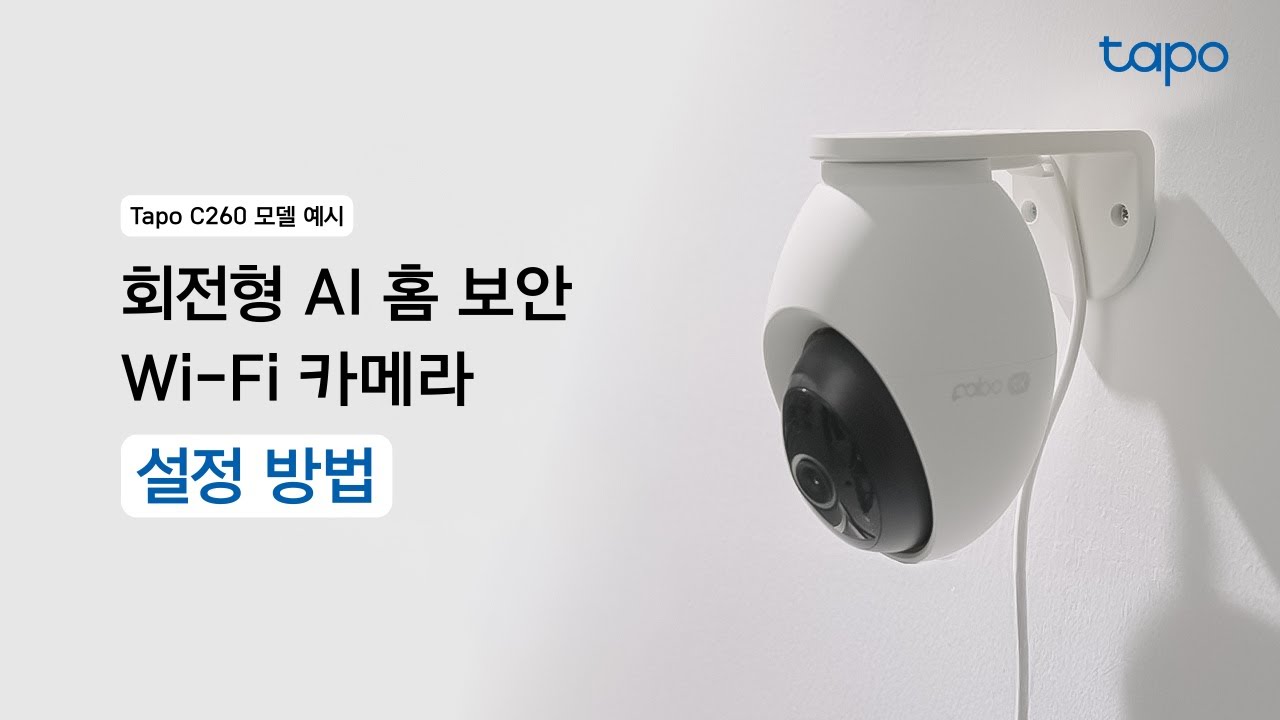
Tapo 카메라를 쓰려면 iOS나 Android용 Tapo 앱과 TP-Link ID가 필요합니다. 앱 설정 과정에서 카메라는 2.4GHz Wi-Fi에만 붙으므로 공유기 게스트망과 5GHz 전용 SSID는 미리 빼 두십시오. 앱과 카메라 펌웨어 버전이 너무 오래되면 모델 목록에 안 뜨는 경우가 있으니 스토어 업데이트를 먼저 받습니다.
상자 안에는 카메라 본체, 전원 어댑터나 충전된 배터리, 고정 나사와 브래킷이 들어 있습니다. 스마트폰에 홈 Wi-Fi 비밀번호를 적어 두고, 이더넷 포트가 있는 모델은 랜선과 PoE 인젝터 유무를 확인합니다. 앱 스토어에서 Tapo를 받아 두면 전원만 켠 뒤 바로 기기 추가를 시작할 수 있습니다.
전원·네트워크 연결하고 카메라 켜기
(출처: 아이엔 | 공사의 모든 것)
플러그를 꽂은 뒤에는 카메라가 부팅될 때까지 약 30초를 기다리십시오. 배터리형은 전원 버튼을 3초 눌러 켜고, 같은 시간 동안 LED가 안정되는지 확인합니다. 전원 어댑터가 헐거우면 중간에 꺼지므로 콘센트와 카메라 단자를 끝까지 밀어 넣습니다.
페어링 준비 상태는 LED가 빨강과 초록으로 번갈아 깜빡일 때입니다. 단색으로만 켜지거나 꺼져 있으면 RESET을 5초 이상 눌러 설정 모드로 되돌립니다. 네트워크 케이블을 먼저 꽂아도 무선 설정은 앱에서 따로 고를 수 있습니다. 전원 직후 너무 빨리 리셋하면 부팅이 꼬이므로 LED 패턴이 나온 뒤에만 버튼을 누릅니다.
유선 전원 연결 순서
유선 모델은 어댑터 한쪽을 카메라 전원 포트에 꽂고 다른 쪽을 콘센트에 연결합니다. 이더넷 포트가 있으면 앱에서 유선(PoE) 또는 무선을 고르기 전에 랜선을 스위치나 PoE 인젝터에 먼저 꽂아 둘 수 있습니다. 포트 모양을 억지로 맞추지 말고 홈이 보이는 방향으로 넣습니다.
전원이 들어가면 렌즈 근처 LED가 켜집니다. 약 30초 뒤에도 반응이 없으면 케이블과 어댑터 정격을 다시 보고, 배터리형은 충전량을 확인한 뒤 전원 버튼을 3초 누릅니다. 억지로 리셋부터 누르지 말고 부팅이 끝난 뒤에 RESET을 판단하십시오. 정격 전압이 다른 어댑터를 쓰면 꺼졌다 켜졌다 반복할 수 있습니다.
와이파이 대역과 거리 확인
설정 중 스마트폰은 카메라가 만든 임시망 Tapo_Cam_XXXX에 잠시 붙습니다. 이후 집 공유기 2.4GHz SSID와 비밀번호를 앱에 입력하면 카메라가 그 대역으로 넘어갑니다. 설치 자리와 공유기 거리를 미리 재 두면 고정 뒤에 신호가 죽는 일을 줄입니다.
카메라와 공유기 사이가 멀거나 벽이 두꺼우면 임시망이 안 잡힐 수 있습니다. 설정 중 VPN은 반드시 끄고, 아이폰과 아이패드는 Tapo 앱의 로컬 네트워크 권한을 켜야 기기를 찾습니다. 5GHz만 켜 둔 SSID는 목록에서 고르지 마십시오. 폰의 모바일 데이터가 임시망 전환을 방해하면 잠시 비행기 모드 뒤 와이파이만 켜십시오.
Tapo 앱에서 계정 만들고 기기 추가하기
앱을 연 뒤 TP-Link ID로 로그인하거나 새 계정을 만듭니다. 화면 오른쪽 위 +를 눌러 기기 추가에 들어가고, 상자나 본체에 적힌 모델명을 골라야 펌웨어 안내가 맞습니다. 계정 메일과 비밀번호는 나중에 공유 계정에도 쓰이므로 가족 공용 메일을 피하는 편이 안전합니다.
이더넷 포트가 있는 기종은 유선(PoE)과 무선 연결을 나누어 고릅니다. 무선이면 앞에서 말한 2.4GHz 비밀번호를 준비하고, 유선이면 랜이 링크된 뒤에 다음으로 넘어갑니다. 카메라가 목록에 안 보이면 권한과 VPN부터 다시 봅니다. 모델 오선택은 이후 기능 메뉴가 다르게 열리므로 각인을 두 번 대조합니다.
QR코드로 페어링하기
앱이 카메라 QR코드를 요구하면 본체나 설명서의 코드를 프레임 안에 맞춥니다. 인식이 안 되면 모델을 수동 선택한 뒤, LED가 빨강과 초록으로 깜빡이는 페어링 모드인지 확인합니다. 빛이 강한 곳에서는 코드가 번지니 그늘에서 찍는 편이 낫습니다. 초점을 맞춘 뒤 손을 멈추면 인식률이 올라갑니다.
깜빡임이 없으면 RESET을 5초 이상 눌러 설정 모드로 되돌립니다. 폰이 Tapo_Cam_XXXX에 붙었다가 집 와이파이로 넘어가는 동안 화면을 끄지 말고, 실패하면 임시망 연결부터 다시 시도하십시오. 비밀번호를 틀리면 카메라가 다시 대기 LED로 돌아가므로 대역 이름도 함께 확인합니다.
설치 위치·각도 잡고 고정 설치하기
설치 위치는 유리 뒤, 직사광선, 흔들리는 나뭇가지, 도로 차량이 자주 지나가는 각도를 피합니다. 움직임이 화면을 가로지르도록 측면에 두면 검출이 안정적입니다. 실내는 출입문과 복도가 겹치는 모서리가 사각을 줄입니다. 렌즈를 창문 유리에 밀착하면 야간 적외선이 반사되어 화면이 하얗게 뜹니다.
배터리 카메라는 지면에서 2~3m(7~10ft) 높이가 적당합니다. 모션 센서는 수평에 가깝게 두고, 기종별 하향 각도는 C410이 약 10~15°, C420이 약 20~25°, C425가 약 20°입니다. 브래킷 나사는 벽 재질에 맞는 앵커로 고정합니다. 콘크리트에는 칼블록, 석고보드에는 보드 앵커를 씁니다.
움직임 감지·알림 등 기본 설정 맞추기
앱의 감지 메뉴에서 움직임 감지를 켜고 민감도를 중간부터 맞춥니다. 알림은 푸시만 켜 두고, 사람이 많은 시간대는 스케줄로 조용히 할 수 있습니다. 움직임 감지가 꺼져 있으면 녹화만 되고 휴대폰이 울리지 않습니다. 저장은 microSD나 클라우드 중 하나를 고르면 됩니다.
감지 구역을 도로나 나뭇잎이 흔들리는 가장자리에서 빼면 오알람이 줄어듭니다. 야간 적외선과 상태 LED는 설치 목적에 맞게 끄거나 줄이십시오. 펌웨어 업데이트가 있으면 알림을 받기 전에 적용하는 편이 안전합니다. 사람 감지와 반려동물 감지를 나누어 켜면 알림 종류를 줄일 수 있습니다.
타포 홈캠 설치 방법 정리와 자주 묻는 질문
타포 홈캠 설치 방법은 2.4GHz 준비, 전원 후 30초 대기, Tapo 앱 계정과 기기 추가, QR·임시망 페어링, 높이·각도 고정, 감지·알림 순입니다. 막히면 LED와 리셋, VPN, 로컬 네트워크 권한을 다시 봅니다. 같은 순서를 한 번 더 점검하면 설치 직후 오프라인 오류를 줄일 수 있습니다.
| 증상 | 먼저 확인할 항목 |
|---|---|
| LED가 적녹으로 깜빡이지 않음 | RESET을 5초 이상 눌러 페어링 모드로 복귀 |
| 앱이 카메라를 찾지 못함 | VPN 해제, iOS 로컬 네트워크 권한 |
| 홈 와이파이 연결 실패 | 2.4GHz SSID와 Tapo_Cam_XXXX 재접속 |
| 움직임 오감지 | 유리, 나뭇가지, 도로를 피한 측면 배치 |
고정 뒤에는 앱 라이브 화면에서 사각과 역광을 한 번 더 확인합니다. 배터리는 충전 주기, 유선은 어댑터 발열만 가끔 보면 됩니다. 공유기를 바꾸면 SSID와 비밀번호를 앱에서 다시 넣어야 카메라가 온라인으로 돌아옵니다. 가족 공유는 앱의 사용자 추가에서 권한을 나누십시오.
