
Echo 스마트스피커를 처음 켤 때는 본체만 준비해서는 설정이 끝나지 않습니다. Amazon Alexa 앱과 Amazon 계정, 가정용 와이파이 이름과 비밀번호가 있어야 스피커를 앱에 등록할 수 있습니다. Echo Dot 계열도 같은 준비물이 꼭 필요합니다. 전원만 켠 채 앱 등록을 건너뛰면 스피커가 네트워크에 붙지 않습니다.
아마존 알렉사 스마트스피커 설정은 전원 연결과 앱 로그인, 와이파이 등록, 음성 인식 점검 순으로 진행합니다. 순서를 건너뛰면 앱에서 기기가 보이지 않을 수 있으니 아래 단계를 그대로 따라 주십시오. 공식 안내와 다른 메뉴를 누르면 등록이 멈출 수 있습니다.
알렉사 스피커 개봉 후 전원·네트워크 준비
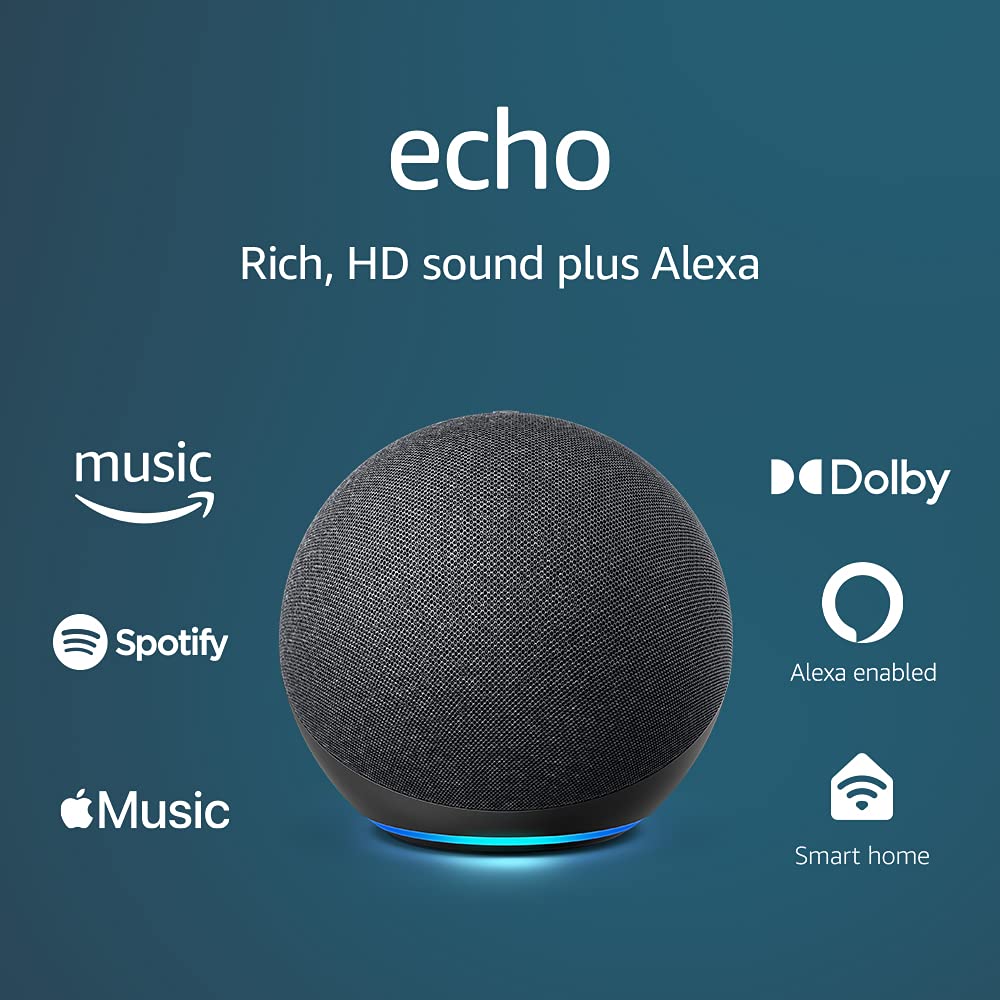
상자를 연 뒤에는 Echo 본체와 기본 전원 어댑터를 먼저 확인합니다. Amazon 계정 이메일 또는 전화와 비밀번호, 공유기 Wi-Fi 이름과 비밀번호도 미리 적어 둡니다. 이 네 가지가 빠지면 앱에서 기기 추가가 중단됩니다.
플러그를 꽂으면 스피커가 켜지고 이후 등록은 앱 안내를 따릅니다. 포함 어댑터만 사용하고 다른 충전기는 쓰지 마십시오. Echo는 일반 가정용 2.4GHz와 5GHz 와이파이에 연결되며 피어투피어 ad-hoc 네트워크에는 붙지 않습니다. 공유기 비밀번호를 확인하고 콘센트는 공유기와 가까운 곳에 두십시오.
Amazon Alexa 앱 설치와 계정 로그인
(출처: 김영개)
휴대전화 앱스토어에서 Amazon Alexa를 검색해 설치하고 앱을 엽니다. 설치 직후 Amazon 계정 이메일 또는 전화와 비밀번호로 로그인합니다. 앱 버전이 낮으면 설정 전에 스토어에서 업데이트합니다. 태블릿 스토어에서도 검색어는 Amazon Alexa로 같습니다.
이미 쓰는 Amazon 계정이 있으면 그 계정으로 들어가십시오. 새 계정을 만들면 이후 Echo 등록도 그 계정에 붙습니다. 로그인에 실패하면 비밀번호를 다시 확인하고 앱을 종료한 뒤 다시 실행합니다. 기기 추가 메뉴는 로그인이 끝난 뒤에만 열리므로 계정 오류부터 해소하십시오.
Wi-Fi 연결하고 스피커를 앱에 등록하기
전원을 연결한 뒤 Alexa 앱에서 기기를 추가합니다. 앱 하단 More에서 Add Device를 열고 Amazon Echo를 고른 다음 Echo 또는 Echo Dot 계열을 선택합니다. Devices 화면의 Plus 버튼으로 Add Device에 들어가도 같은 흐름입니다. 기기를 고른 뒤에는 화면에 나온 모델명이 실제 제품과 같은지 확인합니다.
Echo Pop을 포함한 계열도 같은 Amazon Echo 항목에서 고릅니다. 안내에 따라 스피커가 내는 소리와 표시등을 확인한 뒤 네트워크를 고릅니다. Wi-Fi가 안 되면 아래 페어링 순서와 실패 점검을 그대로 진행하십시오. 중간에 앱을 닫으면 등록이 끊기니 안내가 끝날 때까지 화면을 유지합니다.
2.4GHz 와이파이와 블루투스 페어링 순서
스마트폰 블루투스를 켠 뒤 앱이 Echo를 찾을 때까지 기다립니다. 스피커가 잡히면 가정용 Wi-Fi 이름과 비밀번호를 입력합니다. 라우터에 2.4GHz와 5GHz 이름이 나뉘어 있으면 한 밴드를 고른 뒤 실패 시 다른 밴드로 바꿉니다. 숨겨진 SSID는 앱이 목록에 못 띄울 수 있으니 공유기에 표시된 이름을 그대로 씁니다.
Echo는 일반 가정용 와이파이(802.11 a/b/g/n)에 연결됩니다. 피어투피어 ad-hoc 네트워크는 선택하지 마십시오. 공유기가 너무 멀면 설정 중 신호가 끊기니 가까운 곳에서 진행합니다. 5GHz만 열려 있고 실패하면 2.4GHz 이름으로 다시 붙입니다.
앱에서 기기 추가가 안 될 때
앱에 Echo가 안 보이면 스마트폰 블루투스와 위치 권한이 허용됐는지 확인합니다. 전원을 포함 어댑터에서 뽑고 30초를 기다린 뒤 다시 꽂아 재시작합니다. 라우터에서 약 10m 안에 두고 전자레인지처럼 간섭이 큰 기기와 떨어뜨립니다. 앱을 강제 종료한 뒤 다시 열어 검색을 한 번 더 시도합니다.
다른 기기도 인터넷이 안 되면 공유기와 모뎀을 재시작하십시오. 네트워크 비밀번호나 공유기를 바꿨다면 Alexa 앱에서 Echo 와이파이 정보를 다시 저장합니다. 같은 SSID로 재시도해도 실패하면 밴드를 바꿔 연결합니다. 손님용 네트워크는 기기 추가가 막히는 경우가 있으니 주 네트워크로 바꿉니다.
음성 인식·위치·언어 등 기본 설정 점검
등록이 끝나면 앱에서 언어와 호출 이름을 확인합니다. 한국어로 쓰려면 언어를 한국어로 두고 알렉사라고 부르는 반응이 오는지 시험합니다. 위치는 날씨·시간 안내에 쓰이니 실제 사용 장소로 맞춥니다. 시간대가 다르면 알람과 안내 시각이 어긋나니 함께 점검합니다.
음성 인식이 둔하면 스피커와 입 사이 거리를 줄이고 주변 소음을 줄입니다. 여러 명이 쓰면 앱의 음성 프로필을 점검해 호출이 섞이지 않게 합니다. 설정을 저장한 뒤 짧은 질문을 한 번 더 말해 응답을 확인합니다. 호출이 안 들리면 앱의 기기 설정에서 마이크가 꺼져 있는지 봅니다.
연결 실패·앱 미인식 시 바로 확인하는 항목
Wi-Fi가 반복해 실패하면 다른 휴대전화나 PC의 인터넷이 되는지로 원인을 가립니다. 전체가 안 되면 라우터와 모뎀을 재시작하십시오. Echo만 실패하면 포함 어댑터로 전원을 30초 끊고 라우터 10m 안에서 다시 붙입니다. 비밀번호를 최근에 바꿨다면 앱에 저장된 값이 이전 값인지 대조합니다.
전자레인지·무선전화기 옆은 피합니다. 2.4GHz와 5GHz 이름이 분리되어 있으면 밴드를 바꿔 시도합니다. 그래도 앱이 기기를 못 찾으면 아래 공장 초기화 기준을 적용합니다. 앱 권한과 블루투스가 꺼져 있는지도 함께 봅니다.
공장 초기화 후 재등록 기준
전원 재시작, 권한 확인, 와이파이 밴드 변경, 비밀번호 갱신을 했는데도 앱이 Echo를 못 찾으면 공장 초기화 후 재등록합니다. 초기화 방법은 모델마다 버튼 동작이 다르므로 해당 Echo 설명서를 따릅니다. 초기화가 끝나면 플러그를 다시 꽂고 Alexa 앱에서 Amazon Echo를 처음부터 추가합니다. 초기화 중에는 전원을 뽑지 마십시오.
재등록 때는 Echo, Echo Dot, Echo Pop and more 항목에서 기기를 다시 고릅니다. 이전 네트워크 정보가 남아 있으면 혼선이 나니 새 연결을 완료한 뒤에만 다른 스마트홈 기기를 다시 붙이십시오. 초기화 직후에는 표시등이 설정 모드로 바뀌는지 눈으로 확인합니다.
알렉사 스마트스피커 설정 핵심 정리
아마존 알렉사 스마트스피커 설정은 전원 어댑터와 Amazon 계정, 와이파이 정보를 준비한 뒤 Alexa 앱에서 Echo를 추가하는 순서로 끝납니다. Add Device에서 Amazon Echo를 고르고 안내에 따라 네트워크를 넣으면 등록이 완료됩니다. 로그인 계정이 다르면 같은 스피커가 목록에 나타나지 않습니다.
| 단계 | 확인 항목 | 실패 시 조치 |
|---|---|---|
| 전원 | 포함 어댑터로 플러그 연결 | 30초 전원 재연결 |
| 앱 | Amazon Alexa 로그인 | 앱 업데이트 후 재로그인 |
| 등록 | Add Device에서 Amazon Echo 선택 | 블루투스·위치 권한 허용 |
| Wi-Fi | 가정용 2.4/5GHz, 라우터 10m 이내 | 밴드 변경·비밀번호 갱신 |
연결이 안 되면 30초 전원 재시작, 라우터 10m 이내 배치, 간섭 회피, 밴드 변경을 순서대로 하십시오. 그래도 앱이 기기를 못 보면 공장 초기화 후 같은 메뉴로 다시 등록합니다. 같은 Amazon 계정으로 로그인해야 기기 목록에서 방금 등록한 스피커를 확인할 수 있습니다.
