
스마트 공기질센서 IoT 연동은 지원 프로토콜과 허브·앱 호환을 확인한 뒤 혼합 공기 위치에 설치하고, 알림·자동화 규칙을 만드는 순서로 진행합니다. Apple Home, Amazon Alexa, Google Home, Home Assistant 중 실제 쓸 앱을 먼저 고르십시오.
Matter 1.2 공기질 클러스터를 쓰는 모니터는 생태계마다 PM·온습도 표시와 자동화 범위가 다릅니다. 아래에서는 IoT 공기질 모니터 설정, 설치, 규칙, 연동 실패 대응을 실무 순서로 안내합니다.
스마트 공기질센서 IoT 연동이 필요한 이유
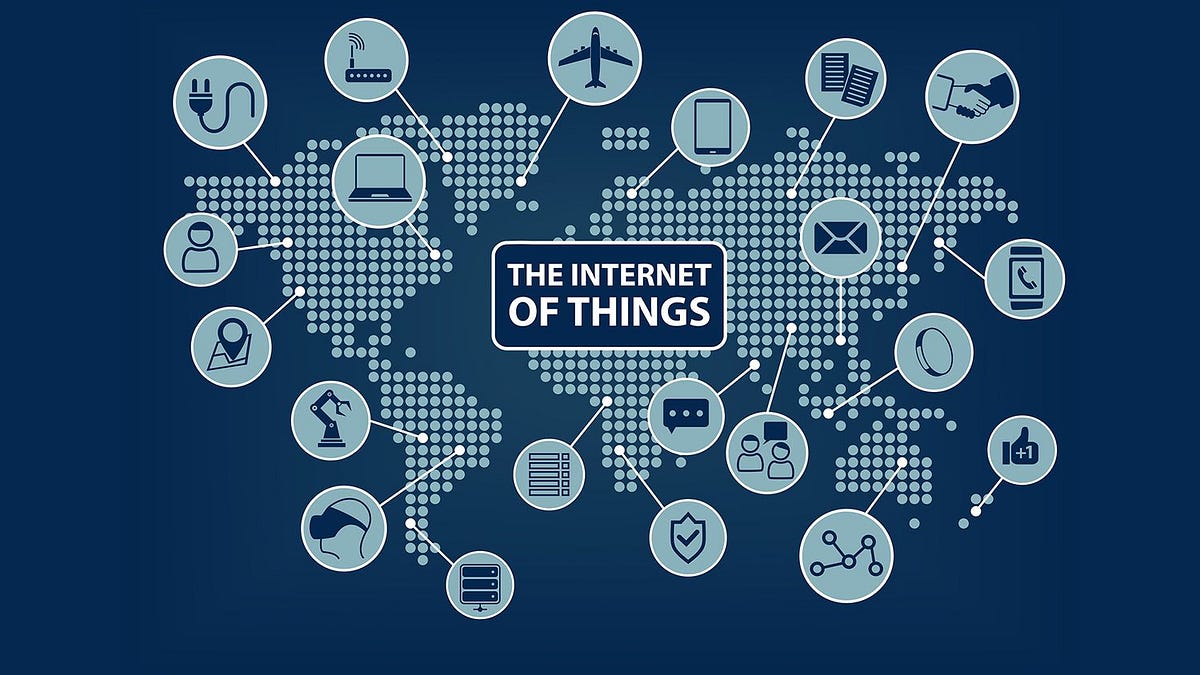
실내 PM2.5와 온습도 수치를 스마트홈 앱에서 바로 보면 환기나 청정기 가동 시점을 숫자로 판단할 수 있습니다. 문이 닫힌 방에서 수치가 치솟아도 알림이 없으면 대응이 늦어지므로, 공기질센서 스마트홈 연동으로 임계값을 정해 두는 편이 안전합니다. 같은 측정값을 자동화에 쓰면 외출 복귀나 취침 전 환기 규칙을 앱에서 반복 실행할 수 있습니다. 측정값이 앱과 허브에 쌓이면 특정 방만 나쁜지 집 전체가 나쁜지 비교하기 쉽고, 주간 추이를 보며 필터 교체 시점까지 가늠할 수 있습니다.
외출 중에도 수치가 남으면 귀가 전에 환기 여부를 미리 결정할 수 있습니다. 다만 센서 하나가 집 전체를 대표하지는 않으니 생활 공간이 나뉘면 추가 설치를 검토하십시오.
지원 프로토콜과 허브·앱 호환성 확인
(출처: 한국기술마켓)
구매 전에 제품 사양의 무선 방식과 인증 문구를 앱 목록과 맞춰 보십시오. Matter 공기질센서는 CSA Matter 1.2 응용 클러스터 규격 2.9절 공기질 클러스터로 속성을 표준화합니다. SONOFF AirGuard SAWF-07P처럼 Matter over Wi-Fi 제품은 2.4GHz(IEEE 802.11 b/g/n)로 Apple Home, Amazon Alexa, Google Home에 추가할 수 있습니다. 다만 생태계마다 PM·온습도 표시와 청정기 장면 자동화 가능 범위는 같지 않습니다.
| 무선 방식 | 허브 | 핵심 조건 |
|---|---|---|
| Wi-Fi | 대개 없음 | 2.4GHz, 단말 격리 해제 |
| Zigbee | 허브·브리지 | 앱이 해당 허브 지원 |
| Matter over Wi-Fi | Matter 컨트롤러 | IPv6, mDNS, UDP 5353 |
| Matter over Thread | Thread 보더 라우터 | IPv6 RA·RIO |
Wi-Fi·Zigbee·Matter 차이
Wi-Fi 모델은 공유기만 있으면 공기질센서 Wi-Fi 연결로 앱에 붙일 수 있고, 허브가 없어도 되는 제품이 많습니다. Zigbee는 허브나 브리지가 필요하고 메시로 안정성을 높이지만, 공기질 앱이 해당 허브를 지원해야 합니다. Matter는 IPv6와 mDNS가 살아 있어야 커미셔닝이 되고, Thread 제품은 보더 라우터와 IPv6 경로 광고가 더 필요합니다. Wi-Fi Matter 기기는 Thread 쪽 설정이 실패해도 동작하는 경우가 있으니, 무선 방식을 제품 라벨에서 먼저 구분하십시오.
허브 없이 단독 연동 가능한 경우
Wi-Fi 전용 모니터는 제조사 앱이나 Matter 컨트롤러만으로 IoT 공기질 모니터 설정을 끝내는 경우가 많습니다. Home Assistant는 AirGradient ONE처럼 로컬 연동 인증 제품이면 클라우드 없이 수치 변화 알림과 자동화를 구성할 수 있습니다. 허브 없는 구성은 공유기의 2.4GHz, 클라이언트 격리 해제, UDP 5353 통과가 전제입니다. 게스트망에 붙이면 단독 연동처럼 보여도 앱 검색이 실패하므로, 일반 LAN에서 커미셔닝한 뒤 필요하면 VLAN을 조정하십시오.
센서 설치 위치와 네트워크 연결 설정
실내 IoT 공기질 센서는 방 안 공기가 섞이는 곳에 두고 흡입·배출구를 가리지 마십시오. 창가, 에어컨 바람 길, 주방 화구 옆은 국소 농도만 잡혀 방 전체 값으로 쓰기 어렵습니다. 높이도 사람 호흡선 근처가 무난하고, 옷장 안이나 커튼 뒤, 바닥 바로 위는 피하십시오. 네트워크는 2.4GHz Wi-Fi에 연결하고 5GHz 전용 SSID, 게스트망, 단말 격리는 끈 뒤 IPv6 유니캐스트·멀티캐스트와 mDNS가 통하는지 확인합니다.
공유기에 연결할 때는 설치 위치에서 수신이 유지되는지 앱의 신호 표시를 보고 확정하십시오. SSID를 숨긴 네트워크는 수동 입력으로 공기질센서 Wi-Fi 연결을 시도하면 됩니다.
스마트홈 앱에서 알림·자동화 규칙 만들기
앱에서 수치 카드가 보이면 먼저 PM2.5 경고 임계값을 넣고, 초과 시 푸시가 오는지 시험하십시오. 같은 조건으로 청정기 켜기, 환기 팬 가동, 취침 모드 해제 같은 장면을 연결하면 스마트홈 자동화 알림이 실제로 도움이 됩니다. 플랫폼마다 노출 속성이 달라 온도·습도만 보이고 PM이 안 뜨는 앱도 있으니, 자동화 트리거로 쓸 측정 항목을 미리 확인하십시오. 외출·재실 조건과 시간대를 겹치면 밤에 불필요한 환기 동작이 줄고, 수치만 기록하는 규칙과 기기 제어 규칙을 나눠 두면 원인 파악이 쉽습니다.
규칙 이름은 방과 측정 항목이 보이게 두면 나중에 수정하기 쉽습니다. 알림만 켜고 제어는 끄면 오동작 없이 임계값부터 검증할 수 있습니다.
연동 실패 시 자주 발생하는 문제와 해결
연동이 실패하면 앱을 재설치하기 전에 공유기와 센서가 같은 2.4GHz 대역에 있는지부터 보십시오. 커미셔닝이 안 되면 앱 버그보다 네트워크 조건이 원인인 경우가 많으니, 제조사 앱과 스마트홈 앱을 동시에 열어 중복 페어링하지 마십시오. Matter는 컨트롤러와 센서 사이에 라우팅 가능한 IPv6 유니캐스트·멀티캐스트와 mDNS가 살아 있어야 합니다. 게스트 Wi-Fi 격리, VLAN 분리, UDP 5353 차단은 공식 점검 항목이므로 본 네트워크에서 다시 추가하십시오.
앱과 센서 펌웨어 버전이 서로 맞는지 릴리스 노트에서 한 번 확인하면 원인 범위를 줄일 수 있습니다. 그래도 실패하면 기기를 초기화한 뒤 본 네트워크에서만 다시 추가하십시오.
앱에 기기가 안 잡힐 때
센서 전원을 켠 직후 페어링 모드인지 확인하고, 휴대폰 핫스팟이 아니라 집 공유기의 같은 2.4GHz에 붙이십시오. Matter 추가 화면에서 검색이 비면 공유기에서 단말 격리와 AP 간 통신 차단을 해제하고, 휴대폰 VPN도 잠시 끄십시오. Thread 센서는 보더 라우터와 IPv6 Route Advertisement, RIO가 없으면 보이지 않습니다. Wi-Fi Matter만 쓰는 제품은 Thread 설정과 무관하게 본 SSID에서 다시 스캔하십시오.
데이터가 끊기거나 지연될 때
수치가 가끔 멈추면 센서 Wi-Fi 수신 강도와 공유기 채널 간섭을 먼저 보고, 벽 뒤나 금속 선반 위는 위치를 옮기십시오. 메시 로밍이 잦은 환경에서는 센서를 한 AP에 고정하고, 야간 절전으로 무선이 꺼지지 않게 하십시오. 클라우드 경유 앱은 인터넷이 끊기면 지연이 생기지만, Home Assistant 로컬 연동은 내부망만 살아 있으면 알림이 유지되는 경우가 많습니다. 펌웨어 업데이트 직후에는 기기를 재부팅한 다음 타임존과 데이터 보고 주기를 다시 확인하십시오.
IoT 공기질센서 연동 실무 정리
스마트 공기질센서 IoT 연동은 프로토콜·앱 호환 확인, 혼합 공기 위치 설치, 2.4GHz와 IPv6·mDNS 점검, 임계값 알림과 자동화 순으로 마무리합니다. Matter 1.2 공기질 클러스터 제품도 생태계마다 보이는 값과 장면 구성이 다르니 실제 앱에서 트리거를 시험하십시오. 설치 후 창가·에어컨 바람, 게스트망 격리만 피해도 검색 실패와 수치 왜곡이 줄어듭니다. 허브 없는 Wi-Fi·로컬 연동이든 Thread 허브가 필요하든, 무선 종류를 라벨과 사양서에서 한 번 더 확인하는 것이 가장 빠른 점검입니다.
