
스마트홈 조명 설정은 전구만 교체하는 일이 아니라 허브와 네트워크, 앱 권한을 같은 기준으로 맞추는 작업입니다. 제품마다 와이파이 전용과 Thread 혼용이 갈리므로 공유기와 허브 규격을 먼저 확인하는 편이 안전합니다. 호환되지 않는 조합은 앱에 기기가 보이지 않거나 자동화가 중간에 끊기는 원인입니다. 전원 어댑터와 브리지 위치도 유선 랜이 닿는 곳으로 고르면 이후 장면 지연이 줄어듭니다.
Philips Hue 같은 스마트 전구는 스마트폰과 음성 비서, 허브로 밝기와 색온도를 조절합니다. Google Home에서는 방 단위로 켜고 끄거나 밝기를 퍼센트로 지정할 수 있습니다. 연결 이후 장면과 스케줄을 같은 앱에서 이어 가면 됩니다. 설정이 끝나면 방 이름과 장면 이름을 같게 맞춰 음성 오명령을 줄이는 것이 다음 단계입니다.
스마트홈 조명 설정 전 준비와 호환성 확인
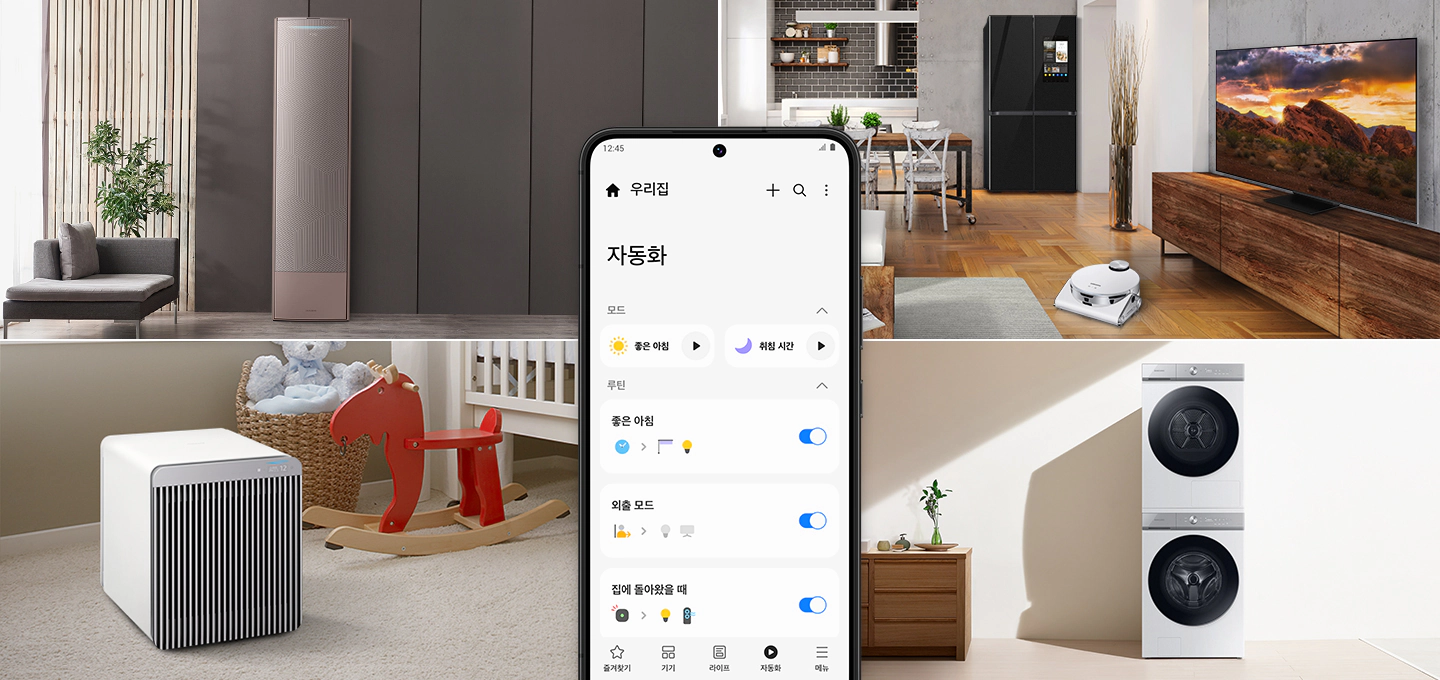
조명을 사기 전에 전구 소켓과 허브 프로토콜, 2.4GHz 와이파이 지원 여부를 대조하십시오. Matter 기기가 Thread와 와이파이를 함께 쓰면 Thread 보더 라우터 역할의 허브가 필요합니다. Google 안내에서는 와이파이 전용 구성과 Thread 혼합 구성을 나눕니다.
Nest Hub 2세대 같은 기기를 허브 예로 드는 이유는 허브가 빠지면 페어링은 되어도 방 밖 제어나 자동화가 불안정해질 수 있기 때문입니다. 같은 계정의 스피커와 디스플레이가 허브 역할을 겸하는지도 앱 기기 목록에서 확인하십시오. 펌웨어 버전이 허브보다 오래된 전구는 목록에 떠도 Matter 기능이 제한될 수 있습니다. 공유기의 스마트 커넥트 기능이 밴드를 강제로 옮기면 페어링이 끊기므로 설정 중에는 끄십시오.
허브·와이파이·전구 규격 맞추기
Hue 브리지와 와이파이 전구, Thread 전구는 패킷 경로가 다릅니다. 브리지형은 허브가 전구를 모으고 와이파이형은 공유기에 직접 붙습니다. 듀얼밴드 공유기라면 2.4GHz SSID를 분리해 두고 5GHz에만 붙는 스마트폰은 설정 중 잠시 2.4GHz로 옮기십시오. 채널 간섭이 심한 단지는 허브를 공유기에서 1미터 이상 떨어뜨려 두십시오.
소켓은 E26, E14, GU10처럼 등기구 규격과 소비 전력을 맞추고 디밍 전용 스위치에 스마트 전구를 물리면 깜빡임이 생길 수 있습니다. 기존 벽 스위치는 상시 전원으로 두고 온오프는 앱과 자동화에 맡기는 구성이 안정적입니다. 차단기가 내려간 회로는 허브 재검색 대상에서 빠지니 설치 위치를 기록해 두십시오.
| 구성 | 확인할 항목 | 설정 시 주의 |
|---|---|---|
| 스마트홈 허브 | Thread 보더 라우터, Nest Hub 2세대 | 와이파이 전용과 Thread 혼합의 요구가 다릅니다 |
| 네트워크 | 2.4GHz SSID 분리 | 5GHz 전용 연결은 페어링이 실패하기 쉽습니다 |
| 스마트 전구 | E26·E14·GU10, Matter·Hue | 디밍 스위치와 함께 쓰면 깜빡일 수 있습니다 |
| 앱 | Google Home, Hue | 방 이름과 장면 이름을 같게 맞춥니다 |
| 조명 자동화 | Add Automation, 장면 모드 | 조건이 겹치면 앞선 장면을 덮을 수 있습니다 |
앱으로 조명 연결·그룹화하는 방법
(출처: 밤우 Bamwoo)
제조사 앱에서 전구를 찾은 뒤 Google Home에 연결하면 음성 명령과 방 제어를 같은 화면에서 다룹니다. Hue 안내처럼 스마트 전구는 앱으로 밝기와 색상, 스케줄을 조절합니다. 홈 앱의 기기 추가에서 허브 또는 Matter 코드를 스캔하십시오. 계정이 여러 대이면 홈 멤버 권한을 맞춘 뒤에 그룹을 만드십시오.
같은 네트워크에 있는 전구만 목록에 나타나고 2.4GHz에 붙지 않은 기기는 시간 초과로 실패하기 쉽습니다. 연결이 끝나면 개별 전구를 켜 보며 이름이 등기구와 일치하는지 확인하십시오. 펌웨어 업데이트가 있으면 그룹화 전에 적용하면 이후 재검색과 장면 오류를 줄일 수 있습니다. 실패 로그에 인증 오류가 있으면 허브 재부팅보다 앱의 기기 제거 후 재추가가 낫습니다.
방별 그룹과 이름 지정
방은 실제 생활 동선과 같게 나누고 전구 이름은 위치와 역할을 드러나게 붙이십시오. Google Home 명령 표에는 Set [light name] to 50%, Turn on or off lights in [room name]처럼 이름과 방 단위 제어가 적혀 있습니다. 밝기 숫자와 방 이름이 맞아야 음성 한 번에 여러 등이 같이 움직입니다.
거실 천장, 소파 스탠드처럼 겹치지 않는 이름을 쓰면 오작동이 줄어듭니다. 그룹에 색온도 전구와 단색 전구를 섞으면 장면 적용 시 일부만 반응하니 같은 기능끼리 모으십시오. 복도와 현관은 짧은 체류 공간이므로 별도 방으로 두면 외출 장면이 거실만 남기지 않습니다. 아이들도 쓰는 등은 별칭을 짧게 두고 손님용 등은 그룹에서 빼 두면 장면이 과하게 켜지지 않습니다.
장면·자동화로 밝기와 스케줄 맞추기
Google Home 앱의 Add Automation에서 시작 조건과 조명 동작을 지정하면 시간 스케줄이 만들어집니다. 일출 시각, 특정 시각, 기기 상태 같은 트리거를 고른 뒤 밝기 퍼센트와 색온도를 동작에 넣으십시오. 한 음성 명령으로 여러 조명을 켜는 루틴도 같은 자동화 목록에 둘 수 있습니다. 동작 순서는 밝기를 먼저 넣고 색온도를 나중으로 두면 중간 깜빡임을 줄일 수 있습니다.
Hue 앱에서는 reading, relaxing 장면과 아침 점진 점등, 취침 시 자동 소등을 루틴으로 둡니다. 귀가·시간대·모션을 조건으로 묶으면 스위치를 찾지 않고도 밝기가 맞춰집니다. 조건이 겹치면 나중에 저장한 규칙이 앞선 장면을 덮을 수 있으니 평일 밤과 주말 아침처럼 시간대를 나누십시오. 모션 조건은 반려동물 활동 시간대를 피해 두어야 불필요 점등이 줄어듭니다.
취침·외출 장면 만들기
취침 장면은 침실과 복도를 10% 안팎으로 낮추고 잠든 뒤 자동 소등 시각을 따로 두십시오. 색온도는 밤에는 낮은 켈빈으로 두고 알람 연동 점등은 아침 장면에만 넣으면 취침 루틴과 겹치지 않습니다. 스마트폰이 침대 무음 모드일 때는 허브 스케줄이 대신 동작하도록 조건을 고정하십시오. 독서등과 간접등은 취침 장면에서 제외해 두면 침대 옆만 남습니다.
외출 장면은 거실·주방·현관을 한꺼번에 끄고 현관 센서가 있으면 짧은 유도등만 남기는 방식이 실용적입니다. Hue와 Google Home 양쪽에 같은 이름을 쓰면 음성으로 장면을 불러도 결과가 어긋나지 않습니다. 저장 후에는 문 닫힘과 실제 시각에 한 번 실행해 지연과 잔여 점등을 확인하십시오. 외출 후 원격으로 남은 등을 끄려면 허브가 인터넷에 연결되어 있어야 합니다.
스마트홈 조명 설정 핵심 정리
스마트홈 조명 설정은 규격 확인, 앱 연결, 방 그룹, 장면과 스케줄 순으로 고정하면 재작업이 줄어듭니다. 허브와 2.4GHz, 소켓을 맞춘 뒤 전구 이름을 방 단위로 통일하십시오. Add Automation과 Hue 장면으로 취침과 외출을 나누면 스위치 조작을 반복하지 않아도 됩니다. 소켓과 디머를 혼용한 등기구는 표의 주의 항목을 기준으로 회로를 분리하십시오.
밝기는 퍼센트로 검증하고 Thread와 와이파이를 섞은 구성이면 보더 라우터 허브가 있는지 다시 확인하십시오. 조건이 겹치지 않게 평일과 주말 시간대를 나누면 음성 한 번으로도 같은 결과가 나옵니다. 펌웨어와 장면 이름을 제조사 앱과 홈 앱에서 같게 유지하는 일이 이후 고장 지점을 줄입니다. 설정 메모에 허브 모델과 SSID를 남겨 두면 전구를 추가할 때 호환성 확인이 빨라집니다.
