
윈도우 추천 오류 해결 윈도우 추천 오류는 시작 화면 제안과 알림, 스토어 업데이트가 서로 맞지 않을 때 가정용 PC와 노트북에서 자주 보입니다. 같은 메시지가 로그인마다 뜨면 기능 고장이 아니라 알림과 스토어 설정 불일치인 경우가 많습니다. 팁 알림만 꺼도 설정 앱 추천은 남을 수 있습니다. 스토어 배너와 업데이트 실패 코드가 한 화면에 같이 보이면 알림만 손봐서는 끝나지 않습니다.
아래에서는 알림·제안 옵션과 저장 공간, Windows 업데이트, Microsoft Store 연결을 순서대로 점검합니다. 앱과 드라이버 충돌까지 보면 같은 오류의 재발을 줄이는 지점을 잡을 수 있습니다. 오류가 뜬 화면 이름을 메모해 두면 설정 경로를 찾기 쉽습니다. 이 점검 순서를 지키면 같은 메뉴를 여러 번 여는 일을 줄이고 원인을 더 빨리 짚을 수 있습니다.
윈도우 추천 오류가 뜨는 대표 원인
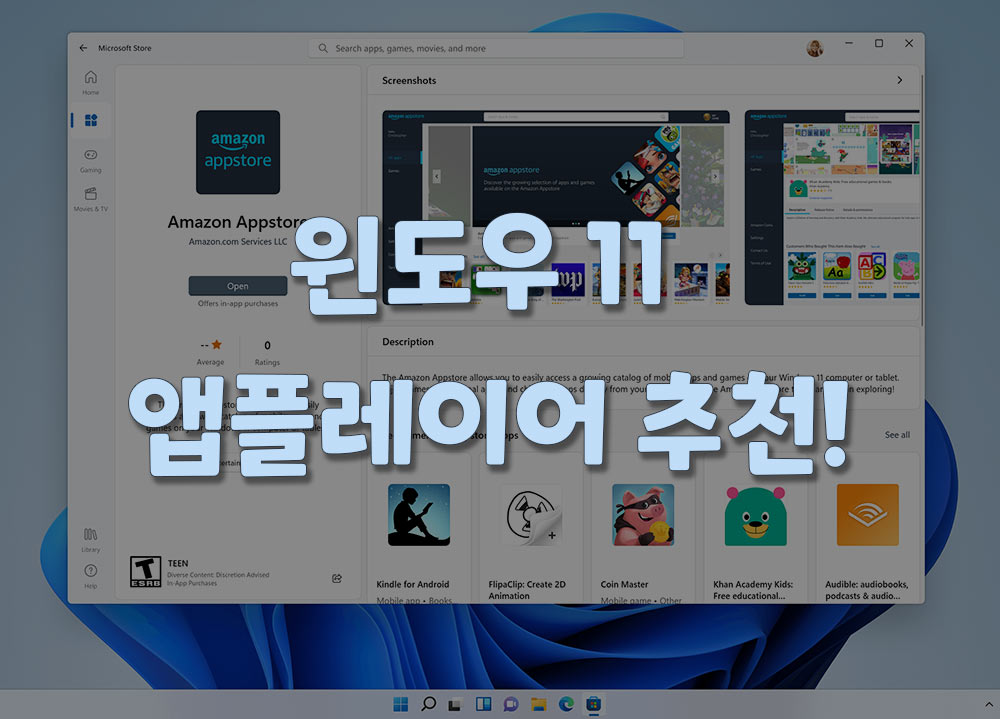
윈도우 추천 오류는 제안 알림이 켜져 있는데 스토어 설치나 품질 업데이트가 막힌 상황에서 자주 나타납니다. 로그인 직후 환영·추천 화면이 실제 네트워크 상태나 장치 상태와 어긋나면 같은 문구가 반복됩니다. 시작 메뉴와 설정 앱, 알림 센터가 각각 다른 추천을 띄우기도 합니다. 어느 화면에서 오류가 뜨는지 먼저 구분하면 이후 알림과 스토어 점검 경로가 짧아집니다.
원인은 알림·제안 설정 불일치와 저장 공간 부족, 앱 권한 제한으로 나뉩니다. 화면마다 추천 스위치가 따로 있으니 오류가 뜬 위치를 먼저 적어두십시오. 알림 한 경로만 끄면 시작 메뉴나 설정 앱의 제안 오류는 그대로일 수 있습니다. 로컬 계정과 Microsoft 계정처럼 계정 종류가 다르면 같은 PC에서도 알림과 시작 메뉴 옵션 값이 다르게 보일 수 있습니다.
알림·제안 기능과 설정 불일치
Windows 11에서 팁·제안 알림은 설정 → 시스템 → 알림의 추가 설정에서 ‘Windows를 사용할 때 팁과 제안 받기’ 체크를 해제하면 끌 수 있습니다. 업데이트 후나 로그인 시 시작 환경과 장치 설정 제안도 같은 추가 설정에 있으며 각각 따로 끌 수 있습니다. 알림 추가 설정의 세 옵션을 모두 확인해야 로그인 화면의 추천이 정리됩니다. 추가 설정의 체크가 다시 켜져 있으면 재부팅 뒤에도 같은 팁 알림이 돌아옵니다.
시작 메뉴의 팁·바로가기·새 앱 추천은 설정 → 개인 설정 → 시작에서 관련 옵션을 끄면 줄어듭니다. 설정 앱 안의 추천 콘텐츠는 개인 정보 및 보안의 일반 항목에서 ‘설정 앱에 추천 콘텐츠 표시’를 끄면 숨길 수 있습니다. 알림만 끄고 시작 메뉴 추천을 두면 메뉴에는 계속 새 앱 안내가 붙습니다. 설정 앱 추천은 별도 스위치라 알림 페이지에서는 항목이 보이지 않습니다.
저장 공간·권한 문제
저장 공간이 부족하면 스토어 앱 패키지 설치와 업데이트가 실패하고 추천 화면이 오류로 남습니다. 시스템 드라이브의 여유 공간을 확보한 뒤 설정 앱과 스토어를 다시 실행하십시오. 임시 파일과 사용하지 않는 스토어 앱을 지운 다음에도 같은 메시지가 뜨는지 확인하면 공간 문제를 가려낼 수 있습니다. 외장 드라이브만 비워서는 C 드라이브의 시스템 앱 설치 실패가 해소되지 않습니다.
앱 권한과 알림 권한이 꺼져 있으면 제안 기능이 설정을 읽지 못합니다. 해당 앱의 알림 허용과 백그라운드 실행 권한을 확인하면 권한 제한인지 바로 구분할 수 있습니다. 관리자 계정과 표준 계정에서 옵션이 다르게 잠겨 있는지도 함께 살펴보십시오. 회사 조직 정책이 알림을 막으면 개인 설정 화면만으로는 스위치가 켜지지 않습니다.
설정과 업데이트로 바로 잡는 방법
(출처: 모바일랩)
설정과 업데이트를 바로 잡으려면 알림 추가 설정을 정리한 다음 Windows 업데이트와 스토어를 점검하는 순서가 안전합니다. 네트워크가 Windows 업데이트 원본에 닿지 않으면 제안 화면만 고쳐도 오류가 남습니다. 회사 PC라면 프록시나 WSUS 경로가 업데이트 서버를 막는지 확인하십시오. 홈 네트워크에서도 DNS 오류가 있으면 같은 시간 초과가 반복됩니다.
연결 시간 초과가 보이면 업데이트 서버에 닿는지부터 확인하십시오. 스토어는 앱 설치·업데이트에 Windows Update 엔드포인트가 필요합니다. 알림을 끈 뒤에도 스토어 배너가 실패로 남으면 Windows 업데이트부터 다시 받으십시오. 무선과 유선 연결을 바꿔 보면 공유기 필터나 보안 앱의 주소 차단도 드러납니다.
Windows 업데이트와 스토어 앱 점검
Windows 업데이트는 설정 앱에서 최신 품질 업데이트와 선택 업데이트를 받습니다. 실패하면 네트워크가 업데이트 서버에 연결되는지 확인하십시오. WININET_E_TIMEOUT은 업데이트 원본에 닿지 못할 때 나타나는 일반 오류이므로 방화벽과 DNS를 점검합니다. 업데이트 서버 주소가 차단 목록에 있으면 재시도만으로는 설치가 끝나지 않습니다.
Microsoft Store 다운로드·업데이트가 실패하면 스토어 실행과 정책 차단, 방화벽·프록시의 필수 엔드포인트 차단을 점검하십시오. 스토어 앱 패키지 설치에도 Windows Update 엔드포인트 접근이 필요합니다. 그룹 정책으로 스토어가 꺼져 있으면 추천 화면의 앱 설치 버튼도 실패로 보입니다. 스토어 앱 자체를 고친 뒤에도 업데이트 통로가 막혀 있으면 설치는 다시 멈춥니다.
앱·드라이버 충돌을 줄이는 점검 순서
앱과 그래픽·네트워크 드라이버가 충돌하면 추천 화면이 설정을 불러오지 못하고 오류로 남습니다. 최근 설치한 GPU·네트워크 드라이버와 보안 소프트웨어부터 이전 버전으로 되돌리거나 최신 버전으로 맞추십시오. 디스플레이 드라이버가 깨지면 시작 화면의 추천 카드가 비어 보이거나 깜빡이기도 합니다. 장치 관리자에서 느낌표가 있는 장치는 추천 화면보다 먼저 고치는 편이 낫습니다.
시작 시 자동 실행 앱을 잠시 줄인 뒤 같은 추천 오류 메시지가 사라지는지 확인하면 원인을 좁힐 수 있습니다. 스토어 앱과 데스크톱 앱이 알림을 동시에 가로채는지도 함께 봅니다. 아래 표는 추천을 끄는 경로를 화면별로 정리한 것입니다. 표의 경로와 실제 메뉴 이름이 같으면 그 항목부터 끄고 재로그인한 뒤 알림을 다시 보십시오.
| 화면 | 설정 경로 | 끄는 항목 |
|---|---|---|
| 팁·제안 알림 | 설정 → 시스템 → 알림 → 추가 설정 | Windows를 사용할 때 팁과 제안 받기 |
| 시작 환경·장치 제안 | 설정 → 시스템 → 알림 → 추가 설정 | 시작 환경 표시, 장치 설정 제안 |
| 시작 메뉴 추천 | 설정 → 개인 설정 → 시작 | 팁·바로가기·새 앱 추천 |
| 설정 앱 추천 | 개인 정보 및 보안 → 일반 | 설정 앱에 추천 콘텐츠 표시 |
윈도우 추천 오류 재발 방지 정리
재발을 줄이려면 팁·제안 알림과 시작 메뉴 추천, 설정 앱 추천을 꼭 필요한 항목만 켜 두고 나머지는 끄십시오. 업데이트와 스토어는 방화벽이 필수 주소를 막지 않는지 주기적으로 확인하는 것이 좋습니다. 품질 업데이트를 오래 미루면 스토어 앱 패키지 설치가 다시 실패할 수 있습니다. 한 달에 한 번이라도 Windows 업데이트 이력을 열어 실패 항목이 없는지 보십시오.
시스템 여유 공간과 드라이버를 같이 관리하면 로그인 화면의 추천 오류가 다시 붙는 빈도가 떨어집니다. 오류가 남으면 어느 화면에서 떴는지와 업데이트 실패 코드를 기록해 다음 점검에 쓰십시오. 계정 전환 후에는 알림 추가 설정이 기본값으로 돌아가는지 한 번 더 확인하십시오. 같은 실패 코드가 반복되면 네트워크 경로와 스토어 정책을 먼저 의심하는 것이 빠릅니다.
