
에어드롭은 근처에 있는 아이폰·아이패드·맥으로 사진·영상·문서를 무선으로 보내는 기능입니다. 보낸 사람과 받는 사람 모두 에어드롭을 켠 뒤 공유에서 수신자를 고르면 됩니다. 같은 Apple Account로 로그인한 내 기기끼리는 수락 없이 저장되기도 합니다.
아이폰과 아이패드에서는 제어 센터에서 수신 대상을 고르고, 맥에서는 메뉴 막대 제어 센터에서 에어드롭을 켭니다. 목록에 보이는 상대는 가까이 있고 와이파이와 블루투스가 켜진 기기입니다. 안 보일 때는 핫스팟과 수신 설정을 먼저 점검하십시오. 설정이 맞으면 공유 시트에서 바로 보낼 수 있습니다.
에어드롭으로 파일 보내는 기본 절차
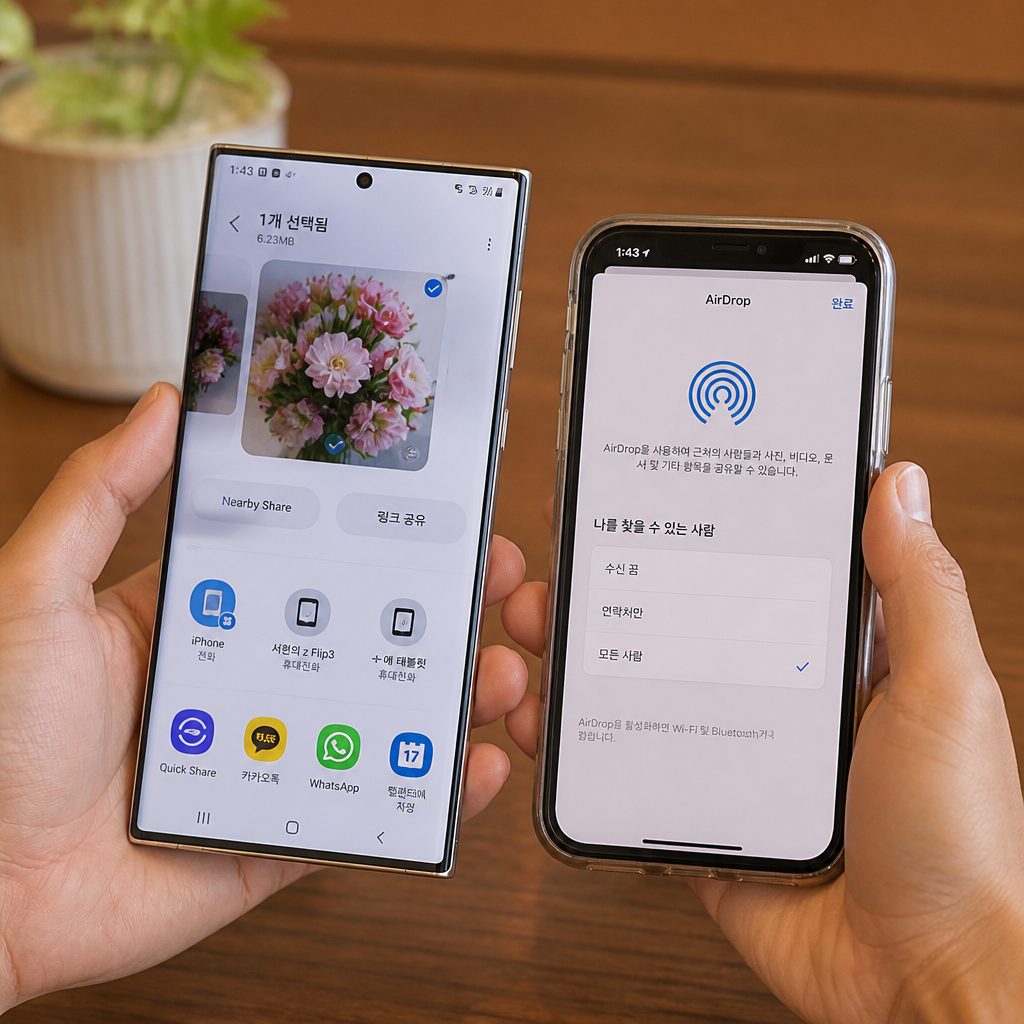
보낸 사람과 받는 사람 모두 에어드롭이 켜져 있어야 파일을 주고받을 수 있습니다. 아이폰이나 아이패드에서는 보낼 항목을 연 다음 공유를 누르고 에어드롭을 탭한 뒤 수신자를 고릅니다. 맥에서는 도구 막대 공유에서 에어드롭을 고르거나 Finder 사이드바 에어드롭에 파일을 끌어다 놓으면 됩니다.
목록에 보이는 수신자는 근처에 있고 와이파이와 블루투스가 켜진 기기입니다. 내 기기에서 받을 수 있는 대상만 나타나므로 상대가 안 보이면 거리와 수신 설정을 함께 확인하십시오. 같은 Apple Account로 로그인한 기기 사이에서는 전송이 자동으로 수락되고 저장될 수 있습니다.
전송이 시작되면 받는 쪽에 미리보기와 수락 버튼이 뜹니다. 거절하면 파일이 저장되지 않으니 상대가 화면을 보고 있는지 확인하십시오. 내 기기로 보내는 경우에는 알림 없이 사.
아이폰·아이패드·맥에서 에어드롭 켜는 법
(출처: 방구석 리뷰룸)
아이폰과 아이패드에서는 제어 센터를 연 뒤 왼쪽 위 연결 그룹을 길게 누릅니다. 이어서 에어드롭을 탭하고 수신 대상을 연락처만 또는 10분간 모두로 고르면 설정이 끝납니다. 화면이 잠겨 있어도 제어 센터에서 같은 순서로 켜고 수신 대상을 고를 수 있습니다.
맥에서는 메뉴 막대 제어 센터에서 에어드롭을 켭니다. 아이콘이 파란색이면 켜진 상태입니다. 옆의 화살표를 누르거나 길게 눌러 연락처만 또는 모두를 고를 수 있습니다. 받는 쪽 맥과 아이패드에도 같은 방식으로 에어드롭을 켜 두어야 전송 목록에 나타납니다.
아이패드도 아이폰과 같은 제어 센터 경로로 에어드롭을 켭니다. 가로 화면에서는 연결 그룹 위치가 달라 보일 수 있으니 와이파이 아이콘이 모인 칸을 길게 누르십시오. 에어드롭 칸이 희미하면 아직 꺼진 상태이므로 한 번 더 탭하십시오. 메뉴 막대에 제어 센터가 없으면 시스.
수신 대상을 모두 받기·연락처만으로 바꾸는 방법
수신 대상은 누가 나를 찾을 수 있는지를 정하는 항목입니다. 연락처만을 고르면 내 연락처에 있는 Apple 기기만 나를 볼 수 있습니다. 10분간 모두는 근처의 다른 사용자가 잠시 나를 찾아 보낼 수 있게 합니다. 꺼짐을 고르면 다른 사람이 나를 에어드롭 대상으로 보지 못합니다.
모르는 기기까지 보이기 싫으면 전송이 끝난 뒤 다시 연락처만으로 되돌리십시오. 상대가 내 기기를 찾지 못하면 수신 대상이 꺼짐인지부터 확인하는 것이 빠릅니다. 보낸 사람과 받는 사람 모두 수신을 허용해야 목록에 이름이 뜹니다.
모두 받기는 카페처럼 사람이 많은 곳에서 불필요한 요청이 늘어날 수 있습니다. 필요한 순간에만 10분간 모두로 바꾸고 끝나면 연락처만으로 되돌리는 습관이 안전합니다. 회사나 집에서 가족만 주고받는다면 연락처만으로도 충분합니다.
전송이 안 될 때 확인하는 설정과 원인
상대가 목록에 없으면 두 기기가 대략 한 팔 길이보다 멀거나 에어드롭이 꺼져 있을 수 있습니다. 제어 센터에서 수신 대상이 꺼짐은 아닌지, 화면이 꺼진 채 대기 중인지도 살피십시오. 연락처만인데 상대가 내 연락처에 없으면 이름이 나타나지 않습니다.
소프트웨어가 오래되면 발견이 불안정할 수 있으니 업데이트를 확인하십시오. 비행기 모드를 끄고 두 기기를 다시 가까이 둔 다음 공유 화면을 새로 열어 보십시오. 같은 계정 기기인데도 안 되면 로그아웃 없이 네트워크만 껐다 켜는 순서가 도움이 됩니다.
방화벽이나 VPN을 켠 맥에서는 기기 검색이 늦어질 수 있습니다. 잠시 VPN을 끈 뒤 제어 센터에서 에어드롭을 다시 켜고 공유 목록을 열어 보십시오. 그래도 이름이 없으면 두 기기를 재시작한 다음 같은 Apple Account인지 확인하십시오.
와이파이·블루투스·개인용 핫스팟 충돌 점검
에어드롭은 와이파이와 블루투스를 함께 씁니다. 둘 중 하나라도 꺼져 있으면 수신자가 목록에 나타나지 않습니다. 개인용 핫스팟을 켠 기기는 에어드롭 연결이 막힐 수 있으니 핫스팟을 끈 뒤 몇 초 기다렸다가 다시 시도하십시오.
아이폰에서 핫스팟을 공유 중이면 맥이나 아이패드가 그 네트워크에 묶여 검색이 실패하기 쉽습니다. 두 기기 모두 일반 와이파이에 둔 채 블루투스를 켠 상태로 거리를 좁히십시오. 그래도 안 되면 제어 센터에서 와이파이와 블루투스를 껐다가 10초 정도 기다렸다가 다시 켜십시오.
블루투스만 켜고 와이파이를 끄면 근처 기기를 찾지 못해 에어드롭이 동작하지 않습니다. 두 기능을 동시에 켠 채로 개인용 핫스팟 표시가 꺼졌는지도 확인하십시오. 아이폰이 맥의 인터넷을 공유받는 중이면 공유를 끊은 다음 다시 파일을 보내십시오.
사진·영상·문서별 전송 팁과 주의점
사진과 영상은 사진 앱에서 항목을 연 뒤 공유로 보내면 원본에 가깝게 전달됩니다. 여러 장을 고를 때는 한 번에 보내는 양을 열 장 안쪽으로 나눠 실패를 줄이십시오. 용량이 큰 영상은 두 기기를 가까이 두고 화면이 꺼지지 않게 유지하는 편이 안정적입니다.
문서는 파일 앱이나 메일, 메모에서 공유를 연 다음 에어드롭을 고르면 됩니다. 페이지 문서도 같은 공유 창을 씁니다. 암호가 걸린 PDF도 파일 자체는 넘어가므로 받은 뒤 암호를 알고 있어야 열 수 있습니다. 전송 중 전화를 받거나 핫스팟을 켜면 끊길 수 있으니 끝날 때까지 기다리십시오.
| 구분 | 어디서 보내는지 | 확인할 점 |
|---|---|---|
| 사진·영상 | 사진 앱 공유 | 대용량은 기기를 가까이 |
| 문서·PDF | 파일 앱 또는 공유 시트 | 암호는 별도로 전달 |
| 수신 대상 | 제어 센터 에어드롭 | 연락처만·모두·꺼짐 |
Live Photo는 움직임과 소리가 함께 갈 수 있으니 받기 전 용량을 확인하십시오. 스크린샷과 다운로드 폴더 파일도 공유 시트에서 같은 방식으로 고를 수 있습니다. 전송이 끝나면 받는 쪽 사진 앱 또는 파일 앱에서 바로 여십시오.
에어드롭 사용법 정리와 자주 묻는 질문
에어드롭 파일 전송 방법은 양쪽 기기의 에어드롭과 와이파이, 블루투스를 켠 뒤 공유에서 상대를 고르는 순서로 정리됩니다. 아이폰·아이패드·맥 모두 제어 센터에서 수신 대상을 바꿀 수 있습니다. 목록에 안 보이면 거리, 연락처 조건, 핫스팟을 순서대로 점검하십시오.
내 기기끼리 같은 Apple Account로 로그인되어 있으면 수락 없이 저장되는 경우가 많습니다. 다른 사람에게 보낼 때는 상대가 알림에서 수락해야 파일이 들어옵니다. 설정만 맞춰 두면 사진과 문서 모두 같은 공유 경로로 보낼 수 있습니다.
일상에서는 수신 대상을 연락처만으로 두고, 처음 보내는 상대에게만 잠시 모두로 바꾸면 됩니다. 와이파이와 블루투스가 켜져 있는데도 실패하면 핫스팟을 끈 것이 핵심입니다. 이 순서만 지키면 아이폰과 맥 사이에서 파일을 바로 넘길 수 있습니다.
