
아이폰 17을 하루 종일 쓰다 보면 배터리 잔량이 예상보다 빨리 줄어드는 경우가 있습니다. 화면이 오래 켜져 있거나 백그라운드 작업이 많으면 그래프가 가파르게 내려갑니다. 충전 습관까지 겹치면 체감 사용 시간이 더 짧아집니다. 같은 앱 사용에도 화면과 대기 설정에 따라 잔량 곡선이 달라집니다.
아이폰 17 배터리 절약 방법은 설정 몇 가지만 바꿔도 체감이 달라집니다. 적응형 전력과 저전력 모드를 먼저 이해한 뒤 화면, 위치, 알림, 충전 순서로 손보는 편이 안전합니다. 설정 > 배터리에서 전력 모드와 배터리 상태를 확인하면 이후 조정이 수월합니다. 앱을 지우는 것보다 권한과 새로 고침을 먼저 줄이는 편이 빠릅니다.
아이폰 17 배터리 소모가 빨라지는 주요 원인
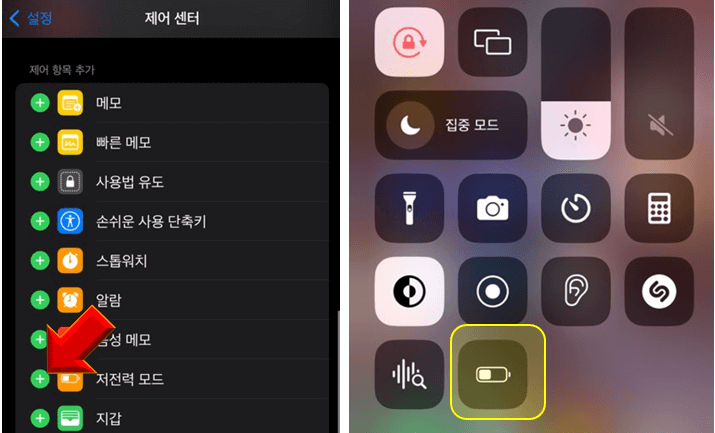
아이폰 17, 17 프로, 17 프로 맥스, 아이폰 에어에서는 적응형 전력이 기본으로 켜져 있습니다. 설정 > 배터리 > 전력 모드에서 끄고 켤 수 있습니다. 카메라나 게임 모드처럼 최대 성능이 필요한 기능 중에는 성능을 관리하지 않습니다.
적응형 전력은 최근 사용 패턴으로 여분 배터리가 필요할 때를 예측합니다. 성능 조절, 화면 밝기 소폭 하향, 백그라운드 활동 제한, 배터리 20%에서 저전력 모드 자동 켜기가 가능합니다. 학습에는 최소 7일이 필요하고 그전에는 개입하지 않습니다. 배터리 그래프가 가파르다고 바로 불량으로 단정하기는 어렵습니다.
디스플레이·밝기·항상 켜진 화면 설정으로 전력 아끼기
(출처: HardReset_kr)
디스플레이는 아이폰 17 배터리 소모에서 비중이 큰 편입니다. 밝기를 고정해 두면 실내에서도 필요 이상으로 전력을 씁니다. 항상 켜진 화면까지 겹치면 대기 중에도 패널이 계속 켜져 있습니다. 잠금 시간을 짧게 두면 화면이 켜진 시간이 줄어 전력이 아껴집니다.
설정에서 밝기와 잠금 화면을 함께 조정하는 편이 효과가 큽니다. 자동 밝기를 켠 뒤 실내에서는 수동으로 조금 낮추면 하루 사용 시간이 늘어납니다. 야외에서만 밝기를 올리는 습관이 아이폰 17 배터리 절약에 도움이 됩니다. 디스플레이 설정은 한 번만 손봐도 이후 사용에서 전력이 누적되어 줄어듭니다.
항상 켜진 디스플레이와 자동 밝기 조절
항상 켜진 디스플레이는 잠금 화면에서도 시각과 위젯을 보여 주므로 전력을 계속 씁니다. 설정 > 디스플레이 및 밝기에서 이 항목을 끄면 대기 중 패널 사용이 줄어듭니다. 잠금 후 화면이 바로 꺼지게 하면 주머니 속에서도 불필요한 점등이 줄어듭니다. 밝기 슬라이더를 중간에 두면 실내 사용에서 낭비가 줄어듭니다.
자동 밝기를 켜면 실내와 야외에서 밝기가 따로 맞춰집니다. 수동으로 최댓값에 고정해 두면 실내에서도 전력이 낭비됩니다. 아이폰 17 배터리 절약에는 자동 밝기를 기본으로 두는 편이 안전합니다. 야간에는 밝기를 한 단계 낮추면 눈부심과 전력 사용이 함께 줄어듭니다.
프로모션·다크 모드 활용
아이폰 17의 프로모션은 화면 움직임에 따라 주사율을 바꿉니다. 저전력 모드에서는 최대 60Hz로 제한되고 일부 시각 효과도 줄어듭니다. 스크롤이 많은 앱을 오래 쓰면 주사율 차이가 배터리에 드러납니다. 저전력 모드가 아니어도 움직임이 적은 화면은 주사율이 내려갑니다.
설정 > 디스플레이 및 밝기에서 다크 모드를 예약해 두면 저녁 이후 패널 출력이 낮아집니다. OLED에서는 검은 영역이 빛을 덜 냅니다. 아이폰 17 배터리 절약에는 다크 모드와 밝기 조절을 같이 쓰는 편이 낫습니다. 배경을 검은색에 가깝게 두면 홈 화면에서도 같은 효과를 기대할 수 있습니다.
백그라운드 앱·위치·알림을 줄여 대기 전력 절약하기
대기 중에도 앱이 데이터를 받아 오면 아이폰 17은 자주 깨어납니다. 위치 권한이 항상으로 열린 앱은 이동할 때마다 모뎀과 GPS를 씁니다. 알림이 쌓이면 화면 점등까지 겹칩니다. 위치 접근을 앱을 사용하는 동안으로 바꾸면 백그라운드 측위가 줄어듭니다.
설정에서 알림을 앱 단위로 줄이면 잠금 화면이 덜 켜집니다. 메일 가져오기 주기를 수동이나 길게 바꾸면 대기 전력이 안정됩니다. 백그라운드 앱 새로 고침을 끄는 방법은 아래 항목에서 이어집니다. 푸시가 꼭 필요한 메신저만 남기고 쇼핑·뉴스 알림은 끄는 편이 낫습니다.
위젯이 자주 갱신되면 대기 중에도 네트워크를 씁니다. 홈 화면 위젯 수를 줄이면 새로 고침 부담이 낮아집니다.
백그라운드 앱 새로 고침과 위치 서비스
설정 > 일반에서 백그라운드 앱 새로 고침을 끄면 대기 중 데이터 수신이 줄어듭니다. Wi-Fi만 허용하는 방법도 있습니다. 저전력 모드가 켜지면 이 항목과 자동 다운로드, 이메일 가져오기가 함께 꺼집니다.
위치 서비스는 설정 > 개인정보 보호 및 보안에서 앱마다 권한을 바꿉니다. 항상 허용은 지도처럼 꼭 필요한 앱에만 남깁니다. 시스템 서비스 중 불필요한 위치 항목을 끄면 대기 전력이 안정됩니다. 정확한 위치보다 대략적 위치만 허용해도 되는 앱이 많습니다.
시스템 서비스의 위치 항목은 기본값이 켜진 경우가 많습니다. 중요 알림과 관계없는 항목부터 끄는 편이 안전합니다. 백그라운드에서 위치를 쓰는 앱 목록을 주기적으로 확인하는 습관이 필요합니다.
충전·저전력 모드·배터리 상태 관리 실전 팁
저전력 모드는 밝기를 낮추고 프로모션을 최대 60Hz로 제한합니다. 시각 효과와 자동 다운로드, 이메일 가져오기, 백그라운드 앱 새로 고침이 꺼집니다. 자동 잠금은 기본 30초입니다. 극한 온도에서는 충전을 잠시 멈출 수 있습니다.
배터리가 80% 이상 충전되면 저전력 모드가 자동으로 꺼지고, 켜져 있을 때 배터리 아이콘은 노란색입니다. 설정 > 배터리 > 배터리 상태에서 용량, 사이클, 제조일, 최초 사용일을 확인할 수 있습니다. 아이폰 17은 약 80%까지 빠르게 충전한 뒤 속도를 낮춥니다. 배터리 충전 최적화와 함께 쓰면 만충 상태로 오래 두는 부담이 줄어듭니다.
충전 케이블이 느슨하면 충전이 반복되어 열이 납니다. 정품 어댑터를 쓰고 단자를 닦아 두는 편이 안전합니다.
더위·케이스·무선 충전이 수명에 미치는 영향
아이폰 배터리의 이상적인 주변 온도는 16℃에서 22℃입니다. 35℃를 넘는 곳에서 사용하거나 충전하면 수명이 영구히 줄어들 수 있습니다. 이런 환경에서는 소프트웨어가 80%를 넘는 충전을 막을 수 있습니다. 무선 충전 패드 위에서 오래 두면 열이 쌓이기 쉽습니다.
두꺼운 케이스를 씌운 채 무선 충전하면 열이 빠지기 어렵습니다. 충전 중 게임이거나 고밝기 영상은 온도를 더 올립니다. 아이폰 17 배터리 수명을 지키려면 충전 중에는 케이스를 벗기고 그늘에서 두는 편이 안전합니다. 직사광선이 있는 차량 안은 35℃를 쉽게 넘깁니다.
아이폰 17 배터리 절약 방법 한눈에 정리
아이폰 17 배터리 절약 방법은 화면, 백그라운드, 충전 순서로 적용하면 됩니다. 적응형 전력은 기본값이므로 7일간 사용 패턴을 학습한 뒤에야 개입합니다. 급할 때는 저전력 모드를 직접 켜면 노란색 아이콘으로 켜짐을 확인할 수 있습니다. 카메라나 게임 모드 중에는 적응형 전력이 성능을 낮추지 않습니다.
더위와 만충 유지는 용량 저하를 앞당길 수 있습니다. 배터리 상태에서 사이클과 용량을 가끔 확인하면 이상 징후를 빨리 알아챕니다. 아래 표는 설정 위치와 효과를 한눈에 보여 줍니다. 하루 사용량이 갑자기 늘면 새로 설치한 앱의 백그라운드 권한을 먼저 봅니다.
| 항목 | 설정 위치 | 효과 |
|---|---|---|
| 적응형 전력 | 설정 > 배터리 > 전력 모드 | 학습 후 밝기·백그라운드 조절, 20%에서 저전력 모드 |
| 항상 켜진 디스플레이 | 설정 > 디스플레이 및 밝기 | 대기 중 패널 점등 감소 |
| 백그라운드 앱 새로 고침 | 설정 > 일반 | 대기 데이터 수신 감소 |
| 저전력 모드 | 설정 > 배터리 | 60Hz 제한, 80% 충전 시 자동 해제 |
