
갤럭시 탭 화면 녹화 방법 갤럭시 탭에서 수업 화면이나 앱 조작을 영상으로 남기려면 따로 앱을 찾기 전에 내장된 화면 녹화부터 확인하는 것이 좋습니다. One UI 2 이상이 깔린 기기라면 상단바의 퀵패널에서 바로 켤 수 있습니다. 지원 모델과 소리 옵션만 먼저 맞춰 두면 녹화 도중에 멈추거나 소리가 빠지는 일을 줄일 수 있습니다. 모델 이름만 같다고 버튼이 있는 것은 아니니 소프트웨어 버전을 함께 보면 됩니다.
녹화 파일은 갤러리 앱에서 바로 열어볼 수 있습니다. 저작권 보호가 걸린 일부 사진과 동영상은 화면 녹화가 동작하지 않을 수 있습니다. 강의 자료나 직접 조작하는 앱처럼 허용된 화면만 담는 편이 안전합니다. 저장이 끝난 뒤에는 길이와 파일 이름만 한 번 확인하면 이후 공유가 수월합니다.
화면 녹화 기능이 있는 갤럭시 탭 확인하기
삼성 태블릿 화면 녹화는 상단바를 내려 퀵패널을 연 뒤 화면 녹화 아이콘을 누르는 방식으로 시작합니다. 삼성 고객지원이 2022년 8월 10일에 공개한 태블릿 지원 목록에는 갤럭시 탭 S9과 탭 S8, 탭 A8, 탭 S7 FE, 탭 S7, 탭 S6 Lite, 탭 S6, 탭 S FE, 탭 액티브3가 들어 있습니다. 같은 계열이라도 소프트웨어가 오래되면 아이콘이 보이지 않을 수 있습니다.
| 항목 | 확인 내용 |
|---|---|
| 소프트웨어 | One UI 2 이상 |
| 지원 예시 | 탭 S9·S8·S7·S6 계열, 탭 A8, 탭 S FE, 탭 액티브3 |
| 시작 위치 | 상단바 퀵패널의 화면 녹화 |
| 저장 위치 | 갤러리 앱 |
새로운 화면 녹화와 화면 캡처는 One UI 2 이상이 탑재된 갤럭시 기기에서 지원됩니다. 설정 앱의 태블릿 정보와 소프트웨어 정보에서 버전을 확인하십시오. 업데이트가 대기 중이면 녹화 버튼을 찾기 전에 먼저 받는 것이 좋습니다. 버전 이름이 낮으면 퀵패널 편집만으로는 기능이 생기지 않습니다.
퀵패널에서 화면 녹화 켜는 방법
(출처: 오픽사냥 Opic Hunter)
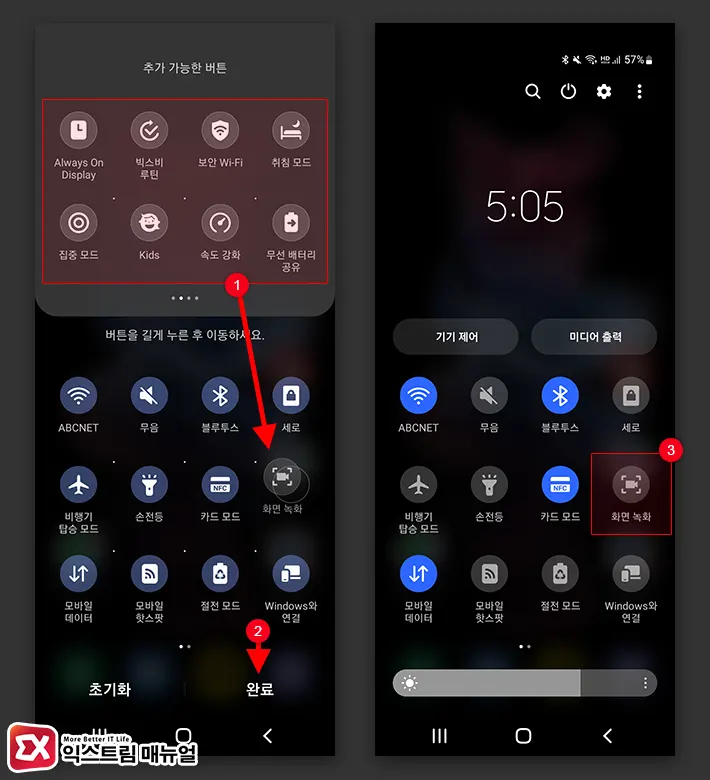
삼성 고객지원은 상단바에서 퀵패널을 연 다음 화면 녹화를 터치하고 소리 설정을 고른 뒤 녹화 시작을 누르라고 안내합니다. 카운트다운이 0이 되면 녹화가 시작되므로 그 전에 담을 화면을 미리 띄워 두십시오. 빠른 설정창의 화면 녹화 아이콘으로 시작해도 소리 설정과 카운트다운 순서는 같습니다. 소리 창에서 항목을 고르지 않으면 이전 값이 그대로 쓰일 수 있습니다.
녹화 직전에 밝기와 가로 세로 방향을 맞춰 두면 잘리는 영역을 줄일 수 있습니다. 시작을 누른 뒤에는 숫자가 사라질 때까지 홈 화면으로 나가지 않는 것이 좋습니다. 카운트가 끝나기 전에 앱을 바꾸면 첫 장면이 엉뚱한 화면으로 남을 수 있습니다. 상태 표시줄에 녹화 표시가 뜨면 그때부터 실제 기록이 시작된 것입니다.
녹화 버튼이 없을 때 추가하는 법
퀵패널을 펼쳤는데 화면 녹화 타일이 없으면 버튼을 숨긴 상태일 수 있습니다. 퀵패널 상단의 연필 아이콘이나 더보기에서 버튼 순서를 바꾼 뒤 화면 녹화 타일을 보이는 칸으로 끌어 오십시오. 한 화면에 다 안 보이면 퀵패널을 옆으로 넘겨 두 번째 페이지도 확인하면 됩니다. 타일 이름은 기기 언어에 따라 조금 다르게 보일 수 있습니다.
타일을 넣은 뒤에는 한 번 눌러 소리 설정 창이 뜨는지 확인하십시오. 아이콘만 있고 반응이 없으면 One UI 버전과 지원 모델부터 다시 대조하는 것이 순서입니다. 업데이트가 남아 있으면 편집보다 업데이트를 먼저 적용하는 편이 낫습니다. 재부팅 뒤에 타일이 다시 사라지면 편집 화면에서 위치가 바뀌었는지도 살펴보면 됩니다.
마이크·화면 소리 등 녹화 옵션 설정
소리 설정은 화면의 미디어만 담을지 마이크까지 열지 정하는 단계입니다. 음성 설명이 필요하면 삼성 안내대로 미디어 소리 및 마이크를 고르면 앱 소리와 주변 음성이 함께 들어갑니다. 마이크를 쓰기 전에 설정에서 마이크 권한이 허용돼 있는지 확인하십시오. 옵션 이름은 소프트웨어에 따라 짧게 줄여 보이기도 합니다.
녹음 품질은 주변 소음과 태블릿 위치의 영향을 받습니다. 키보드 클릭음이 거슬리면 터치 소리를 잠시 끄고 시작하십시오. 이어폰을 끼운 채 녹음할 때는 마이크 구멍이 가려지지 않았는지도 함께 보면 됩니다. 창가처럼 바람이 있는 곳에서는 마이크 감도가 필요 이상으로 올라갈 수 있습니다.
내부 소리만 녹음할지 선택하기
게임 효과음이나 강의 앱 소리만 남기고 싶다면 소리 설정에서 미디어 소리만 선택하면 됩니다. 마이크를 끄면 말소리는 빠지고 화면에서 나는 소리만 담깁니다. 아무 소리도 필요 없으면 무음을 고른 뒤 녹화 시작을 누르십시오. 미디어 소리 항목이 흐리게 보이면 해당 앱이 시스템 소리를 막은 상태일 수 있습니다.
미디어 소리만 골라도 앱이 자체적으로 소리를 꺼 두면 무음 영상이 나옵니다. 녹화 전에 앱 볼륨과 미디어 볼륨을 따로 올려 두십시오. 볼륨 버튼을 한 칸만 올려 보고 미리 들어 보면 나중에 다시 찍는 수고를 줄일 수 있습니다. 무음을 고른 뒤에도 알림음이 나면 방해 금지를 함께 켜 두는 것이 좋습니다.
녹화 중 알림·화면 잠금 대처법
녹화 중에 메신저 미리보기나 배터리 경고가 뜨면 그 내용이 영상에 그대로 남습니다. 시작 전에 방해 금지 모드를 켜고 잠금 화면에 알림이 뜨지 않게 조정하는 것이 좋습니다. 화면이 꺼지거나 잠기면 이후 장면이 검게 나올 수 있으니 화면 시간 초과를 길게 두십시오. 전원 버튼을 짧게 눌러도 잠금이 걸릴 수 있습니다.
일부 모델은 녹화 중에 화면에 글씨와 그림을 그릴 수 있고 전면 카메라로 내 모습을 함께 담을 수도 있습니다. 전면 카메라 합성은 기기에 따라 지원되지 않습니다. 필기나 얼굴이 필요하면 녹화 직후 도구가 나타나는지 먼저 확인하면 됩니다. 그리기 도구를 쓸 때는 손바닥이 화면에 닿아 줄이 번지지 않게 잡아 두면 됩니다.
영상 저장 위치와 공유·편집 팁
촬영한 녹화 영상은 삼성 안내대로 갤러리 앱에서 확인할 수 있습니다. 앨범의 화면 녹화 항목이나 최근 파일에 나타나며 여기서 공유와 기본 자르기를 할 수 있습니다. 긴 영상을 찍으면 저장 공간이 빨리 줄어들므로 시작 전에 여유 용량을 확인하십시오. 갤러리에 바로 안 보이면 잠시 기다렸다가 앨범을 새로고침하면 나타납니다.
파일 관리자의 영상 폴더에서도 같은 파일을 찾을 수 있습니다. 메신저로 보낼 때 용량 제한에 걸리면 갤러리에서 길이를 줄인 뒤 다시 공유하면 됩니다. 원본을 남기고 싶다면 공유 전에 복사본을 하나 만들어 두는 편이 안전합니다. 저장 공간이 가득 차면 녹화가 갑자기 끊길 수 있으니 큰 파일을 미리 정리하는 것도 도움이 됩니다.
갤럭시 탭 화면 녹화 정리
갤럭시 탭 화면 녹화는 퀵패널에서 아이콘을 누르고 소리를 고른 다음 카운트다운이 끝나면 시작됩니다. 음성 설명이 필요하면 미디어 소리 및 마이크를 선택하고 결과물은 갤러리에서 확인하면 됩니다. 저작권 보호 화면은 녹화가 막힐 수 있으며 알림과 화면 잠금도 화면에 남습니다. 지원 여부는 One UI 2 이상과 모델 목록으로 확인하면 됩니다.
버튼이 없으면 퀵패널 편집부터 손보십시오. 소리와 알림만 미리 맞춰 두면 설정부터 저장까지 한 번에 처리할 수 있습니다. 저작권이 걸린 재생 화면은 건너뛰고 직접 조작하는 앱 위주로 담는 것이 안전합니다. 녹화 표시가 꺼진 뒤에 갤러리를 열면 방금 만든 파일을 바로 확인할 수 있습니다.
