
데스크톱과 노트북, 태블릿을 한 책상에서 오가며 무선키보드를 새로 고르는 분만 보세요.
블루투스 전용 모델을 샀다가 바이오스 화면에서 키가 하나도 안 먹어서 유선 키보드를 다시 꺼내게 되더라고요.
연결 방식, 블루투스가 맞는 경우, 멀티페어링, 배열, 배터리, 용도별 추천까지 여섯 단계로 따라가 볼게요.
한 줄 정답: 데스크톱은 동글 연결이 되는 모델로 고르고 블루투스는 태블릿과 폰용으로 쓰세요.
[핵심 요약] 결론 3줄
무선키보드는 동글과 블루투스를 둘 다 지원하는 모델이 가장 무난하고, 배열과 배터리는 쓰는 자리에 맞춰 정하면 돼요.
| 항목 | 내용 | 비고 |
|---|---|---|
| 누구에게 | PC 한 대 이상과 태블릿·폰을 함께 쓰는 분 | 게임보다 문서 작업 위주여도 해당 |
| 무엇을 | 연결 방식, 멀티페어링, 배열, 배터리 순서로 결정 | 동글 연결 지연은 측정 모델 기준 6~23ms |
| 주의 | 블루투스 연결은 바이오스에서 쓸 수 없음 | 동글이 별매인 모델도 있음 |
1. 1단계 무선키보드 동글 연결을 고집하는 이유부터 알기
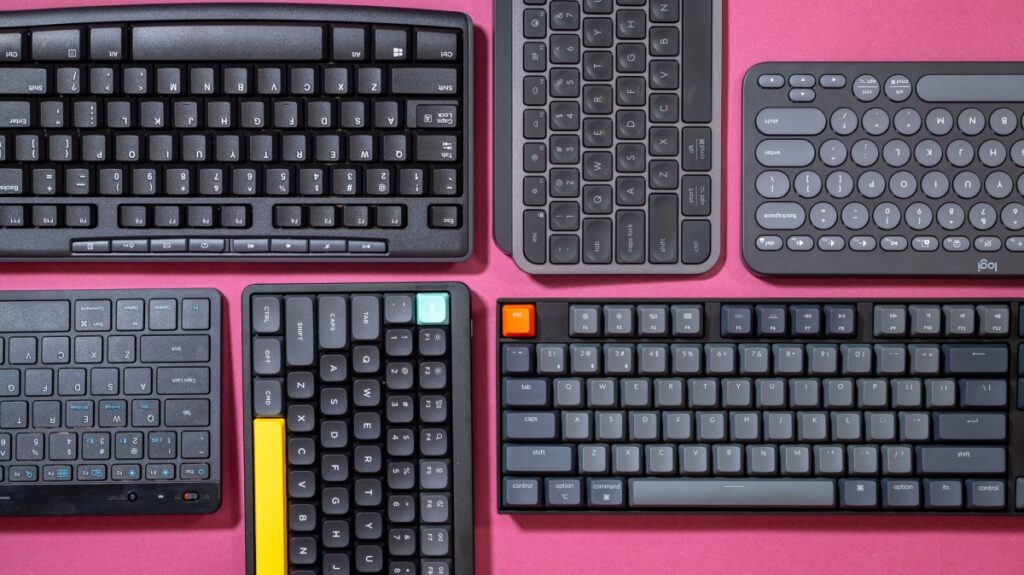
동글 연결은 바이오스와 부팅 화면에서도 바로 먹히고, 같은 키보드라도 블루투스보다 입력 지연이 짧기 때문이에요.
동글로 붙은 키보드는 운영체제를 불러오기 전부터 쓸 수 있고 블루투스 연결로는 바이오스 설정을 못 한다는 점이 Logitech 지원 페이지에 나와 있어요.
새 PC를 조립하거나 윈도를 다시 깔 때 이 차이가 그대로 드러나죠.
| 측정 모델 | 유선 | 동글 무선 | 블루투스 |
|---|---|---|---|
| Keychron V5 Max | 6ms | 7ms | 12ms |
| Razer Pro Type Ultra | 5ms | 6ms | 12ms |
| Logitech MK270 | 지원 안 함 | 23ms | 지원 안 함 |
| Omoton Ultra-Slim | 지원 안 함 | 지원 안 함 | 32ms |
같은 키보드를 동글과 블루투스로 번갈아 재 보니 블루투스 쪽 지연이 거의 두 배로 늘어나더라고요.
그렇다고 문서 작업에서 바로 티가 나는 건 아니었어요.
32ms가 나온 블루투스 모델로 글을 써 봐도 밀리는 느낌은 없었거든요.
오히려 값싼 동글 세트에서 가끔 글자가 늦게 찍히고 마우스가 끊기는 일이 생겼네요.
주관적으로 정리하면 데스크톱 한 대가 주력인 분은 동글, 태블릿과 폰까지 쓰는 분은 동글과 블루투스를 둘 다 되는 모델이 맞아요.
1단계 확인할 것
- 상세 페이지에서 수신기 동봉 여부 확인
- 윈도 재설치나 PC 조립 계획이 있는지 체크
- 주의: 블루투스 전용 모델은 바이오스 진입 불가
2. 2단계 블루투스 키보드가 더 나은 경우 가리기
폰과 태블릿에 붙이거나 USB 포트가 모자란 노트북이라면 블루투스 키보드가 더 편해요.
블루투스는 처음 연결이 조금 번거롭지만 한 번 등록해 두면 기기를 바꿔 쓰기 쉽고 USB 포트도 차지하지 않아요.
| 연결 방식 | 지원 운영체제(Logi Bolt 키보드 기준) |
|---|---|
| Bolt 수신기 | Windows 10 이상, macOS 10.14 이상, 리눅스, 크롬 OS |
| 블루투스 직접 연결 | 위 운영체제에 iPadOS 14 이상, iOS 13.4 이상, 안드로이드 8 이상 추가 |
표는 Logi Bolt 호환 운영체제 안내를 옮긴 거라 폰과 태블릿은 블루투스로만 붙는다고 보면 돼요.
윈도 PC에서 블루투스 키보드로 게임을 해 보니 키가 한 번씩 씹혀서 같은 키를 두세 번 누르게 되더라고요.
탭을 눌렀는데 지도가 2초 뒤에 열린 적도 있었어요.
안테나에서 몇 미터만 떨어져도 연결이 끊기고, 끊기는 순간 누르던 키가 계속 반복 입력되는 일도 겪었죠.
이럴 땐 블루투스 동글을 USB 3 포트 바로 옆이 아닌 USB 2 포트로 옮겨 보는 게 첫 번째 해결책이에요.
주의: 블루투스로 쓸 때
- 윈도에서 끊김이 잦으면 수신 위치부터 바꾸기
- USB 3 포트 옆은 간섭이 생길 수 있음
- 게임용이라면 동글 연결 권장
3. 3단계 멀티페어링은 채널 수와 전환 방식 보기
기기 세 대까지는 대부분의 멀티페어링 키보드로 충분하고, 그 이상이면 다섯 대 연결 모델을 고르세요.
채널 키를 3초 길게 눌러 등록하고 짧게 눌러 전환하는 방식은 Easy-Switch 페어링 안내와 같아요.
| 연결 구성 | 등록 가능 기기 | 예시 |
|---|---|---|
| 블루투스 3채널 | 3대 | Logitech MX Keys S, POP Icon Keys |
| 블루투스 3 + 동글 1 + 유선 1 | 5대 | Keychron V5 Max, Razer Pro Type Ultra |
| 한 번에 한 대 | 1대 | Apple Magic Keyboard 숫자 패드형 |
노트북, 데스크톱, 태블릿을 채널 1, 2, 3에 나눠 두니 버튼 하나로 오가는 게 생각보다 편하더라고요.
블루투스 등록 때는 화면에 뜬 페어링 코드를 키보드로 치고 엔터를 눌러야 끝나요.
코드는 매번 새로 나오니 예전 숫자를 치면 실패하죠.
키가 반응하지 않을 때 채널 표시등이 깜빡이고 있다면 아직 연결이 안 된 상태예요.
동글 보관 자리가 자석식인 모델은 수신기가 자꾸 빠져서 결국 잃어버리기 쉬웠어요.
3단계 페어링 체크
- 채널마다 어떤 기기를 둘지 미리 정하기
- 표시등이 깜빡임에서 켜짐으로 바뀌는지 확인
- 수신기 보관 칸이 있는지 확인
4. 4단계 텐키리스 키보드와 풀배열 중 배열 고르기
숫자를 하루 종일 친다면 풀배열, 책상이 좁거나 들고 다닌다면 텐키리스 키보드나 75% 배열이 맞아요.
작은 배열은 80%인 텐키리스, 가장 흔한 75%, 더 작은 65%로 나뉘고 작아질수록 숫자 패드와 방향키, 펑션키가 빠져요.
| 배열 | 빠지는 키 | 이런 분께 |
|---|---|---|
| 풀배열 | 없음 | 엑셀 숫자 입력이 많고 책상이 넓은 분 |
| 80% 텐키리스 | 숫자 패드 | 숫자 입력은 가끔, 마우스를 가까이 두고 싶은 분 |
| 75% | 숫자 패드, 일부 편집키 | 노트북 배열에 익숙하고 휴대도 하는 분 |
| 65% | 숫자 패드, 펑션키 | 가방에 넣고 다니는 분 |
풀배열을 쓰다가 텐키리스로 바꾸니 마우스가 몸 쪽으로 붙어서 어깨가 덜 벌어지더라고요.
대신 가계부와 견적서를 칠 때는 숫자 패드가 없어서 손이 한참 느려졌어요.
75% 배열은 노트북 자판과 거의 같아서 적응 기간이 가장 짧았고요.
길이 11인치 정도인 소형 모델은 가방에 쏙 들어가지만 백라이트와 동글 보관 칸이 빠지는 경우가 많아요.
4단계 배열 체크
- 하루에 숫자 입력이 얼마나 되는지 떠올리기
- 책상 폭과 마우스 위치 재 보기
- 자주 쓰는 단축키가 빠지는 배열인지 확인
5. 5단계 배터리는 백라이트 사용 여부로 따지기
백라이트를 켜고 쓸 거라면 충전식, 켤 일이 없다면 건전지 모델이 관리가 편해요.
같은 충전식이라도 백라이트를 켜는 순간 사용 시간이 확 줄어들어요.
| 모델 | 배터리 방식 | 제조사 표기 사용 시간 |
|---|---|---|
| Logitech MX Keys S | 충전식 | 백라이트 끔 5개월, 켬 10일 |
| Keychron V5 Max | 충전식 | 백라이트 끔 255시간, 최저 밝기 100시간 |
| Logitech POP Icon Keys | AAA 건전지 2개 | 36개월 |
| Logitech Pebble Keys 2 K380s | 건전지 교체형 | 36개월 |
백라이트를 켜 두고 쓰니 충전 주기가 몇 달에서 열흘 남짓으로 줄어서 케이블을 늘 책상에 두게 되더라고요.
건전지 모델은 몇 년씩 잊고 쓸 수 있는 대신 어두운 방에서 키가 안 보여요.
동글이 별매인 건전지 모델은 수신기를 따로 사서 배터리 칸에 넣어 두면 잃어버릴 걱정이 줄어요.
주의: 배터리 확인
- 사용 시간 표기가 백라이트 끈 기준인지 보기
- 충전 단자 위치와 케이블 종류 확인
- 건전지 모델은 동글 동봉 여부 따로 확인
6. 6단계 용도별 무선 키보드 추천으로 마무리
무선 키보드 추천을 한 줄로 줄이면 사무용은 저소음 풀배열, 게임과 여러 기기는 동글 되는 기계식, 휴대용은 소형 블루투스예요.
아래 모델들은 해외 리뷰 사이트 비교 시험 결과를 기준으로 골랐어요.
| 이런 분께 | 추천 모델 | 고를 때 아쉬운 점 |
|---|---|---|
| 조용한 사무실 문서 작업 | Logitech MX Keys S(정가 130달러) | 각도 조절이 없고 백라이트를 켜면 배터리가 빨리 닳음 |
| 저렴한 PC용 세트 | Logitech MK270(30달러 미만, 마우스 포함) | 연결 방식이 하나뿐이고 키가 흔들림 |
| 게임과 여러 기기 전환 | Keychron V5 Max | 공용 공간에서는 타건 소리가 큼 |
| 가방에 넣고 다니는 휴대용 | Logitech Pebble Keys 2 K380s | 백라이트와 동글이 없음 |
| 빠르고 정확한 타이핑 | Apple Magic Keyboard 숫자 패드형 | 한 번에 한 기기만 연결 |
MX Keys S는 손끝이 키에 폭 감기는 느낌이라 오래 쳐도 손목이 편했지만, 빠르게 친다는 느낌은 덜하더라고요.
MK270은 값이 싼 만큼 키가 흔들리고 수신기 연결만 돼서 태블릿에는 못 붙였어요.
Keychron V5 Max는 동글로 7ms가 나와서 게임에도 무리가 없었죠.
정리하면 데스크톱 문서 작업은 MX Keys S, 게임과 기기 다섯 대 전환은 V5 Max, 들고 다니는 분은 K380s가 맞았어요.
7. 함께 보면 좋은 글
키보드와 함께 쓸 노트북을 고르는 중이라면 에이수스 노트북 라인업 비교 글을 이어서 보세요.
공식몰에서 주변기기를 조금이라도 싸게 사는 창구가 궁금하다면 삼성몰 학생 할인과 쿠폰 정리 글도 참고해 보세요.
8. 무선키보드 사기 전 자주 묻는 질문
결제 직전에 많이 헷갈리는 짧은 질문 네 가지를 모았어요.
Q1. 블루투스 전용 키보드로 바이오스에 들어갈 수 있나요?
아니요, 블루투스는 운영체제 부팅이 끝난 뒤에야 연결돼서 바이오스에서는 반응하지 않아요. 동글 연결이나 유선 키보드를 하나 준비해 두세요.
Q2. 동글을 꽂았는데 부팅 때 키보드가 안 먹으면 어떻게 하나요?
수신기를 허브나 독 대신 본체의 USB 2 포트에 바로 꽂아 보세요. 바이오스 진입 키는 Fn과 F2 또는 F8을 함께 눌러야 하는 모델도 있어요.
Q3. 키보드 하나로 아이패드와 PC를 같이 쓸 수 있나요?
네, 멀티페어링 모델이면 아이패드는 블루투스로, PC는 동글로 나눠 등록하면 돼요. 채널 버튼을 짧게 누르면 바로 넘어가요.
Q4. 사무용으로 기계식 키보드를 써도 괜찮나요?
조용한 공용 공간이라면 저소음 펜타그래프 계열이 더 무난해요. 기계식은 타건감이 좋지만 소리가 커서 옆자리에 들리기 쉬워요.
공식 출처 및 팩트체크 기준
- Logitech 지원, Logitech wireless keyboard functionality during startup (발표일 2026-11-23, 확인일 2026-11-23)
- Logitech 지원, Can I use POP Icon Keys in the BIOS setting interface? (발표일 2026-11-23, 확인일 2026-11-23)
- Logitech 지원, Compatible operating systems with Logi Bolt wireless products (발표일 2026-11-23, 확인일 2026-11-23)
- Logitech 지원, Pair to a second computer with Easy-Switch (발표일 2026-11-23, 확인일 2026-11-23)
- TechGearLab, The Best Wireless Keyboards (발표일 2025-05-22, 확인일 2026-11-23)
- TechGearLab, Logitech MX Keys S Review (발표일 2026-11-23, 확인일 2026-11-23)
- TechGearLab, Logitech POP Icon Keys Review (발표일 2026-11-23, 확인일 2026-11-23)
- Reddit r/buildapc, Is there a way for a wireless keyboard to work in BIOS? (발표일 2023-11-04, 확인일 2026-11-23)
- Reddit r/buildapc, Are bluetooth peripherals always horrible? (발표일 2022-05-26, 확인일 2026-11-23)
- Reddit r/Keychron, Keychron K2 horrendous bluetooth experience (발표일 2024-08-31, 확인일 2026-11-23)
- ResetEra, Why is Bluetooth still so annoying on Windows (발표일 2026-11-23, 확인일 2026-11-23)
- Logitech 유튜브, Logitech Alto Keys K98M complete setup guide (발표일 2025-11-04, 확인일 2026-11-23)
