
노트북이나 데스크톱 저장공간이 모자라 500GB SSD를 처음 사 보려는 분만 보세요.
용량과 가격만 보고 고르면 모양은 맞는데 인식이 안 되거나, 기대한 속도가 안 나오는 일이 생겨요.
연결 방식부터 속도, 실제로 보이는 용량, 외장형 선택까지 나란히 놓고 비교했어요.
한 줄 정답: 내 기기 슬롯이 SATA인지 NVMe인지 먼저 확인하고 그 규격의 500GB를 고르세요.
[핵심 요약] SSD 500G 고르기 결론 3줄
SSD500G는 용량보다 연결 방식이 먼저예요. 슬롯 규격이 안 맞으면 같은 500GB라도 쓸 수 없어요.
| 항목 | 내용 | 비고 |
|---|---|---|
| 누구에게 | 노트북·데스크톱 저장공간을 늘리려는 분, 외장 백업용을 찾는 분 | 게임을 많이 깔 분은 1TB도 같이 고려 |
| 무엇을 | SATA·NVMe·외장 USB 연결 방식과 실제 보이는 용량 비교 | 속도 표기는 연결 규격이 상한 |
| 주의 | M.2 슬롯이 SATA 전용인지 NVMe 지원인지 확인 | 기기 설명서나 제조사 사양표 |
목차
1. SSD500G가 내 PC에 안 맞는 이유는 연결 방식
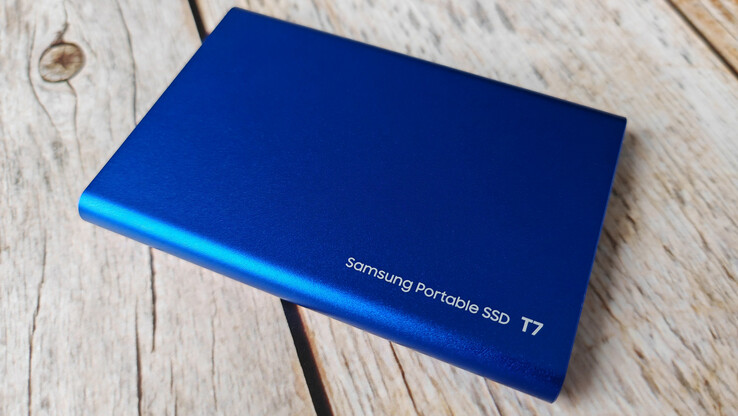
3. 외장 SSD 500GB는 USB 규격과 발열이 관건
1. SSD500G가 내 PC에 안 맞는 이유는 연결 방식
500GB SSD는 2.5인치 SATA, M.2 SATA, M.2 NVMe, 외장 USB로 나뉘고, 기기 슬롯과 규격이 다르면 같은 용량이라도 쓸 수 없어요.
특히 M.2는 겉모양이 비슷해서 헷갈리는데, SATA 방식은 주로 B 키, 빠른 PCIe x4 방식은 M 키를 써요.
그래서 기판에 꽂히는지만 보지 말고 슬롯이 SATA용인지 PCIe용인지, 길이가 2280인지까지 함께 맞춰야 해요.
| 연결 방식 | 생김새 | 꽂는 곳 | 확인할 것 |
|---|---|---|---|
| 2.5인치 SATA | 노트북 하드디스크와 같은 크기 | SATA 케이블·베이 | 2.5인치 베이와 SATA 케이블 유무 |
| M.2 SATA | 폭 22mm 막대형, 주로 B 키 | M.2 슬롯(SATA 지원) | 슬롯이 SATA를 지원하는지 |
| M.2 NVMe | 폭 22mm 막대형, PCIe x4는 M 키 | M.2 슬롯(PCIe 지원) | 슬롯이 PCIe NVMe를 지원하는지 |
| 외장 USB | 카드 크기 케이스 | USB 포트 | 포트가 USB 3.2 Gen 2인지 |
노트북 M.2 슬롯에 NVMe를 꽂아 보니 쏙 들어가고 바이오스에서도 잡혔어요.
그런데 슬롯이 SATA용으로 알려져 있어서 정말 써도 되는지 한참 찾아봐야 했어요.
꽂히는 것과 지원하는 건 별개라서, 노트북 설명서의 저장장치 항목을 먼저 열어 보는 게 시간 아끼는 길이에요.
정리하면 2.5인치 베이만 있는 오래된 노트북은 SATA, M.2 슬롯이 NVMe를 지원하는 최근 기기는 NVMe, 본체를 열기 싫은 분은 외장 SSD가 맞아요.
강조: 주문 전 확인 순서
- 설명서나 제조사 사양표에서 저장장치 인터페이스 확인
- M.2라면 길이(2280 등)와 키 모양까지
- 외장이라면 내 기기 USB 포트 규격 보기
2. SSD 500GB SATA와 NVMe 속도 비교
SATA 방식은 2.5인치든 M.2든 SATA 속도에 묶이고, PCIe를 쓰는 NVMe가 SATA보다 빨라요.
2.5인치 SATA 500GB 제품의 표기 속도는 읽기 560MB/s, 쓰기 530MB/s 수준이에요.
| 비교 항목 | 2.5인치·M.2 SATA | M.2 NVMe | 외장 USB(T7) |
|---|---|---|---|
| 속도 상한 | SATA 버스 속도 | PCIe 세대·레인 수에 따라 다름 | USB 3.2 Gen 2(10Gbps) |
| 표기 속도 예 | 읽기 560MB/s·쓰기 530MB/s(500GB) | PCIe 3.0 최대 3,500MB/s·4.0은 7,000MB/s 이상 | 읽기 1,050MB/s·쓰기 1,000MB/s |
| 체감 차이 | 하드디스크 대비 부팅이 빨라짐 | 큰 파일 복사·게임 로딩 | 파일 옮기기·백업 |
| 잘 맞는 기기 | 구형 노트북·데스크톱 보조 드라이브 | 최신 노트북·데스크톱 | 여러 기기를 오가는 경우 |
노트북 하드디스크를 SATA SSD로 바꾸니 부팅 시간이 눈에 띄게 줄었고, 데스크톱에서는 사진과 문서용 보조 드라이브로 돌려 써도 충분하더라고요.
예외로 PCIe는 하위 호환이라 세대가 다른 슬롯에도 돌아가지만, 3세대 SSD를 4세대 슬롯에 꽂으면 3세대 속도로만 움직여요.
일상 작업 위주라면 SATA로도 충분하고, 큰 영상 파일을 자주 옮기는 분은 NVMe 쪽이 체감이 커요.
3. 외장 SSD 500GB는 USB 규격과 발열이 관건
외장 SSD 500GB는 본체 성능보다 연결하는 USB 포트 규격이 실제 속도를 정해요.
USB 3.2 Gen 2 포트에 물려야 표기 속도에 가까워지고, 낮은 규격 포트에서는 그만큼 느려져요.
| 비교 항목 | 확인 결과 | 알아 둘 점 |
|---|---|---|
| 읽기 속도 | 표기값에 가깝게 나옴 | USB 3.2 Gen 2 포트 기준 |
| 쓰기 속도 | 표기값보다 낮게 나옴 | 큰 파일 연속 저장 때 차이가 커짐 |
| 발열 | 30분 연속 작업 뒤 겉면 약 42~43도 | 손으로 만지면 따뜻한 정도 |
| 포맷 | exFAT로 나와 바로 사용 | PC·맥·휴대폰·콘솔 대부분 인식 |
| 비밀번호 잠금 | AES 256비트 암호화 선택 가능 | 잠그면 아이폰 ProRes 직접 녹화에 못 씀 |
외장 SSD를 맥북에 물려 30분 넘게 연속으로 돌려 보니 겉면이 43도 안팎까지 따뜻해졌지만 전송 속도는 대부분 유지되더라고요.
읽기는 표기 속도에 가깝게 나오는데 쓰기는 생각보다 낮게 나와서, 대용량 영상을 자주 저장하는 분이라면 이 점을 감안하는 게 좋아요.
예외로 비밀번호 잠금을 켜 두면 아이폰 ProRes 영상을 외장 SSD에 바로 녹화할 수 없어서, 촬영용으로 쓸 땐 잠금을 꺼 둬야 해요.
강조: 외장 SSD 고를 때 볼 것
- 내 노트북 포트가 USB 3.2 Gen 2인지
- 동봉 케이블이 C to C·C to A 둘 다 있는지
- 비밀번호 잠금이 꼭 필요한지
4. 500GB가 465GB로 보이는 이유와 실제 쓸 공간 비교
제조사는 1GB를 10억 바이트로 계산하고 윈도는 1,024 단위로 계산해서, 500GB SSD는 내 PC에서 약 465GB로 보여요.
| 계산 항목 | 값 | 설명 |
|---|---|---|
| 표기 용량 | 500,000,000,000바이트 | 1GB를 10억 바이트로 계산 |
| 윈도 표시 용량 | 약 465GB | 500,000,000,000 ÷ 1,024³ |
| 비워 둘 공간(10%) | 약 46GB | 정리 작업과 운영체제 여유 공간 |
| 실제로 채울 만한 공간 | 약 419GB | 465GB에서 46GB를 뺀 값 |
새 SSD를 쓸 때 최소 10%는 비워 두라는 조언을 따라 보니, 500GB짜리는 생각보다 금방 차서 게임 여러 개를 함께 깔기엔 빠듯하더라고요.
반대로 운영체제와 자주 쓰는 프로그램만 두고 사진·영상은 따로 빼 두는 용도라면 500GB로도 충분해요.
5. SSD 500G 추천 이런 분께 이 방식
슬롯이 허락하면 NVMe, 오래된 기기는 SATA, 본체를 열 수 없거나 여러 기기에서 쓸 거라면 외장 SSD가 맞아요.
| 이런 분께 | 고를 방식 | 이유 |
|---|---|---|
| 2.5인치 베이만 있는 구형 노트북 | 2.5인치 SATA | 케이블·베이에 그대로 장착 |
| M.2 슬롯이 NVMe를 지원하는 최신 노트북 | M.2 NVMe | SATA보다 빠르고 공간 차지 없음 |
| M.2 슬롯이 SATA 전용인 기기 | M.2 SATA | NVMe는 꽂혀도 제대로 못 씀 |
| 플스5 확장 | M.2 NVMe | 콘솔 확장 슬롯이 NVMe 규격 |
| 맥북·태블릿·휴대폰 백업 | 외장 USB | 본체를 열 필요가 없음 |
게임기 저장공간이 모자란 분은 플스5 저장공간 비교 글에서 확장 슬롯 조건을 먼저 보고 고르면 실수가 줄어요.
단종 브랜드 제품을 싸게 사려는 분이라면 솔리다임 SSD 단종·보증 글처럼 보증이 이어지는지도 함께 따져 보는 게 좋아요.
개인적으로는 운영체제용 메인 드라이브라면 NVMe 500GB에 외장 SSD를 하나 더해 백업을 나누는 구성이 무난하다고 봐요.
게임을 여러 개 상시로 깔아 둘 분이라면 처음부터 1TB를 보는 쪽이 마음 편해요.
6. 함께 보면 좋은 글
게임기용 SSD가 궁금하면 플스5 저장공간 비교 글을, 단종 SSD의 보증이 걱정되면 솔리다임 SSD 단종·보증 글을 함께 보세요.
7. SSD 500GB 자주 묻는 질문
처음 SSD를 고르는 분이 많이 묻는 세 가지만 골랐어요.
Q1. M.2 슬롯이면 NVMe SSD는 다 꽂아 써도 되나요?
아니요, M.2 슬롯도 SATA 전용이 있어서 슬롯 사양을 먼저 확인해야 해요. 모양이 맞아 꽂히더라도 슬롯이 PCIe를 지원하지 않으면 제 성능으로 쓸 수 없어요.
Q2. 500GB를 샀는데 465GB로 보이면 불량인가요?
아니요, 1GB를 10억 바이트로 계산한 표기와 윈도의 1,024 단위 계산이 달라서 생기는 차이예요. 500,000,000,000바이트를 1,024의 세제곱으로 나누면 약 465GB가 나와요.
Q3. 외장 SSD를 휴대폰에 바로 연결해도 되나요?
네, exFAT로 포맷돼 나와서 대부분의 휴대폰과 태블릿에서 바로 인식해요. 다만 비밀번호 잠금을 켜 두면 일부 촬영 앱에서 바로 저장이 안 되니 잠금 설정을 확인하세요.
공식 출처 및 팩트체크 기준
- Dell, Differences Between M.2 Cards M.2 Slots Keys Sizes and Types (발표일 2026-11-26, 확인일 2026-11-26)
- Samsung, Portable SSD T7 Data Sheet Revision 1.0 (발표일 2026-11-26, 확인일 2026-11-26)
- Samsung US, 870 EVO SATA 2.5 inch 500GB 제품 페이지·구매 후기 (발표일 2026-11-26, 확인일 2026-11-26)
- Notebookcheck, Samsung Portable SSD T7 short review (발표일 2024-04-29, 확인일 2026-11-26)
- Reddit r/techsupport, NVMe SSD on SATA capable M.2 slot (발표일 2022-07-13, 확인일 2026-11-26)
- Kingston 유튜브, 5 Tips for Getting The Most Out Of Your New SSD (발표일 2024-10-20, 확인일 2026-11-26)
- Kingston 유튜브, Understanding PCIe Generations (발표일 2025-05-18, 확인일 2026-11-26)
