
쓰던 데스크톱에 DDR4 램 16GB를 새로 사거나 한 장 더 꽂으려는 분만 보세요.
램은 꽂히기만 하면 끝일 것 같지만, 규격이나 구성을 잘못 고르면 부팅이 안 되거나 성능이 반쪽이 되더라고요.
사기 전에 볼 보드 호환, 한 장과 두 장의 차이, 섞어 쓸 때 생기는 일을 질문 순서대로 풀었어요.
한 줄 정답: 보드가 DDR4용인지부터 보고, 16GB는 8GB 두 장 세트로 맞추는 게 안전해요.
[핵심 요약] DDR416G란?
DDR416G는 DDR4 규격 데스크톱 램 16GB를 줄여 부르는 말로, 한 장짜리와 8GB 두 장 세트가 함께 팔려요.
| 항목 | 내용 | 비고 |
|---|---|---|
| 누구에게 | DDR4 보드를 쓰는 데스크톱 사용자 | 라이젠 5000, 인텔 11세대 이하 등 |
| 무엇을 | 보드 규격 확인 뒤 같은 세트 두 장으로 구성 | 듀얼 채널 슬롯에 꽂기 |
| 주의 | 다른 세트와 섞으면 XMP가 안 먹힐 수 있음 | 기존 램 라벨부터 확인 |
목차
1. DDR416G 사기 전 반드시 확인할 건 무엇일까요?
2. 16GB 한 장과 8GB 두 장, 어느 쪽이 더 낫나요?
4. DDR5와는 무엇이 다르고, 섞어 쓸 수 있나요?
1. DDR416G 사기 전 반드시 확인할 건 무엇일까요?
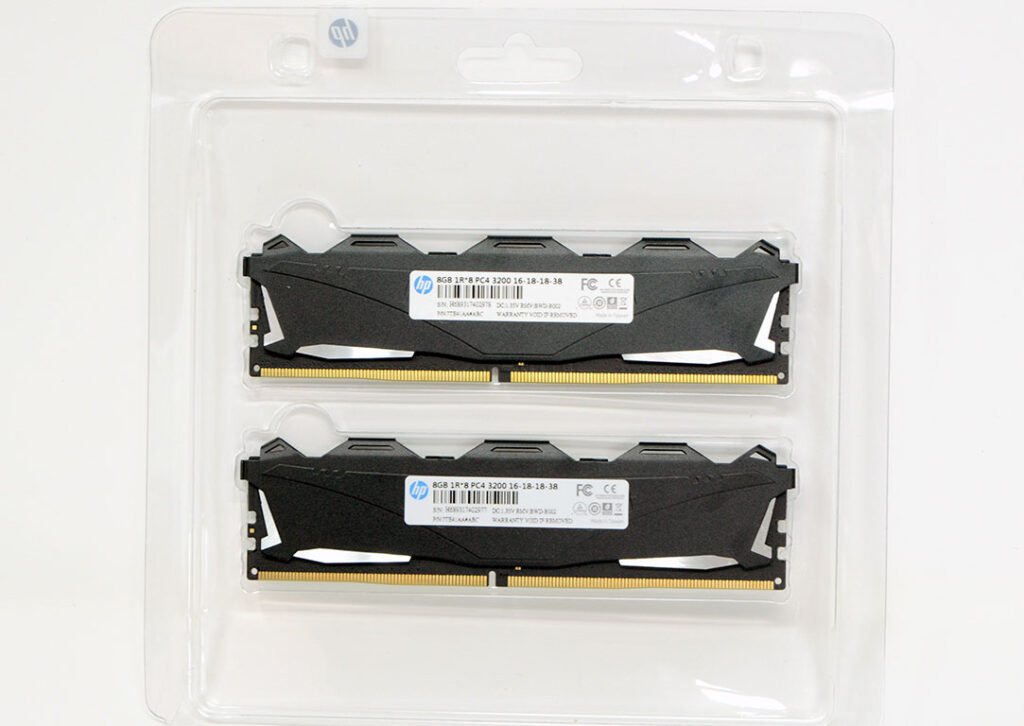
사기 전에 확인할 핵심은 메인보드가 DDR4 슬롯을 쓰는지 하나예요.
마이크론 크루셜 메모리 호환 도움말에 나오듯 램은 세대마다 아래쪽 홈 위치가 달라서, 보드가 받지 않는 세대는 아예 끼워지지 않아요.
인텔 12~14세대는 같은 CPU라도 보드에 따라 DDR4판과 DDR5판이 나뉘어서, CPU 이름만 보고 고르면 헷갈리기 쉬워요.
인텔 데스크톱 CPU 메모리 지원표를 보면 코어 울트라 시리즈 2는 DDR5만, 11세대 이하는 DDR4만 받는 구조로 정리돼 있죠.
라이젠 5000 시리즈 같은 AM4 CPU는 AMD 라이젠 5 5600X 사양 기준 DDR4 3200MT/s까지라 DDR4 16GB가 그대로 맞아요.
두 세대는 언뜻 보면 거의 똑같이 생겨서, 홈 위치를 대 보지 않고 힘으로 밀어 넣다가 슬롯을 망가뜨릴 뻔했더라고요.
보드 제품명은 윈도우의 시스템 정보 창에서 바로 보이니, 그 이름으로 제조사 사양 페이지를 한 번 열어 보세요.
그래서 지금 보드를 계속 쓸 분은 DDR4 16GB가 맞고, 보드까지 바꿀 계획인 분은 DDR5 쪽으로 가는 게 나아요.
사기 전 이것만 확인
- 메인보드 사양에서 DDR4 지원 여부와 슬롯 개수
- CPU가 받는 최대 속도(대부분 DDR4 3200MT/s 이하)
- 기존 램이 있다면 라벨의 용량, 속도, 버전 번호
2. 16GB 한 장과 8GB 두 장, 어느 쪽이 더 낫나요?
게임이나 영상 작업을 한다면 8GB 두 장으로 듀얼 채널을 맞추는 쪽이 나아요.
한 장만 꽂으면 싱글 채널로 돌아서, 어떤 게임은 100프레임대로 잘 나오다가 40프레임까지 뚝 떨어지며 끊기더라고요.
반대로 그래픽 옵션을 높게 둔 게임이나 문서 작업에선 차이를 거의 못 느낄 때도 있었어요.
노트북에서 같은 속도 램으로 비교해 보니 중간 옵션에서 7% 정도 벌어졌고, 높음 이상에선 격차가 더 줄었죠.
두 장을 꽂을 땐 보드 설명서의 권장 슬롯, 흔히 A2와 B2에 꽂아야 듀얼 채널이 제대로 잡혀요.
나중에 32GB로 늘릴 생각에 16GB 한 장부터 사는 방법도 있지만, 같은 모델이라도 생산 시기가 다르면 안 맞을 수 있거든요.
| 구성 | 채널 | 잘 맞는 경우 |
|---|---|---|
| 16GB 한 장 | 싱글 채널 | 문서와 웹 위주, 슬롯이 하나 남는 경우 |
| 8GB 두 장 세트 | 듀얼 채널 | 게임, 영상 편집, 여러 창 동시 작업 |
| 16GB 두 장 세트 | 듀얼 채널 | 16GB가 빠듯해 32GB로 갈 경우 |
3. 이미 꽂힌 램 옆에 한 장만 더 꽂아도 될까요?
꽂을 수는 있지만, 다른 세트끼리 섞으면 기본 속도로만 안정적으로 도는 일이 흔해요.
커세어 DDR4 자주 묻는 질문도 여러 세트를 섞지 말라고 권하는데, 같은 속도 표기라도 세트 단위로만 검증하기 때문이에요.
같은 3600 표기 세트를 하나 더 사서 네 장을 꽂았더니 처음엔 켜지지도 않았고, 한 장씩 꽂아 겨우 켠 뒤에도 2600에서만 안정적이었어요.
같은 모델을 샀는데도 라벨 버전이 4.31과 4.32로 달랐고, XMP를 켜자마자 검은 화면에서 멈추더라고요.
라벨 버전 숫자가 다르면 안에 든 메모리 칩이 다를 수 있으니, 추가로 살 땐 기존 램 스티커부터 사진으로 찍어 두세요.
용량이 다른 8GB와 16GB를 번갈아 꽂았을 땐 화면이 아예 안 켜져서, 새 세트만 따로 꽂아 보는 과정을 몇 번이나 되풀이했네요.
4. DDR5와는 무엇이 다르고, 섞어 쓸 수 있나요?
DDR5와는 섞어 쓸 수 없고, 생김새만 비슷할 뿐 홈 위치와 전압, 전원 구조가 달라요.
크루셜 DDR5 데스크톱 메모리 사양를 보면 DDR4 표준 최고 속도는 3200MT/s이고, DDR5는 출시 속도부터 4800MT/s예요.
DDR5는 전원 관리 칩을 램 모듈에 올려서 작동 전압이 1.1V로, DDR4의 1.2V보다 낮아졌어요.
나란히 놓고 보면 DDR5 홈이 가운데에 더 가깝고 DDR4는 한쪽으로 치우쳐 있어서, 대 보면 바로 구분되죠.
DDR5로 가려면 보드와 CPU까지 같이 바꿔야 해서, 램 하나 바꾸려다 예산이 크게 불어나기 쉬워요.
지금 보드가 DDR4라면 램만 늘려도 창을 여러 개 띄워 둘 때 버벅임이 줄어드는 게 바로 느껴지더라고요.
| 항목 | DDR4 | DDR5 |
|---|---|---|
| 기준 속도 | 표준 최고 3200MT/s | 출시 속도 4800MT/s부터 |
| 작동 전압 | 1.2V | 1.1V |
| 전원 관리 칩 | 메인보드에 있음 | 램 모듈에 있음 |
| 아래쪽 홈 위치 | 한쪽으로 치우침 | 가운데에 가까움 |
| 인텔 12~14세대 | DDR4용 보드면 사용 가능 | DDR5용 보드면 사용 가능 |
| 맞는 플랫폼 예 | 라이젠 5000, 인텔 11세대 이하 | AM5, 코어 울트라 시리즈 2 |
5. 꽂았는데 부팅이 안 되거나 속도가 낮게 뜨면 어떻게 하나요?
XMP를 끄고 기본 속도로 부팅해 보고, 켜진다면 램 자체는 정상이니 설정만 맞추면 돼요.
섞어 꽂은 조합에서 XMP를 끈 상태로는 듀얼 채널까지 잘 잡혔는데, 켜는 순간 윈도우 진입 전에 멈췄어요.
이럴 땐 느린 쪽 세트만 꽂아 XMP를 켜고 바이오스 프로필로 저장한 뒤, 나머지를 꽂고 그 프로필을 불러오니 통하더라고요.
그래도 안 되면 두 세트 중 느슨한 타이밍과 높은 쪽 전압을 직접 넣고, 속도를 한 단계씩 올려 보는 방법이 남아 있죠.
다만 이렇게 맞춘 설정은 바이오스 업데이트 한 번에 다시 틀어질 수 있어서, 오래 쓸 거면 한 세트로 맞추는 쪽이 속 편해요.
단일 세트인데 속도가 2133이나 2400처럼 낮게 뜬다면, 바이오스에서 XMP를 켜기만 해도 표기 속도로 올라가요.
부팅이 안 될 때 순서
- XMP 또는 DOCP를 끄고 기본 속도로 부팅
- 새 램만 따로 꽂아 단독으로 켜지는지 확인
- 느린 세트 기준으로 XMP 프로필을 저장한 뒤 나머지 추가
- 그래도 불안정하면 같은 세트 한 벌로 교체
6. 결국 DDR4 16GB는 누구에게 맞을까요?
DDR4 보드를 몇 년 더 쓸 분에겐 8GB 두 장 세트가 무난하고, 곧 PC를 바꿀 분은 그 예산을 DDR5 플랫폼에 보태는 게 나아요.
16GB에서 32GB로 올렸을 때 영상 편집과 게임을 같이 돌려도 버벅임이 확 줄었는데, 16GB가 빠듯하다고 느끼면 그때가 늘릴 시점이에요.
속도는 3200 표기면 충분하다고 봐요, CPU가 받는 상한이 대개 그 언저리라 더 빠른 제품을 사도 낮춰서 돌거든요.
이미 8GB 한 장을 쓰고 있다면 같은 라벨 제품을 구하기보다, 아예 8GB 두 장 세트로 바꾸는 쪽이 시행착오가 적었어요.
7. 함께 보면 좋은 글
- 솔리다임 SSD 단종과 보증 확인: PC 부품을 살 때 단종과 보증까지 챙기고 싶다면
8. 램 고르기 전, 자주 묻는 질문
Q1. DDR416G를 노트북에도 꽂을 수 있나요?
아니요, 노트북은 길이가 짧은 SO-DIMM 규격이라 데스크톱용과 맞지 않아요. 노트북용은 제품명에 SO-DIMM이 붙은 것으로 따로 골라야 해요.
Q2. XMP를 꼭 켜야 하나요?
아니요, 꺼도 쓸 수 있지만 표기 속도보다 낮게 돌 수 있어요. 단일 세트라면 바이오스에서 XMP를 켜는 것만으로 표기 속도에 맞춰져요.
Q3. 속도가 다른 DDR4 램을 같이 꽂으면 어떻게 되나요?
보통 느린 쪽 속도에 맞춰 돌아가요. 섞은 조합은 XMP가 안 먹히는 일이 많아 기본 속도로 쓰게 될 수 있어요.
Q4. 슬롯이 네 개면 두 장은 어디에 꽂나요?
보드 설명서의 권장 슬롯, 흔히 A2와 B2에 꽂으면 돼요. 보드마다 슬롯 이름이 달라서 설명서 그림을 한 번 확인하는 게 안전해요.
공식 출처 및 팩트체크 기준
- Intel, 코어·코어 울트라 데스크톱 CPU 지원 메모리 (발표일 2025-04-03, 확인일 2026-11-12)
- Intel, 코어 i5-12400 사양(열람일) (발표일 2026-11-12, 확인일 2026-11-12)
- AMD, 라이젠 5 5600X 사양(열람일) (발표일 2026-11-12, 확인일 2026-11-12)
- Crucial, 메인보드 메모리 호환 확인(열람일) (발표일 2026-11-12, 확인일 2026-11-12)
- Crucial, DDR5 데스크톱 메모리 사양(열람일) (발표일 2026-11-12, 확인일 2026-11-12)
- Corsair, DDR5와 DDR4 호환 여부(열람일) (발표일 2026-11-12, 확인일 2026-11-12)
- Corsair, DDR4 램 자주 묻는 질문(열람일) (발표일 2026-11-12, 확인일 2026-11-12)
- Kingston Technology 유튜브, 듀얼 채널 슬롯 안내 쇼츠 (발표일 2026-09-01, 확인일 2026-11-12)
- TechPowerUp, HP V6 DDR4-3200 2x8GB 리뷰 (발표일 2020-05-15, 확인일 2026-11-12)
- LaptopMedia, 싱글·듀얼 채널 게임 성능 비교(열람일) (발표일 2026-11-12, 확인일 2026-11-12)
- Reddit r/pcmasterrace, 16GB 한 장과 8GB 두 장 (발표일 2022-03-25, 확인일 2026-11-12)
- Reddit r/PcBuildHelp, 싱글·듀얼 채널 의견 (발표일 2026-06-13, 확인일 2026-11-12)
- Reddit r/Corsair, 세트 추가 뒤 3600 불안정 (발표일 2026-01-12, 확인일 2026-11-12)
- Corsair Community, 같은 모델 추가 뒤 XMP 실패(열람일) (발표일 2026-11-12, 확인일 2026-11-12)
- Reddit r/overclocking, 다른 브랜드 DDR4 혼용 (발표일 2023-04-13, 확인일 2026-11-12)
- Reddit r/pcmasterrace, 2x8GB에 2x16GB 추가 실패 (발표일 2024-04-22, 확인일 2026-11-12)
