
가게 메뉴판이나 청첩장, 전단에 넣을 큐알코드만들기를 찾다가 무료 생성 사이트에 들어온 분만 보세요.
무료라고 해서 만든 코드가 동적 QR이면 체험이 끝나는 순간 꺼지고, 이미 찍은 인쇄물은 그대로 버려야 해요.
정적과 동적 구분부터 링크·와이파이 QR 만드는 경로, 인쇄 전 확인과 꺼진 코드 대처까지 7단계로 짚어 볼게요.
한 줄 정답: 바꿀 일 없는 링크와 와이파이는 크롬이나 휴대폰 설정으로 정적 QR을 만드세요.
[핵심 요약] 한눈에 보는 결론
큐알코드만들기는 주소를 바꿀 일이 없으면 정적 QR로, 꼭 바꿔야 하면 결제를 끊어도 살아 있는지 확인한 동적 QR로 만들면 돼요.
| 항목 | 내용 | 비고 |
|---|---|---|
| 누구에게 | 메뉴판·명함·전단·청첩장에 QR을 넣을 분 | 손님용 와이파이 QR이 필요한 분 포함 |
| 무엇을 | 정적·동적 구분, 크롬 링크 QR, 휴대폰 와이파이 QR | 인쇄 전 주소 확인 습관 |
| 주의 | 무료 체험 중 만든 동적 QR은 체험 종료 후 꺼질 수 있음 | 다른 계정으로는 되살리지 못함 |
목차
2. 2단계 와이파이 QR코드 만들기는 휴대폰 설정에서
4. 4단계 휴대폰 없이 와이파이 정보를 직접 넣을 때
1. 1단계 동적 QR코드인지 정적 QR인지 구분하기
무료 사이트에서 만든 코드가 동적 QR코드라면 체험이 끝날 때 꺼질 수 있으니, 바꿀 일 없는 용도는 정적 QR로 만드는 게 답이에요.
정적 QR은 주소나 와이파이 정보를 무늬 자체에 담고, 동적 QR은 생성 업체 서버의 짧은 주소를 거쳐 목적지로 넘겨요.
QR Code Generator 고객센터 문서에도 14일 무료 체험 동안 만든 동적 QR은 체험이 끝나면 비활성화되고 정적 QR은 계속 쓸 수 있다고 적혀 있어요.
검색 결과 위쪽에 뜬 무료 생성기로 만들어 인쇄까지 했는데, 2주쯤 지나 스캔하니 결제 안내 화면만 나오더라고요.
고객센터에 물어봐도 이미 만든 동적 코드를 무료 정적 코드로 바꿔 주지는 않았어요.
주관적인 결론을 말하면, 청첩장·명함·와이파이 안내처럼 내용이 고정된 곳은 정적 QR이 맞고 주소를 자주 바꾸는 메뉴판만 동적 QR을 따져 보면 돼요.
| 구분 | 정적 QR | 동적 QR코드 |
|---|---|---|
| 코드에 담기는 것 | 목적지 주소나 와이파이 정보 그대로 | 업체 서버의 짧은 주소 |
| 인쇄 후 주소 수정 | 불가, 새로 인쇄 | 가능 |
| 결제 중단 시 | 계속 작동 | 업체 정책에 따라 꺼질 수 있음 |
| 스캔 횟수 확인 | 불가 | 가능 |
1단계 체크
- 인쇄 후 주소를 바꿀 일이 있는지 정하기
- 고정 용도면 정적 QR로 만들기
- 가입이나 체험을 권하는 생성기는 동적 여부 확인
2. 2단계 와이파이 QR코드 만들기는 휴대폰 설정에서
와이파이 QR코드 만들기는 별도 사이트 없이 아이폰 암호 앱이나 안드로이드 와이파이 설정에서 바로 끝나요.
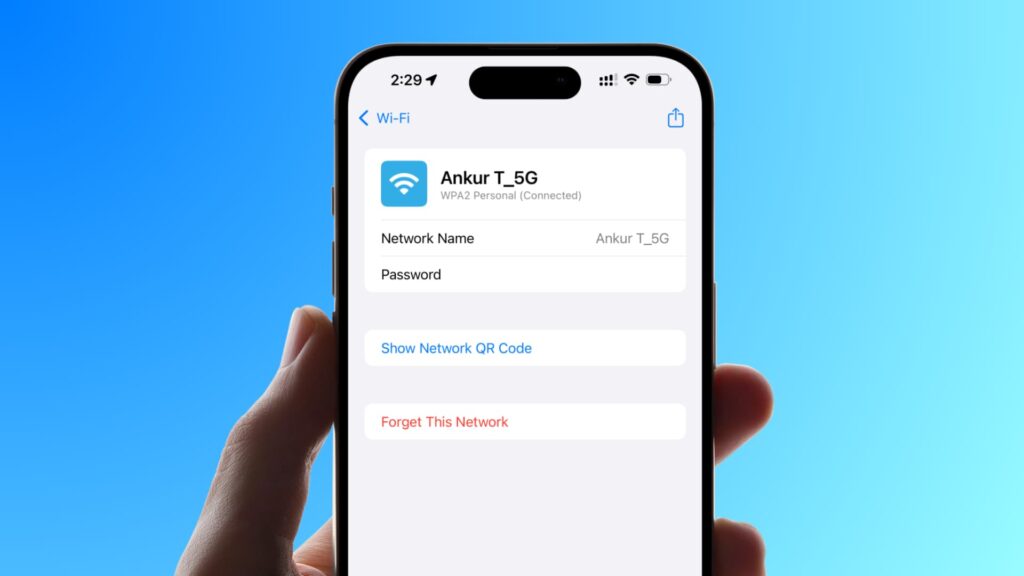
아이폰은 Apple 아이폰 사용 설명서에 나온 대로 암호 앱에서 와이파이를 고르고 네트워크를 누른 뒤 네트워크 QR 코드 보기를 누르면 돼요.
안드로이드는 Android 고객센터 경로처럼 설정, 네트워크 및 인터넷, 인터넷에서 연결된 와이파이를 누르고 공유를 고르면 QR이 떠요.
갤럭시는 설정, 연결, Wi-Fi에서 연결된 네트워크 옆 톱니바퀴를 누르면 아래쪽에 QR 코드 메뉴가 보이더라고요.
갤럭시에서는 이 QR을 이미지로 저장할 수 있어서, 출력해 거실에 붙여 두니 손님이 올 때마다 폰 잠금을 풀 일이 없었어요.
픽셀은 QR 아래에 비밀번호가 글자로 같이 떠서 화면을 남에게 보여 줄 땐 조금 신경이 쓰이죠.
| 기기 | 경로 | 특징 |
|---|---|---|
| 아이폰 | 암호 앱 → Wi-Fi → 네트워크 → 네트워크 QR 코드 보기 | 저장했던 네트워크도 QR로 표시 |
| 갤럭시 | 설정 → 연결 → Wi-Fi → 톱니바퀴 → QR 코드 | QR을 이미지로 저장 가능 |
| 픽셀 | 설정 → 네트워크 및 인터넷 → 인터넷 → 톱니바퀴 → 공유 | QR 아래 비밀번호 함께 표시 |
2단계 체크
- 공유할 와이파이에 지금 연결돼 있는지 확인
- 화면 잠금 인증 후 QR 띄우기
- 출력용이면 이미지 저장이나 화면 캡처
3. 3단계 링크 QR은 크롬에서 무료로 만들기
홈페이지나 예약 페이지 링크는 크롬에서 QR코드 만들기 무료 기능으로 정적 QR을 바로 받을 수 있어요.
Chrome 고객센터 경로는 공유할 페이지를 열고 더보기, 전송·저장 및 공유, QR 코드 만들기 순서예요.
창이 뜨면 다운로드를 눌러 이미지로 받거나 QR 링크를 복사할 수 있고, 가입이나 결제 화면은 따로 나오지 않아요.
크롬 QR은 주소가 무늬에 그대로 들어가서 업체 서버가 꺼져도 영향을 받지 않더라고요.
다만 로고나 색을 넣는 꾸미기는 안 되고 스캔 횟수도 볼 수 없으니, 디자인이 중요한 홍보물이라면 정적 QR을 지원하는 다른 도구를 고르는 편이에요.
주소가 아주 길면 무늬가 촘촘해져서 작게 인쇄할 때 인식이 느려지니 짧은 대표 주소를 넣는 쪽이 편했어요.
3단계 체크
- 공유할 페이지 주소가 최종 주소인지 확인
- 더보기 → 전송·저장 및 공유 → QR 코드 만들기
- 다운로드한 이미지를 원본 크기로 보관
4. 4단계 휴대폰 없이 와이파이 정보를 직접 넣을 때
공유기 이름과 비밀번호를 직접 넣어 와이파이 QR을 만들 땐 정해진 문자열 형식을 지켜야 스캔 후 바로 연결돼요.
ZXing 바코드 형식 문서에 실린 기본 형식은 WIFI:T:WPA;S:네트워크이름;P:비밀번호;; 이에요.
비밀번호가 없는 와이파이는 T 값에 nopass를 넣고, 이름을 숨긴 와이파이라면 H:true를 덧붙이면 돼요.
이름이나 비밀번호에 역슬래시, 세미콜론, 쉼표, 큰따옴표, 콜론이 들어가면 앞에 역슬래시를 붙여야 해요.
특수문자가 섞인 비밀번호를 그대로 넣었다가 스캔은 되는데 연결이 계속 실패해서 한참 헤맸어요.
공유기 비밀번호를 바꾸면 예전 QR은 더 이상 연결되지 않으니, 바꾼 날 새 QR을 다시 뽑아 붙여 두는 게 좋아요.
| 항목 | 넣는 값 | 예시 |
|---|---|---|
| T | 보안 방식 | WPA, WEP, nopass |
| S | 와이파이 이름 | mynetwork |
| P | 비밀번호 | mypass |
| H | 숨김 네트워크 여부 | true |
5. 5단계 인쇄 전에 카메라로 담긴 주소 확인하기
인쇄 버튼을 누르기 전에 휴대폰 카메라로 QR을 비춰서 뜨는 주소가 내 사이트인지, 생성 업체 주소인지부터 보세요.
업체 도메인의 짧은 주소가 뜨면 동적 QR이라서 체험 기간이나 유료 이용이 끝날 때 꺼질 수 있어요.
리다이렉트가 워낙 빨라서 바로 내 페이지가 열리는 것처럼 보여도, 카메라 미리보기에 뜬 주소를 보면 정체가 드러나더라고요.
체험이 끝났다는 메일을 받고 나서야 초대장에 넣은 코드가 업체 주소를 거친다는 걸 알았어요.
인쇄소에 넘길 시안은 실제 크기로 출력해서 두세 대의 휴대폰으로 한 번씩 찍어 보면 인식 문제까지 같이 걸러져요.
스캔할 때 주소가 수상하면 열지 않는 습관도 중요한데, 그 확인법은 큐알코드 스캔과 큐싱 확인 글에 따로 정리해 두었어요.
5단계 체크
- 카메라 미리보기에 뜨는 주소 확인
- 업체 도메인 주소면 동적 QR로 판단
- 실제 크기로 출력해 휴대폰 두세 대로 시험
6. 6단계 동적 QR코드가 꼭 필요할 때 따질 것
메뉴판처럼 인쇄 후에도 주소를 바꿔야 한다면 결제를 끊었을 때 이미 찍은 코드가 계속 살아 있는지부터 확인하세요.
업체마다 체험 기간과 종료 후 처리가 달라서, 가입 화면만 보고 고르면 나중에 결제를 강요받는 구조가 되기 쉬워요.
7일 체험이 끝나면 코드를 멈추는 곳도 있고, 무료 요금제로 내려가도 연결만은 유지해 주는 곳도 있었어요.
카드 승인이 막혀서 유료 전환을 못 했더니 그대로 코드가 꺼질 위기에 몰렸어요.
그래서 동적 QR은 요금제 안내에서 해지 후 코드 처리 문구를 확인하고, 확인이 안 되면 고객센터에 글로 받아 두는 편이 안전해요.
| 서비스 | 무료 체험 | 체험 종료 후 동적 QR |
|---|---|---|
| QR Code Generator | 14일 | 비활성화, 서비스 안내 화면으로 연결 |
| QRFY | 7일 | 결제 안 하면 작동 중지 안내 메일 |
| QR.io | 7일 | 결제 전까지 일시 정지 |
동적 QR이 꺼지는 경우
- 무료 체험 기간이 끝났는데 유료로 바꾸지 않음
- 결제 카드가 만료되거나 승인이 거절됨
- 업체가 서비스를 접거나 리다이렉트를 중단함
7. 7단계 이미 꺼진 QR은 원래 계정에서 살리거나 덮어 붙이기
이미 꺼진 동적 QR은 원래 만든 계정을 유료로 올려야 되살아나고, 그게 아니면 새 정적 QR 스티커를 덮어 붙이는 수밖에 없어요.
QR Code Generator 재활성화 문서 기준으로 새 계정을 만들어 결제하거나 같은 내용으로 새 코드를 만들어도 예전 코드는 살아나지 않아요.
인쇄물이 많지 않다면 몇 달 요금과 재인쇄 비용을 비교해 보고, 그사이 정적 QR로 갈아탈 준비를 하는 게 현실적이더라고요.
포장재나 안내판처럼 내 인쇄물이라면 새 코드를 스티커로 뽑아 그 위에 붙이니 재인쇄보다 훨씬 덜 번거로웠어요.
주관적으로 정리하면, 집 와이파이나 명함은 휴대폰 설정이나 크롬 정적 QR로 충분하고 동적 QR은 메뉴판처럼 주소가 자주 바뀌는 곳에만 맞아요.
무료 생성 도구를 몇 가지 비교해 보고 싶다면 QR코드 무료 생성 도구 3가지 네이버 블로그 글도 참고해 보세요.
7단계 체크
- 원래 만든 계정과 요금제 상태 확인
- 요금과 재인쇄 비용 비교
- 내 인쇄물이면 새 정적 QR 스티커로 덮기
8. 함께 보면 좋은 글
- 큐알코드 스캔과 큐싱 확인 글: 아이폰·갤럭시에서 QR을 스캔하는 법과 큐싱 주소 확인법을 다뤘어요.
9. 큐알코드 만들기, 자주 묻는 질문
Q1. 크롬으로 만든 QR코드도 기간이 지나면 꺼지나요?
아니요, 크롬 QR은 주소를 무늬에 직접 담는 정적 QR이라 꺼지지 않아요. 다만 연결된 페이지 주소 자체가 바뀌거나 삭제되면 그 페이지로는 열리지 않죠.
Q2. 와이파이 비밀번호를 바꾸면 QR도 새로 만들어야 하나요?
네, 예전 QR에는 바뀌기 전 비밀번호가 담겨 있어서 다시 만들어야 해요. 휴대폰 설정에서 새 비밀번호로 연결한 뒤 QR을 다시 띄워 출력하면 돼요.
Q3. 동적 QR을 정적 QR로 바꿀 수 있나요?
아니요, 이미 만든 동적 QR을 정적 QR로 바꾸는 기능은 없어요. 목적지 주소로 정적 QR을 새로 만들어 인쇄물에 덮어 붙이는 방법이 남아 있어요.
공식 출처 및 팩트체크 기준
- QR Code Generator 고객센터, 무료 체험 종료 시 동적 QR 비활성화 (발표일 확인 불가, 확인일 2026-11-13)
- QR Code Generator 고객센터, QR 코드 재활성화 (발표일 확인 불가, 확인일 2026-11-13)
- Google Chrome 고객센터, Chrome에서 탭 공유하기(QR 코드) (발표일 확인 불가, 확인일 2026-11-13)
- Android 고객센터, Wi-Fi 네트워크에 연결하기 (발표일 확인 불가, 확인일 2026-11-13)
- Apple 아이폰 사용 설명서, Wi-Fi 암호 찾기 및 공유하기 (발표일 확인 불가, 확인일 2026-11-13)
- ZXing 위키, Barcode Contents(Wi-Fi Network config) (발표일 확인 불가, 확인일 2026-11-13)
- iDownloadBlog, Wi-Fi QR code on iPhone(이미지 출처) (발표일 2024-07-11, 확인일 2026-11-13)
- Android Police, Wi-Fi sharing trick for guests (발표일 확인 불가, 확인일 2026-11-13)
- Android Police, Share Wi-Fi network on Android (발표일 2022-01-24, 확인일 2026-11-13)
- TheQRCode.io, Do QR Codes Expire (발표일 2025-10-13, 확인일 2026-11-13)
- Consumer Rights Wiki, QRCodeGenerator.com QR code lockout (발표일 확인 불가, 확인일 2026-11-13)
- Reddit r/qrcode, Can QRFY disable my QR code (발표일 2026-01-10, 확인일 2026-11-13)
- Reddit r/BiTLY, Why I will never use Bitly again (발표일 2025-08-12, 확인일 2026-11-13)
- Apple Support 유튜브, Share Wi-Fi password on iPhone (발표일 2024-12-22, 확인일 2026-11-13)
